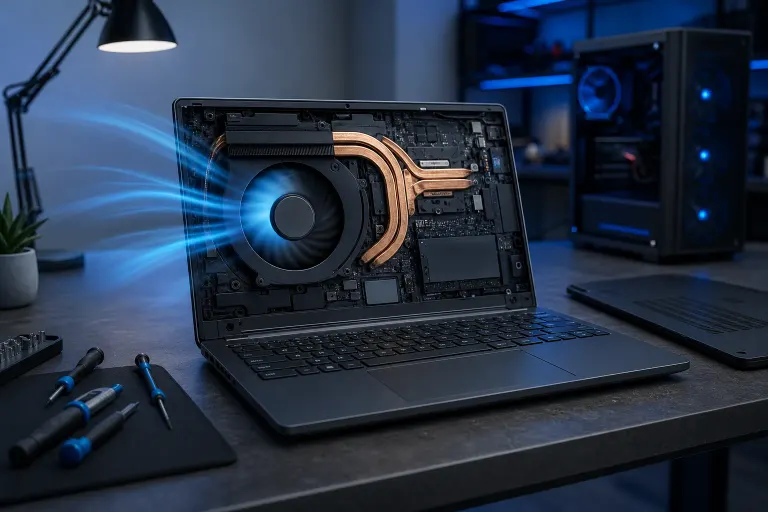
¿Por qué el ventilador de mi laptop funciona fuerte, pero la PC se siente fría?
En resumen: Un ventilador que ruge en una laptop que se siente fría casi nunca indica una falla de hardware. Normalmente se trata de un proceso descontrolado, una lectura incorrecta del sensor de temperatura o pasta térmica reseca que hace que el sistema active el enfriamiento de emergencia. Sigue los pasos a continuación y sabrás exactamente qué debes reparar.
Lo que necesitas
- Una herramienta gratuita para monitorear el CPU: HWiNFO64 (Windows) o Monitor de Actividad (Mac)
- Administrador de tareas (Windows) o Monitor de Actividad (Mac), que ya vienen instalados en tu equipo
- Una lata de aire comprimido (del tipo real, no un ventilador USB)
- Unos 20 minutos de paciencia (sí, ya sé)
Paso 1: Comprueba qué está haciendo realmente el CPU
Abre el Administrador de tareas (Ctrl+Shift+Esc en Windows) y haz clic en la columna CPU para ordenar por uso. Si un proceso está usando entre 80 % y 100 % del CPU, ese es el culpable. El ventilador suena fuerte porque el procesador realmente está trabajando de más, aunque el exterior de la laptop se sienta normal. El aluminio distribuye el calor rápidamente y el ventilador se activa antes de que el chasis se caliente.
Entre los culpables comunes están Windows Update ejecutándose en silencio en segundo plano, los análisis del antivirus, las pestañas del navegador con reproducción automática de video y, sí, el malware de minería de criptomonedas. (Si ves un proceso llamado algo como "svchost" consumiendo el 90 % del CPU y no estás haciendo nada, es una señal de alerta que vale la pena investigar.)
Si no ves nada sospechoso en el Administrador de tareas, continúa.
Paso 2: Comprueba las temperaturas reportadas, no solo cómo se siente
Descarga HWiNFO64 o usa las herramientas integradas en Mac. Revisa la temperatura del paquete del CPU y las temperaturas de cada núcleo. Si indican menos de 60 °C en reposo y el ventilador sigue sonando con fuerza, es posible que el controlador del ventilador esté recibiendo una señal incorrecta de un sensor de temperatura defectuoso.
Un sensor dañado o inestable puede reportar 90 °C cuando el chip en realidad está a 45 °C. El firmware entra en modo de emergencia, hace que el ventilador funcione al máximo y la laptop se siente perfectamente fría al tacto porque en realidad no está caliente. Esto ocurre con más frecuencia de lo que la gente cree, especialmente en equipos de más de tres o cuatro años.
Anota la temperatura más alta que veas. La necesitarás para el Paso 4.
Paso 3: Limpia las rejillas de ventilación
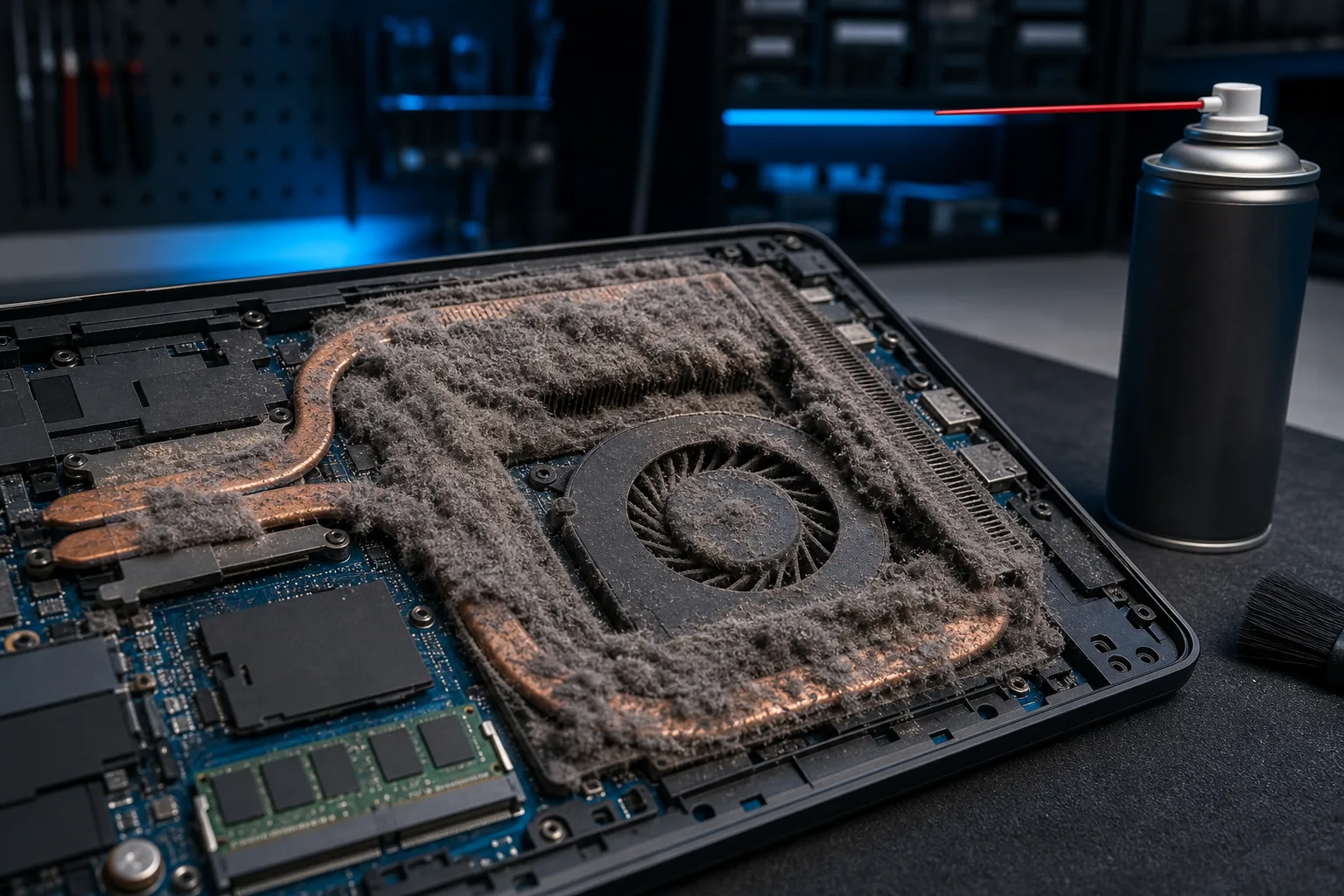
Apaga completamente la laptop. No basta con cerrar la tapa. Usa aire comprimido en ráfagas cortas dirigidas a las rejillas de salida de aire (normalmente están a los lados o en la parte posterior). Sopla desde el exterior, no hacia la entrada de aire en la parte inferior. La idea es sacar el polvo acumulado de las aletas del disipador, no empujarlo más adentro del equipo.
Hazlo al aire libre o terminarás respirando una pequeña tormenta de polvo de Florida. (Te lo advertimos.)
Una laptop que nunca se ha limpiado y se encuentra en una habitación alfombrada o cerca de una mascota puede acumular dentro del disipador una capa similar al fieltro que bloquea casi por completo el flujo de aire. El CPU alcanza su límite térmico más rápido, el ventilador gira con más fuerza y el exterior del equipo sigue sin sentirse caliente porque el calor queda atrapado adentro.
Después de limpiarla, enciéndela y vuelve a comprobar las temperaturas.
¿Tu computadora está fallando? Obtén un diagnóstico real. Reserva un diagnóstico
Paso 4: Decide qué está realmente mal con base en lo que descubriste
Usa esta tabla de decisiones para elegir el siguiente paso.
| Lo que encontraste | Causa más probable | Qué hacer |
|---|---|---|
| Un proceso usa más del 80 % del CPU | Pico de actividad del software o malware | Finaliza el proceso, busca malware y actualiza los controladores |
| Temperaturas menores de 60 °C, pero el ventilador sigue al máximo | Sensor de temperatura defectuoso o error del firmware | Actualiza el BIOS o firmware, o pide que revisen el sensor |
| Temperaturas superiores a 80 °C en reposo después de limpiar | Pasta térmica reseca | Cambia la pasta térmica del CPU (consulta el Paso 5) |
| Temperaturas altas antes de limpiar y más bajas después | Bloqueo por polvo, ya resuelto | Supervisa el equipo durante una semana; es posible que el problema ya esté solucionado |
Paso 5: La pasta térmica, la solución que la mayoría omite
Si las temperaturas siguen elevadas después de limpiar las rejillas, es probable que el material de interfaz térmica entre el CPU y el disipador se haya resecado. En las laptops, esto ocurre normalmente entre los tres y seis años de uso regular. La pasta reseca conduce mal el calor, por lo que el CPU funciona a una temperatura más alta de la debida y el ventilador intenta alcanzar una temperatura que nunca logra controlar por completo.
Cambiar la pasta térmica requiere desarmar la laptop, levantar el disipador, limpiar el compuesto anterior y aplicar una capa delgada y uniforme de pasta nueva. Si lo haces mal, puedes doblar un tubo de calor, dañar la rosca de un tornillo o romper un cable plano. Es posible hacerlo por tu cuenta si tienes experiencia con componentes electrónicos pequeños, pero es una de esas reparaciones en las que un error puede costar más que pagarle a alguien para que la haga bien desde el principio.
Si quieres que un profesional se encargue, Fix My PC Store on Okeechobee Blvd realiza desarmes de laptops y cambios de pasta térmica. Las revisiones de diagnóstico iniciales son gratuitas para la mayoría de las reparaciones estándar en tienda. Te explicaremos el alcance del trabajo y el precio antes de comenzar.
Errores comunes
Usar la laptop sobre la cama o el sofá. Las superficies blandas bloquean por completo las rejillas de entrada de aire inferiores. El ventilador tiene que trabajar el doble para obtener el mismo resultado de enfriamiento. Usa una superficie dura y plana o una base económica para laptop.
Soplar aire comprimido directamente en las rejillas de entrada. Empujas el polvo hacia las aletas del disipador en lugar de sacarlo. Apunta siempre hacia el lado de salida del aire.
Suponer que "se siente fría al tacto" significa que el CPU está bien. El chasis no es un buen termómetro. Comprueba siempre las temperaturas reportadas por el software.
Ignorar las actualizaciones del firmware y los controladores. Algunos errores en la curva de funcionamiento del ventilador se solucionan con una actualización del BIOS. Revisa la página de soporte del fabricante antes de comprar cualquier cosa.
Instalar software de terceros para controlar el ventilador sin conocer las temperaturas. Bajar la velocidad del ventilador sin haber diagnosticado la causa raíz es la manera de cocinar la tarjeta madre. Primero conoce las temperaturas.
En pocas palabras
Un ventilador ruidoso en una laptop que se siente fría casi siempre se debe a una de cuatro cosas: un proceso que consume demasiado CPU, un sensor de temperatura inestable, un disipador obstruido por polvo o pasta térmica reseca. Sigue los pasos en orden y encontrarás la causa. Si limpiar las rejillas lo soluciona, excelente. Si las temperaturas siguen altas o las lecturas del sensor parecen incorrectas, ese es el momento de llevarla a revisión.
Para recibir ayuda práctica, puedes programar una reparación en Fix My PC Store o contactarnos en nuestra tienda de West Palm Beach al 561-819-9999, de lunes a viernes de 9 a. m. a 6 p. m. y los sábados de 9 a. m. a 5 p. m. Si prefieres que alguien te guíe primero de forma remota, también ofrecemos soporte remoto.
¿Tu computadora está fallando? Obtén un diagnóstico real.
Fix My PC Store ha reparado miles de equipos en todo West Palm Beach. Precios honestos y sin tácticas de venta innecesarias, y diagnóstico gratis para clientes nuevos con nuestro cupón por correo.
Preguntas frecuentes
¿Una actualización de Windows o Mac puede hacer que el ventilador comience a sonar fuerte de repente?
Sí. Después de completarse, las actualizaciones suelen iniciar la indexación en segundo plano, la instalación de controladores o nuevos análisis del antivirus. Si el ventilador se calmó una o dos horas después de terminar la actualización, casi con seguridad eso fue lo que ocurrió. Revisa el Administrador de tareas mientras escuchas el ruido para confirmarlo.
¿Es seguro usar mi laptop mientras el ventilador funciona con tanto ruido?
A corto plazo, sí, siempre que las temperaturas del CPU no superen los 85-90 °C con cargas ligeras. Si las temperaturas están en ese rango en reposo, deja de usar la laptop para tareas pesadas hasta diagnosticar y solucionar la causa raíz. Mantener el CPU a temperaturas elevadas durante mucho tiempo acorta su vida útil.
¿Con qué frecuencia debo limpiar las rejillas de ventilación de mi laptop?
Cada seis a doce meses es una frecuencia razonable como base, y con mayor frecuencia si tienes mascotas o trabajas en un entorno polvoriento. La humedad del sur de Florida también hace que el polvo se adhiera a las superficies dentro del equipo, así que no esperes más de un año sin al menos limpiar las rejillas.
¿La marca de la pasta térmica importa mucho?
Una pasta de gama media de marcas como Thermal Grizzly o Arctic representa una diferencia importante frente a la pasta original reseca, pero la diferencia entre las marcas premium normalmente es pequeña. La técnica correcta de aplicación importa más que la marca que elijas.
El diagnóstico de computadora cuesta $60 y se acredita a su reparación. Los clientes nuevos pueden obtenerlo gratis con nuestro cupón por correo electrónico (formulario en inglés).