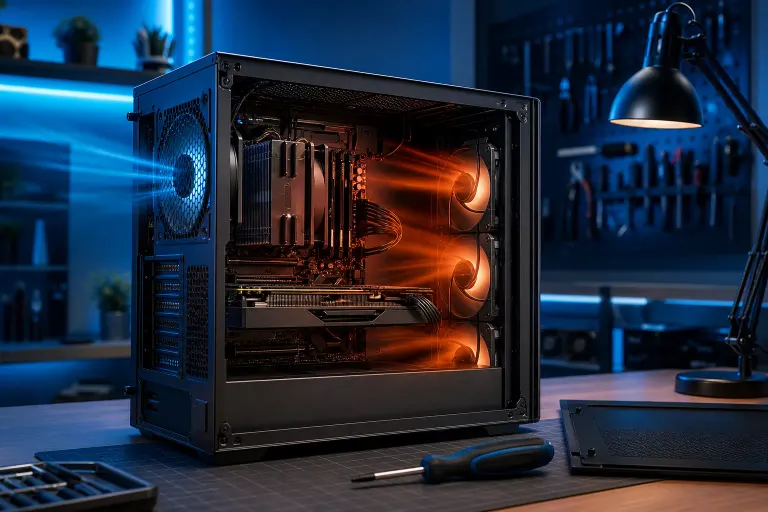
¿Por qué mi PC de escritorio se calienta con el panel lateral quitado?
En resumen: Quitar el panel lateral de tu PC interrumpe el flujo de aire diseñado para mantenerse dentro del gabinete. Sin esa estructura, el aire caliente puede quedarse alrededor de los componentes en vez de salir. La acumulación de polvo, los ventiladores defectuosos y la pasta térmica seca suelen ser los verdaderos culpables.
Qué sucedió
Tu PC de escritorio se está calentando. Alguien, quizá tú, sugirió quitar el panel lateral para «dejarla respirar». Las temperaturas empeoraron o casi no cambiaron. Ahora estás confundido.
Este es uno de los mitos más comunes sobre la refrigeración de las PC. El aire libre nos parece más fresco. Para una PC, es caos.
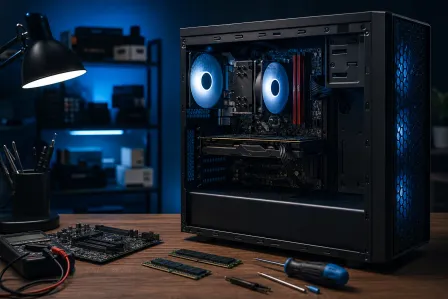
Los gabinetes modernos para PC están diseñados como túneles de viento. Los ventiladores de entrada atraen aire fresco desde el frente o la parte inferior. Los ventiladores de salida expulsan el aire caliente por la parte posterior o superior. Ese flujo dirigido aleja el calor del CPU, la GPU y los VRM de manera eficiente.
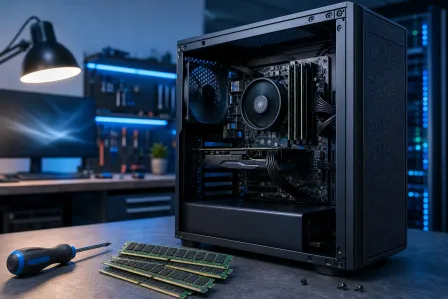
Quita el panel lateral y el túnel se deshace. El aire se desplaza sin dirección. El aire caliente expulsado por la GPU puede regresar sobre el CPU. La diferencia de presión intencional desaparece. De hecho, algunos sistemas funcionan más calientes abiertos que cerrados.
Por qué importa
Las temperaturas altas sostenidas acortan la vida útil de los componentes. Los CPU y las GPU reducen su rendimiento para protegerse, por eso una PC caliente también puede sentirse lenta.
El sur de Florida empeora esta situación. Los veranos de West Palm Beach elevan la temperatura ambiente muy por encima de lo que suponen la mayoría de las guías de refrigeración para PC. Un gabinete que funciona bien en una oficina a 68°F puede tener dificultades en una habitación de Florida a 78°F, incluso con el panel puesto.
Estas son las causas principales cuando una PC se calienta sin importar si el panel está puesto:
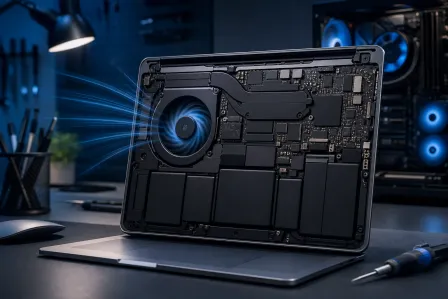
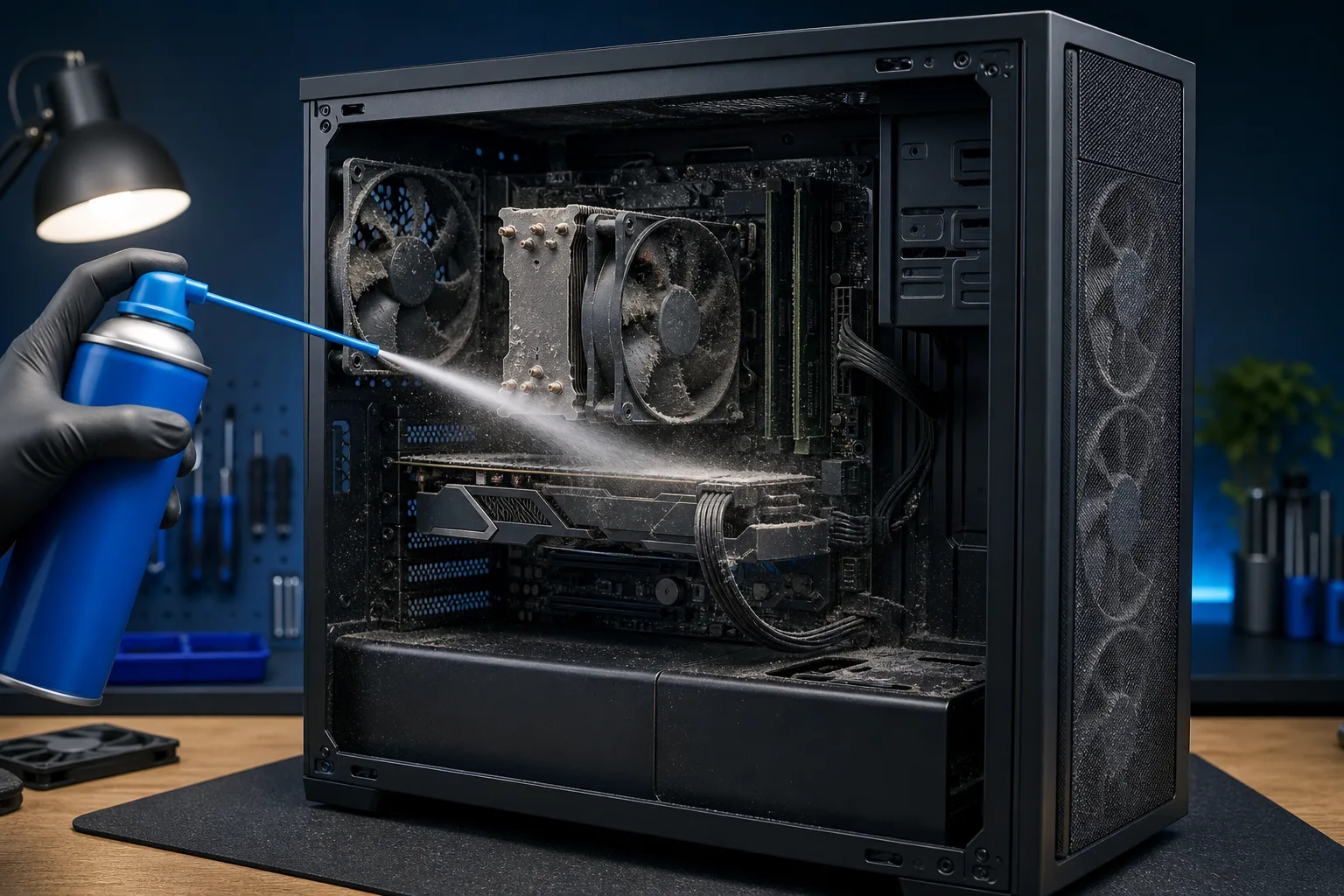
Obstrucción por polvo: El polvo fino de Florida y el pelo de las mascotas son persistentes. Las aletas de los radiadores, las aspas de los ventiladores y las aletas de los disipadores se obstruyen y pierden eficiencia. Esta es la causa número uno del sobrecalentamiento gradual.
Pasta térmica seca: La pasta entre el CPU y su disipador conduce el calor. Puede secarse o desplazarse con el paso de varios años, lo que deja espacios que transfieren el calor de manera mucho menos eficaz. Como resultado, las temperaturas suben de forma constante.
Falla del ventilador: Un ventilador que gira lentamente o no gira crea una zona muerta en el recorrido del flujo de aire. Un solo ventilador del gabinete que falle puede acumular calor en todos los componentes que están después.
Flujo de aire inadecuado desde el principio: Algunos gabinetes económicos vienen con un ventilador de salida y ninguno de entrada. El sistema siempre estuvo al límite. Las temperaturas ambientales de Florida lo llevan más allá de ese límite.
La GPU o el CPU trabajan más de lo esperado: Los procesos en segundo plano, los mineros de criptomonedas integrados en extensiones del navegador y el software mal optimizado pueden llevar tu hardware al máximo sin señales evidentes.
¿Tu computadora está fallando? Obtén un diagnóstico real. Agenda un diagnóstico
Lo que todavía no sabemos
Sin datos de monitoreo, es difícil determinar qué componente es realmente la fuente del calor. «Se está calentando» podría significar que el CPU está alcanzando picos, que la GPU se mantiene por encima de 90°C o que una unidad está reduciendo su rendimiento silenciosamente en segundo plano.
También importa si las temperaturas son altas en reposo, bajo carga o en ambas situaciones. Una PC en reposo que llega a 80°C en el CPU apunta directamente a la pasta térmica o al ventilador muerto del sistema de refrigeración. Una GPU que llega a 85°C solo durante los juegos suele estar dentro de las especificaciones de ciertos diseños de tarjetas, aunque conviene vigilarla.
Herramientas gratuitas como HWiNFO64 o MSI Afterburner pueden registrar las temperaturas de cada componente a lo largo del tiempo. Esos datos te indican exactamente dónde está el problema antes de que hagas cualquier otra cosa.
Qué hacer
Sigue estos pasos en orden antes de gastar dinero.
- Revisa las temperaturas con un software de monitoreo. Identifica qué componente está caliente y cuándo. Anota por separado las temperaturas en reposo y bajo carga.
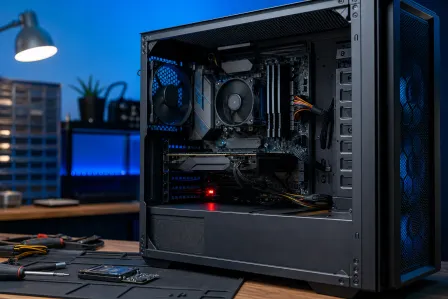
- Apaga la PC y revisa si hay polvo. Usa aire comprimido, de ser posible al aire libre, con la PC desconectada. Sostén quieta cada aspa del ventilador mientras rocías y mantén la lata en posición vertical. Limpia el disipador del CPU, las aletas de la GPU y todos los ventiladores del gabinete.
- Verifica que todos los ventiladores giren. Enciende la PC temporalmente con el panel lateral quitado, solo el tiempo suficiente para observar cada ventilador. Reemplaza los que estén muertos o giren lentamente.
- Vuelve a poner el panel lateral. En serio. Si tu gabinete tiene ventiladores adecuados de entrada y salida, casi siempre estará más frío cerrado.
- Revisa la dirección y la cantidad de ventiladores del gabinete. Necesitas más entrada que salida, o al menos un equilibrio. Cambia de orientación los ventiladores que estén soplando en la dirección incorrecta.
- Considera reemplazar la pasta térmica si el sistema tiene 3 años o más y el CPU se mantiene constantemente caliente incluso en reposo.
Si hiciste todo eso y las temperaturas siguen siendo alarmantes, el problema podría ser un sistema de refrigeración defectuoso, un disipador obstruido que necesita desmontarse para limpiarlo o hardware funcionando fuera de sus especificaciones. Es un buen momento para llevar la PC a un taller.
Para los residentes de West Palm Beach, Fix My PC Store cobra $60 por un diagnóstico, cuyo costo se descuenta de la reparación, o es gratis con el cupón que nuestro sitio web envía por correo electrónico cuando te suscribes a la lista. Lleva la máquina a 10140 Okeechobee Blvd, Suite B, o llama al 561-819-9999 durante el horario del taller (lunes a viernes de 9am a 6pm, sábados de 9am a 5pm). Si prefieres no transportar una torre, el soporte remoto puede ayudarte a ejecutar diagnósticos e identificar al culpable antes de decidir los siguientes pasos.
Si estás armando algo nuevo y quieres diseñar el flujo de aire desde el principio, vale la pena revisar el constructor de PC gaming personalizada.
¿Tu computadora está fallando? Obtén un diagnóstico real.
Fix My PC Store ha reparado miles de equipos en West Palm Beach. Precios honestos, sin ventas innecesarias y un diagnóstico gratis para nuevos clientes con nuestro cupón enviado por correo electrónico.
Preguntas frecuentes
¿Quitar el panel lateral siempre empeora las temperaturas de la PC?
No siempre, pero con frecuencia sí. Si tu gabinete tiene una configuración bien diseñada de ventiladores de entrada y salida, mantenerlo cerrado conserva la diferencia de presión que expulsa el aire caliente de manera eficiente. Los gabinetes abiertos pierden ese flujo dirigido y el aire caliente puede estancarse alrededor de los componentes.
¿Qué temperatura es demasiado alta para el CPU o la GPU de una PC de escritorio?
La mayoría de los CPU modernos deberían mantenerse por debajo de 90-95°C bajo una carga intensa, y muchos funcionan bien entre 70-80°C. Las GPU varían más según el modelo, pero las temperaturas sostenidas por encima de 90°C bajo carga merecen una revisión. Consulta las especificaciones del fabricante para conocer la temperatura máxima indicada para tu chip específico.
¿Con qué frecuencia debo limpiar el polvo de mi PC de escritorio en el sur de Florida?
Cada 6 meses es una frecuencia razonable como punto de partida, pero la humedad y la cantidad de polvo de Florida pueden hacer que convenga limpiarla cada 3-4 meses, especialmente si tienes mascotas o la PC está sobre una alfombra. Si las temperaturas aumentan gradualmente, el polvo suele ser lo primero que debes revisar.
¿Un proceso en segundo plano puede hacer que mi PC se sobrecaliente aunque no esté jugando?
Sí. El malware, los mineros de criptomonedas basados en el navegador y el software mal programado pueden mantener el CPU o la GPU con un uso elevado sin que lo notes. Usa el Administrador de tareas o HWiNFO64 para revisar la carga del CPU y la GPU en reposo. Si alguno supera el 20-30% sin aplicaciones evidentes en ejecución, algo está consumiendo recursos que no debería.
El diagnóstico de computadora cuesta $60 y se acredita a su reparación. Los clientes nuevos pueden obtenerlo gratis con nuestro cupón por correo electrónico (formulario en inglés).