¿Por qué mi laptop carga lentamente? Causas y soluciones
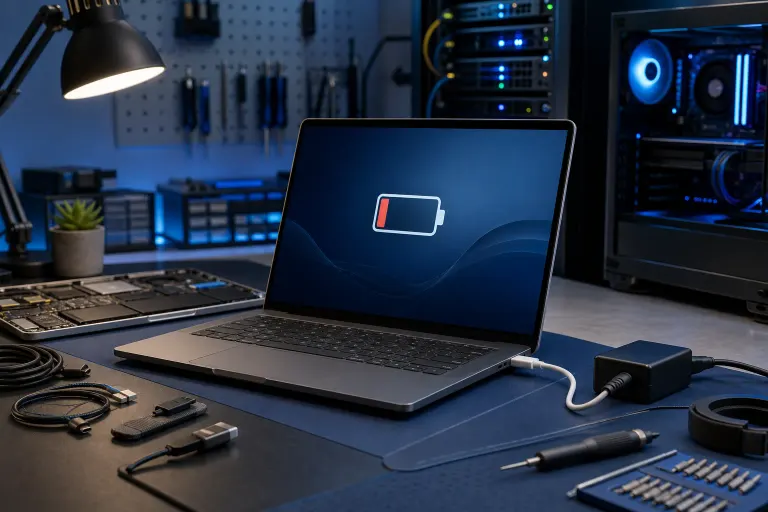
En resumen: La carga lenta casi siempre se debe a uno de cuatro sospechosos: un cargador débil o incorrecto, una batería desgastada, aplicaciones en segundo plano que consumen energía mientras cargas o un puerto de carga dañado. Sigue las comprobaciones a continuación en orden y, por lo general, sabrás exactamente cuál es el problema en diez minutos.
Hola, te entiendo. Conectas tu laptop, te alejas durante una hora y al volver descubres que apenas pasó del 40 %. Es frustrante, sobre todo si estás por salir a una reunión con un cliente o intentas aprovechar un rato para jugar antes del trabajo. Averigüemos qué sucede realmente. Sin adivinanzas, solo un proceso claro.
Lo que necesitas
- El cargador original de tu laptop (o un reemplazo con exactamente la misma potencia)
- Otro tomacorriente de pared para hacer una prueba
- 15-20 minutos con la laptop conectada y la pantalla encendida
- Acceso al informe de batería de tu laptop (Windows) o a la configuración de batería (Mac)
- Opcionalmente, un medidor de energía USB si tienes uno a la mano
No necesitas herramientas para esto. Principalmente se trata de observar y revisar un poco la configuración. ¿Listo? Vamos paso a paso.
Paso 1: Revisa el cargador, no solo el cable
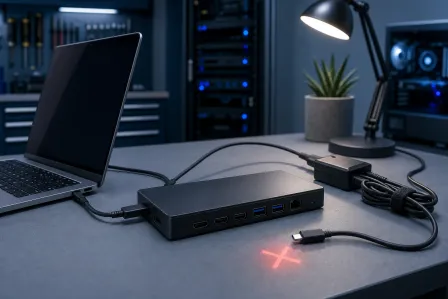
Empieza aquí porque es la causa más común y la más fácil de descartar. Todos los cargadores de laptop tienen una potencia nominal, normalmente impresa directamente en el adaptador. Una laptop que necesita 65 vatios, pero solo recibe 45 vatios de un cargador de reemplazo barato, cargará muy lentamente, especialmente mientras la estás usando.
Esta incompatibilidad es increíblemente común. Cuando un cargador falla o alguien lo deja en un hotel, muchas personas compran un reemplazo universal o piden prestado el cargador de un amigo sin revisar las especificaciones. Es posible que ese cargador encaje físicamente en el puerto e incluso muestre el indicador de carga, pero simplemente no puede entregar suficiente energía para satisfacer las necesidades de la laptop. La laptop termina consumiendo energía tanto del cargador como de la batería al mismo tiempo, por lo que la batería apenas aumenta su carga.
Con la carga USB-C, la situación es aún más complicada. No todos los cables y cargadores USB-C son compatibles con los mismos estándares de suministro de energía. Un cable con capacidad para 60 W no será suficiente para una laptop que exige 100 W, y muchos cargadores USB-C económicos tienen un límite de 18 W o 30 W, aunque se vean idénticos a un modelo de máxima potencia. Si usas un cargador USB-C, busca uno que indique explícitamente “USB Power Delivery” (USB-PD) y que iguale o supere la potencia que requiere tu laptop. Marcas como Anker y Belkin imprimen claramente esas especificaciones en el empaque, así que es fácil verificarlas antes de comprar.
Aquí tienes una prueba sencilla: desconecta todo, conecta el cargador directamente a un tomacorriente de pared (para esta prueba, evita regletas y protectores contra sobretensiones) y observa el ícono de carga en la bandeja del sistema o la barra de menús. Si indica “Conectada, sin cargar” o el porcentaje aumenta menos de 1 % cada dos o tres minutos mientras la laptop está inactiva, el cargador es lo primero que debes sospechar. Pide prestado un cargador verificado y con la potencia correcta a alguien que tenga el mismo modelo de laptop y comprueba si el problema desaparece. Si es así, encontraste la causa y la solución consiste simplemente en comprar el reemplazo adecuado.
Paso 2: Descarta el tomacorriente y la regleta
Esto parece demasiado simple, pero no lo omitas. Las regletas y los protectores contra sobretensiones pueden introducir resistencia en el circuito, y las regletas antiguas o sobrecargadas a veces no pueden entregar un voltaje constante. Algunos protectores contra sobretensiones también tienen interruptores automáticos integrados que se activan parcialmente, lo que limita la corriente disponible sin cortar por completo la energía.
Conecta el cargador directamente a un tomacorriente de pared, preferiblemente uno que esté en un circuito diferente al de tu configuración habitual. Si normalmente cargas la laptop en tu escritorio junto a un calefactor, un monitor y una PC, prueba el tomacorriente de tu habitación o de la cocina. Un tomacorriente más cercano al panel de interruptores de tu casa también suele entregar un voltaje ligeramente más limpio y estable.
Si la velocidad de carga mejora notablemente al cambiar de tomacorriente, el problema está completamente fuera de tu laptop. Deja de usar esa regleta vieja o pide a un electricista que revise el tomacorriente que estabas usando.
Paso 3: Observa qué hace tu laptop mientras carga
Imagina que intentas llenar una bañera mientras alguien sigue sacando parcialmente el tapón del desagüe. Eso es básicamente lo que sucede cuando hay aplicaciones que consumen mucha energía mientras cargas. Si tu laptop está consumiendo activamente 50 vatios y el cargador solo entrega 65 vatios, la velocidad neta de carga es de apenas 15 vatios. Cargará, pero lentamente.
En Windows, abre el Administrador de tareas (Ctrl + Shift + Esc) y haz clic en la columna “CPU” para ordenar por uso del procesador. Busca cualquier elemento que se mantenga constantemente por encima de 10-15 %. Entre los culpables comunes están los análisis antivirus que se inician automáticamente, Windows Update descargando e instalando actualizaciones en segundo plano, programas de edición o renderizado de video que quedaron abiertos y pestañas del navegador con mucho JavaScript o contenido de video. Chrome con 20 pestañas abiertas puede consumir silenciosamente entre 20 y 30 % de la CPU por sí solo.
En Mac, abre Monitor de Actividad desde Aplicaciones > Utilidades y revisa las pestañas CPU y Energía. La pestaña Energía es especialmente útil porque clasifica las aplicaciones según su impacto directo en la duración de la batería, no solo según el uso bruto de la CPU. Podrías descubrir que una sola extensión del navegador o un proceso de sincronización en segundo plano está causando un consumo sorprendentemente alto.
La solución es sencilla: cierra lo que no necesites, deja la laptop inactiva mientras carga y reduce el brillo de la pantalla para disminuir aún más el consumo de energía. Si puedes dejarla cargando durante la noche o durante una reunión en la que no la estés usando, mucho mejor. A menudo descubrirás que carga entre dos y tres veces más rápido cuando simplemente está ahí sin hacer nada.
¿Tu computadora está fallando? Obtén un diagnóstico real. Reserva un diagnóstico
Paso 4: Revisa el estado de la batería
Las baterías se desgastan. Cada ciclo de carga las degrada un poco y, después de algunos años, una batería que originalmente tenía una capacidad nominal de 72 vatios-hora quizá solo pueda almacenar 50 o 55. Esa menor capacidad hace que el proceso de carga sea menos eficiente y, a menudo, el sistema de administración de la batería reduce la velocidad de carga para proteger la salud restante de la batería.
En Windows, puedes generar un informe detallado de la batería abriendo el Símbolo del sistema como administrador y escribiendo powercfg /batteryreport. Esto crea un archivo HTML, generalmente guardado en tu carpeta de usuario, que muestra la capacidad de diseño original de la batería frente a su capacidad actual de carga completa. Si tu batería fue diseñada para almacenar 72,000 mWh, pero actualmente llega como máximo a 48,000 mWh, tiene aproximadamente 67 % de salud. Cualquier valor inferior al 80 % de la capacidad de diseño indica que la batería está considerablemente degradada y vale la pena reemplazarla si la carga lenta es un problema constante.
En Mac, mantén presionada la tecla Option y haz clic en el menú Apple; luego ve a Información del Sistema > Alimentación. Verás el conteo de ciclos y el estado. “Normal” está bien, pero “Se recomienda servicio” significa que la batería está desgastada y que Apple misma está indicando que debe reemplazarse. Las MacBook normalmente empiezan a mostrar ese estado alrededor de los 500-1,000 ciclos, según el modelo.
Reemplazar una batería de laptop normalmente cuesta $50-$120 en piezas si te sientes cómodo haciéndolo tú mismo, o $100-$200 en un taller de reparación. Es una de las mejoras más rentables que puedes hacerle a una laptop antigua y a menudo transforma por completo la experiencia de carga.
Paso 5: Inspecciona físicamente el puerto de carga
Este es el paso que muchas personas omiten porque parece que el cargador se conecta correctamente. Sin embargo, los puertos de carga sufren mucho abuso mecánico con los años: los cables se jalan en ángulos extraños, la suciedad se acumula dentro del puerto y los contactos internos pueden doblarse o corroerse con el tiempo.
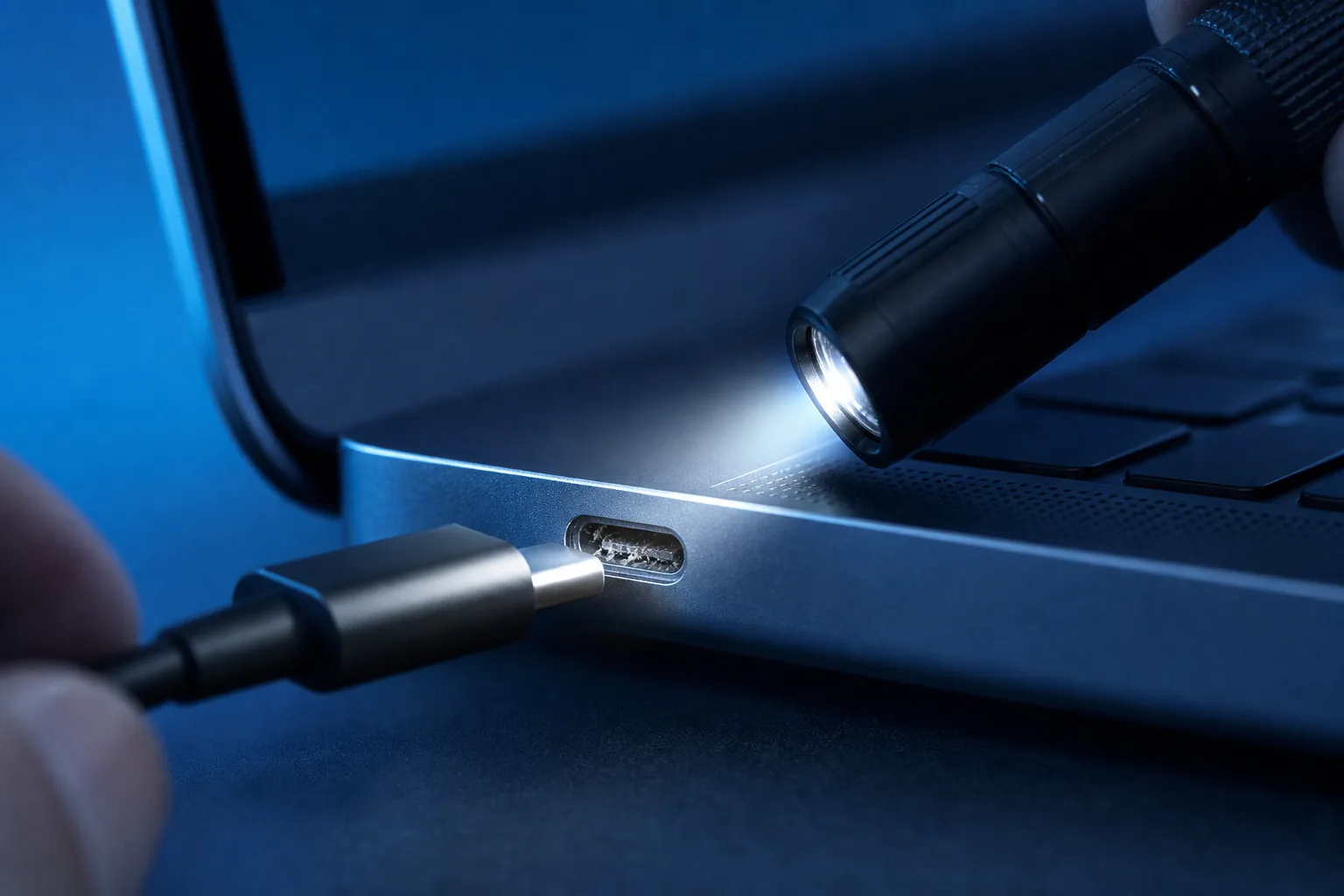
Toma una linterna y observa el interior del puerto de carga. En los conectores cilíndricos (los enchufes redondos comunes en laptops antiguas de Dell, HP y Lenovo), busca un pin central doblado o una decoloración oscura causada por el calor. En los puertos USB-C, busca pelusa o suciedad compactada en la parte posterior del puerto. Esto es extremadamente común en laptops que se llevan en bolsas o bolsillos, y una pequeña cantidad de pelusa puede impedir que el conector entre por completo, lo que reduce la calidad del contacto y, por lo tanto, la velocidad de carga.
Para limpiar un puerto USB-C de forma segura, primero apaga la laptop. Luego usa un palillo de madera o plástico para aflojar suavemente la suciedad y termina con una ráfaga corta de aire comprimido. Evita las herramientas metálicas, que pueden rayar los contactos del puerto. Después de limpiarlo, vuelve a conectar el cargador y comprueba si queda más firme que antes.
Si el puerto se siente flojo, se mueve notablemente o tienes que sostener el cable en un ángulo específico para conseguir que cargue, es posible que el puerto necesite volver a soldarse o reemplazarse. Para la mayoría de las personas, este es un trabajo para un taller de reparación. Normalmente cuesta $80-$150, según el modelo de laptop y si el puerto está en una placa independiente o soldado a la placa base.
Paso 6: Revisa la configuración de energía y los modos de ahorro de batería
Los sistemas operativos incluyen funciones diseñadas para prolongar la vida útil de la batería, limitando intencionalmente la velocidad de carga o el nivel máximo de carga. Son funciones realmente útiles, pero pueden tomarte por sorpresa si no sabías que estaban activadas.
En Windows 11, ve a Configuración > Sistema > Energía y batería. Busca el interruptor de “Ahorro de batería” y asegúrate de que esté desactivado mientras la laptop está conectada. Algunos fabricantes de laptops, especialmente Lenovo, Dell y Asus, también incluyen sus propias aplicaciones de administración de batería (Lenovo Vantage, Dell Power Manager, Asus Battery Health Charging) que permiten limitar la carga al 60 %, 80 % o 100 %. Si tu Dell está configurada para dejar de cargar al 80 % para prolongar la vida útil, parecerá que carga lentamente porque se niega a superar ese límite. Revisa esas aplicaciones del fabricante y configúralas temporalmente en el modo de carga completa para comprobar si eso cambia la situación.
En Mac, ve a Configuración del Sistema > Batería y busca “Carga optimizada de la batería”. Esta función usa aprendizaje automático para predecir tus patrones de uso y pausará deliberadamente la carga al 80 % hasta poco antes de calcular que desconectarás la laptop. Es una función inteligente para el uso diario, pero si quieres cargarla rápidamente antes de salir, puedes desactivarla temporalmente haciendo clic en el ícono de información junto a la opción.
Cuándo pedir ayuda
Si completaste los seis pasos y la laptop sigue cargando muy lentamente, hay algunas causas menos comunes que conviene conocer. Un conector de alimentación de CC defectuoso (el conector interno al que se conecta el puerto de carga) puede entregar energía inestable aunque el puerto se vea bien por fuera. Un circuito integrado de administración de batería defectuoso en la placa base puede interpretar mal los niveles de batería y reducir artificialmente la velocidad de carga. Ambos son problemas de hardware que requieren un diagnóstico adecuado de un técnico de reparación.
Antes de gastar dinero en reparaciones, pide un presupuesto y compáralo con el costo de una laptop nueva o reacondicionada. Si tu equipo tiene cinco años o más y las reparaciones costarán más de $200, vale la pena hacer ese cálculo con honestidad.
Referencia rápida: causas más probables según el síntoma
| Lo que observas | Causa más probable |
|---|---|
| Carga bien cuando está inactiva, pero lentamente mientras la usas | El cargador tiene una potencia demasiado baja |
| Se queda en 80 % y no sube más | Hay un límite de carga de batería activado en el software |
| Carga muy lentamente sin importar qué esté ejecutándose | Batería degradada o cargador débil |
| Solo carga cuando el cable está en un ángulo específico | Puerto de carga dañado o flojo |
| Dejó de cargar por completo | Suciedad en el puerto, cargador defectuoso o falla de hardware |
Sigue los pasos anteriores de manera metódica y casi con seguridad encontrarás la respuesta antes de llegar al final. La mayoría de los problemas de carga lenta se pueden solucionar por completo sin gastar un centavo, y los que sí requieren una compra normalmente implican un cargador de reemplazo de $30 o cambiar la batería por $100, no comprar una laptop nueva.
¿Tu computadora está fallando? Obtén un diagnóstico real.
Fix My PC Store ha reparado miles de equipos en West Palm Beach. Precios honestos y sin intentos de venderte servicios innecesarios, y diagnóstico gratis para clientes nuevos con nuestro cupón por correo.
Preguntas frecuentes
¿Por qué mi laptop carga lentamente aunque está conectada?
La carga lenta normalmente se debe a uno de cuatro problemas: un cargador con potencia insuficiente, una batería desgastada, aplicaciones en segundo plano que consumen energía mientras cargas o un puerto de carga dañado. Revisar cada uno de estos puntos de manera sistemática identificará el problema en la mayoría de los casos en menos de diez minutos.
¿Usar un cargador diferente o más barato afecta la velocidad de carga de mi laptop?
Sí, significativamente. Si tu laptop requiere 65 vatios, pero el cargador solo entrega 45 vatios, cargará muy lentamente o casi nada mientras la usas. Esto es especialmente complicado con los cargadores USB-C, cuyos modelos económicos pueden limitarse a 18 W o 30 W aunque se vean idénticos a las versiones de máxima potencia. Usa siempre un cargador que iguale o supere la potencia que requiere tu laptop.
¿Por qué mi laptop deja de cargar al 80 % y no sube más?
Casi siempre se debe a un límite de carga de batería configurado en el software, no a una falla de hardware. Aplicaciones del fabricante como Lenovo Vantage, Dell Power Manager o Asus Battery Health Charging pueden limitar la carga al 80 % para prolongar la vida útil de la batería. En Mac, la función Carga optimizada de la batería pausa deliberadamente la carga al 80 % según los patrones de uso. Ambas funciones pueden desactivarse temporalmente desde la configuración.
¿Cómo puedo saber si es necesario reemplazar la batería de mi laptop?
En Windows, ejecuta powercfg /batteryreport en el Símbolo del sistema con permisos de administrador para comparar la capacidad de diseño original de la batería con su máximo actual. Una batería por debajo del 80 % de su capacidad original está considerablemente degradada. En Mac, revisa Información del Sistema, dentro de Alimentación, para consultar el conteo de ciclos y si aparece el estado “Se recomienda servicio”. Reemplazar una batería desgastada normalmente cuesta $50–$200 y puede mejorar drásticamente la velocidad de carga.
¿Un puerto de carga sucio o dañado puede causar una carga lenta?
Sí. La pelusa o la suciedad compactada dentro de un puerto USB-C puede impedir que el conector entre por completo, reduciendo la calidad del contacto y la velocidad de carga. Puedes limpiar el puerto de forma segura apagando la laptop, retirando suavemente la suciedad con un palillo de madera o plástico y usando aire comprimido. Si el puerto se siente flojo o solo carga cuando el cable está en un ángulo específico, quizá necesite volver a soldarse o reemplazarse profesionalmente.
El diagnóstico de computadora cuesta $60 y se acredita a su reparación. Los clientes nuevos pueden obtenerlo gratis con nuestro cupón por correo electrónico (formulario en inglés).