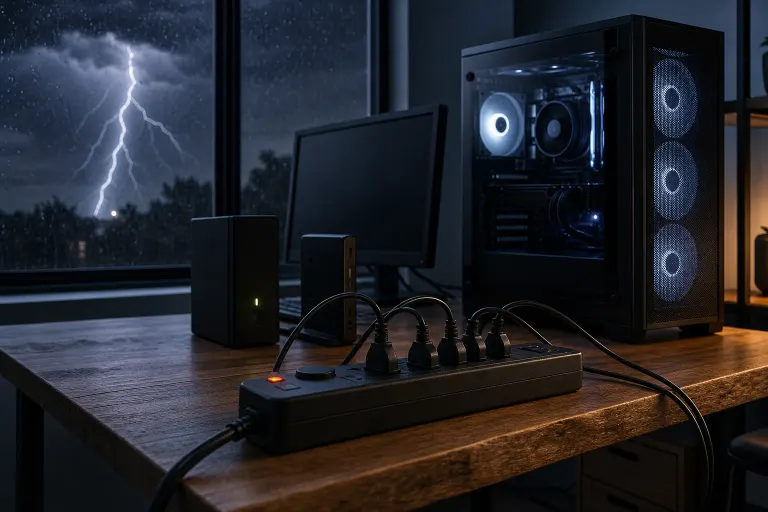
Cómo proteger tus computadoras contra sobretensiones y bajas de voltaje durante las tormentas
En resumen: Una regleta económica no salvará tu computadora. Como mínimo, usa un protector contra sobretensiones real; para cualquier PC que te importe, usa un UPS (sistema de alimentación ininterrumpida), y desconecta todo durante una amenaza directa de rayos. Haz respaldos de tus archivos también, porque ningún dispositivo vuelve inofensivo un problema eléctrico.
He visto a personas gastar $1,500 en una PC y luego conectarla a una regleta de $6 del pasillo de cajas. (Esa regleta es un cable de extensión con una luz. Nada más.) La temporada de tormentas del sur de Florida castiga ese tipo de pensamiento. Las sobretensiones, los parpadeos y las bajas de voltaje dañan los dispositivos electrónicos, y lo hacen de distintas maneras.
Lo que necesitas
- Un protector contra sobretensiones con clasificación en joules y garantía para los equipos protegidos. Busca la certificación UL 1449 en la caja. En general, una mayor cantidad de joules significa que puede absorber más energía antes de desgastarse. Considéralo un consumible, no un dispositivo para toda la vida.
- Un UPS (sistema de alimentación ininterrumpida) para computadoras de escritorio, routers y cualquier equipo que tenga trabajo sin guardar. Un UPS te da autonomía de batería durante un apagón y estabiliza las caídas de voltaje. La capacidad se calcula en watts, no solo en VA, así que revisa el consumo real de tu PC.
- La potencia en watts de la fuente de alimentación de tu PC. Está en la etiqueta de la unidad de fuente de alimentación o en la hoja de especificaciones de tu equipo.
- Un respaldo en el que realmente confíes. Puede ser una unidad externa o un respaldo en la nube, probado al menos una vez.
- Un marcador y cinta adhesiva de enmascarar. Para ponerles fecha a tus equipos. Más adelante verás por qué.
Paso 1: Identifica contra qué te estás protegiendo
Hay tres problemas distintos dentro de lo que llamamos “problemas eléctricos durante una tormenta”:
- Sobretensión o pico: Un aumento repentino de voltaje. Los rayos cercanos, las conmutaciones de la red eléctrica y el restablecimiento de la energía pueden causarlos. Las sobretensiones pueden destruir de inmediato una placa base o una fuente de alimentación, o desgastar los componentes poco a poco.
- Baja de voltaje: El voltaje disminuye durante un tiempo. Las luces se atenúan, las PC se reinician y los discos duros y SSD pueden dañar archivos mientras se están escribiendo. Un protector contra sobretensiones común no hace nada en este caso. Un UPS sí.
- Apagón: Simplemente se va la energía. Existe el mismo riesgo para el trabajo y los sistemas de archivos que no se hayan guardado, además de la sobretensión cuando vuelve la electricidad.
Por lo tanto, un protector contra sobretensiones cubre uno de los tres problemas. Si solo compras eso, has cubierto un tercio del problema. (Un rayo directo puede superar la protección de cualquier equipo para consumidores. Ningún producto de una tienda garantiza protección contra eso, sin importar lo que diga la caja.)
Paso 2: Elige la protección adecuada para cada dispositivo
Así es como yo decidiría:
| Dispositivo | Mínimo | Mejor opción |
|---|---|---|
| PC de escritorio con trabajo o archivos importantes | UPS con protección contra sobretensiones | UPS con capacidad adicional, más un respaldo probado |
| PC gamer con una fuente de alimentación de alta potencia | UPS con capacidad adecuada para la carga | UPS de onda sinusoidal pura si tu fuente de alimentación tiene PFC activo (consulta el manual) |
| Laptop conectada al cargador | Protector contra sobretensiones de calidad | Lo mismo, y desconéctala durante tormentas fuertes |
| Router, módem y equipos de red | Protector contra sobretensiones o UPS pequeño | UPS pequeño para que la red siga funcionando durante bajas de voltaje breves |
| TV, consola de videojuegos e impresora | Protector contra sobretensiones de calidad | Desconecta la impresora cuando no la uses, sinceramente |
Una laptop tiene batería, así que una baja de voltaje es menos preocupante para el equipo en sí. El cargador y las líneas de conexión son los puntos débiles.
Si tienes un pequeño negocio, esto crece rápidamente. Los servidores, el switch de red, el router y la PC de recepción requieren atención. Ese es el tipo de planificación que cubrimos con nuestros servicios de TI administrada y redes empresariales.
Paso 3: Calcula correctamente la capacidad del UPS
Aquí es donde muchas personas se equivocan. No compres basándote solo en el precio.
- Averigua el consumo real de tu PC. La etiqueta de una fuente de alimentación indica lo que puede entregar, no lo que consume tu sistema. Una PC de oficina de gama media suele consumir mucho menos que el número de la etiqueta. Una PC gamer bajo carga puede consumir bastante más. Un medidor de consumo que se conecta al tomacorriente te mostrará el número real.
- Suma el monitor y cualquier otro equipo que conectarás a las salidas con respaldo de batería.
- Elige un UPS cuya clasificación en watts supere cómodamente ese total. Deja margen en lugar de hacerlo funcionar cerca del límite.
- Decide qué quieres obtener de la batería. Para la mayoría, el objetivo no es “seguir jugando durante el apagón”. Es “tener unos minutos para guardar el trabajo y apagar correctamente”. Para eso se necesita mucha menos capacidad.
Un ejemplo hipotético: supongamos que tu computadora de escritorio y un monitor consumen alrededor de 200 watts en el tomacorriente. Un UPS con una clasificación bastante superior a esa cifra, y con algunos minutos de autonomía a esa carga, te dará tiempo para guardar el trabajo y apagar el equipo. Consulta la tabla de autonomía del fabricante para tu modelo en lugar de confiar en el titular de la caja. Tus números serán diferentes, así que mídelo.
Paso 4: Instálalo correctamente
Un UPS de buena calidad conectado incorrectamente es dinero desperdiciado.
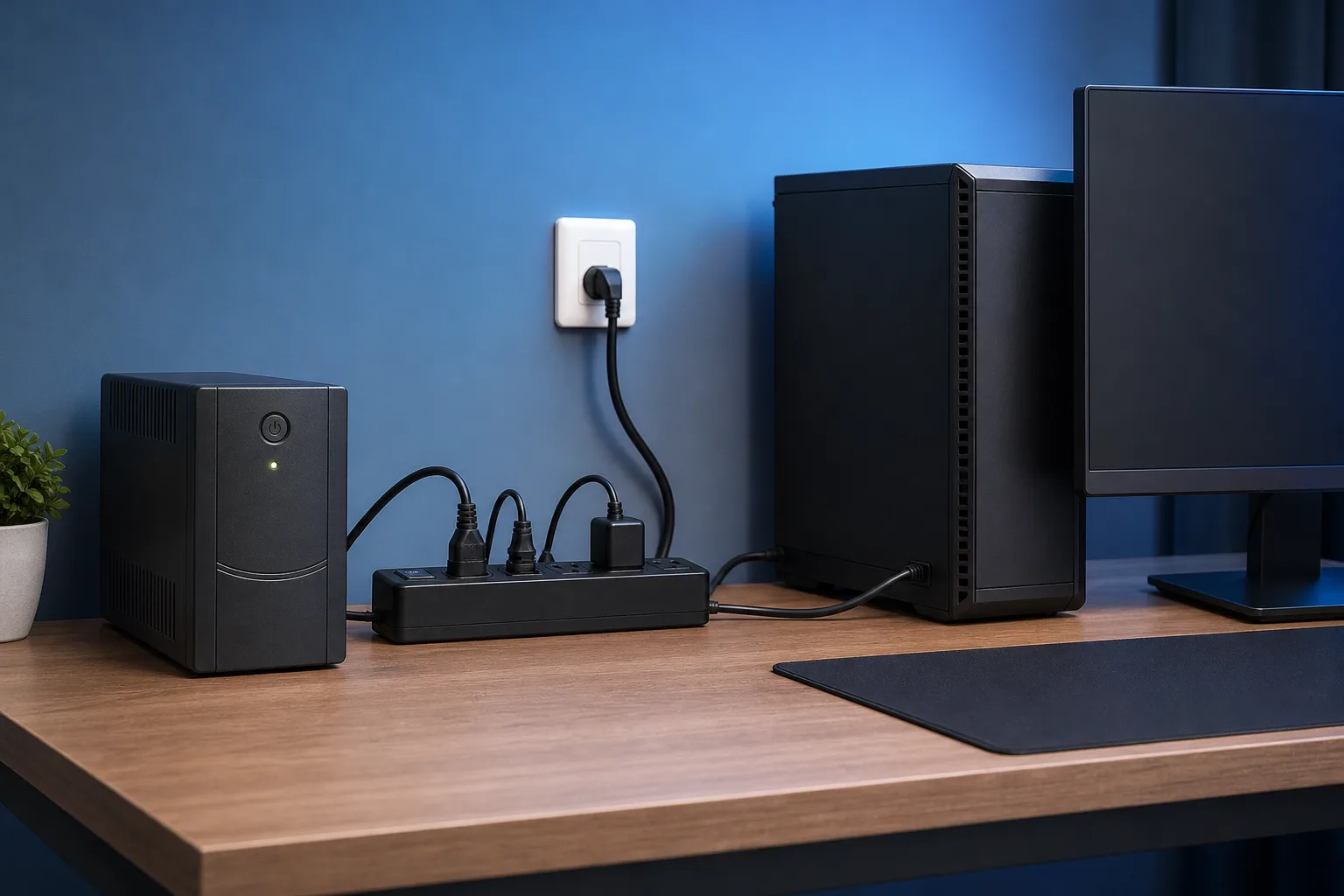
- Conecta el UPS directamente al tomacorriente de pared. No lo conectes a una regleta ni en cadena después de otro protector contra sobretensiones. Muchos fabricantes lo prohíben, y hacerlo puede anular la protección.
- Usa las salidas con respaldo de batería para la PC y el monitor. Usa las salidas que solo ofrecen protección contra sobretensiones para impresoras y otros equipos que no necesitan batería. Las impresoras láser, especialmente, pueden sobrecargar un UPS pequeño.
- Protege cada línea que entre al edificio. Las sobretensiones también pueden llegar por cables coaxiales, telefónicos y Ethernet. Si tu módem se conecta mediante coaxial, pásalo por los puertos coaxiales del protector, si cuenta con ellos.
- Mantenlo ventilado. No escondas un UPS en un clóset ni debajo de un montón de cables. El calor acorta la vida útil de la batería.
- Ejecuta el software del fabricante o conecta el cable USB, si se incluye. Puede activar un apagado seguro automático cuando no estés frente al escritorio.
- Revisa el tomacorriente. Si el tomacorriente de pared no tiene conexión a tierra o el cableado del edificio es antiguo, ni el mejor protector contra sobretensiones del mundo podrá funcionar correctamente. Eso lo corrige un electricista con licencia, no un taller de reparación de computadoras.
¿Tu computadora está fallando? Obtén un diagnóstico real. Solicita un diagnóstico
Paso 5: Crea una rutina para los días de tormenta
Los equipos ayudan, pero los buenos hábitos completan el trabajo.
- Cuando una alerta de tormenta se vuelva seria, guarda tu trabajo y haz un respaldo. No esperes a que las luces parpadeen.
- Si hay rayos cerca o el pronóstico es peligroso, apaga y desconecta el equipo. Desconecta el cable de alimentación, el cable Ethernet y la línea coaxial. Un protector contra sobretensiones no es un campo de fuerza. Desconectar es la única protección segura, porque un dispositivo desconectado no puede recibir una sobretensión.
- No uses la PC con la batería durante un apagón a menos que sea necesario. Guarda el trabajo, apaga el equipo y déjalo desconectado durante la tormenta.
- Después de un apagón, espera antes de volver a conectar los equipos. La electricidad suele parpadear mientras las cuadrillas restablecen la red. Conectar los equipos durante esa inestabilidad es cuando ocurren muchas sobretensiones. Primero deja que la energía se mantenga estable durante unos minutos.
- Ponle fecha a tu protección. Escribe la fecha de compra en un trozo de cinta pegado al protector contra sobretensiones. La mayoría tiene una luz indicadora de protección. Si está apagada o parpadea indicando una falla, la protección desapareció aunque las salidas sigan funcionando. Reemplázalo. Muchas personas también los reemplazan cada ciertos años o después de una sobretensión importante, porque los componentes protectores se desgastan. Consulta las recomendaciones del manual de tu modelo.
Paso 6: Protege los datos, no solo el hardware
Una fuente de alimentación quemada es molesta. Una unidad dañada con la única copia de tus archivos es un desastre. El hardware se puede reemplazar. Tus fotos, registros de impuestos y archivos del negocio no.
- Conserva al menos un respaldo que no esté conectado a la misma regleta durante una tormenta. Una unidad externa junto a tu PC recibirá el mismo impacto.
- Sigue la regla 3-2-1: tres copias, dos tipos de almacenamiento y una copia fuera del sitio o en la nube.
- Prueba restaurar una copia una vez. Un respaldo que nunca has abierto es una esperanza, no un plan.
Los negocios deben tratar esto como parte de la planificación de continuidad. Nuestro servicio de respaldos y recuperación ante desastres existe precisamente para situaciones como “la tormenta se llevó la oficina”.
Paso 7: Después de una sobretensión, revisa todo antes de entrar en pánico
A veces el daño es evidente. Otras veces aparece de forma sutil. Si tu PC pasó por un problema eléctrico grave, sigue estos pasos:
- No sigas presionando el botón de encendido. Desconecta el equipo y déjalo reposar.
- Mira y huele. Si hay olor a quemado, marcas de quemaduras o el ventilador de la fuente de alimentación no funciona, detente. No intentes encenderlo repetidamente.
- Vuelve a conectar todo mediante un protector que sepas que funciona e inténtalo una vez.
- Observa si aparecen síntomas posteriores: reinicios aleatorios, puertos USB que fallan, unidades que desaparecen, errores gráficos o una PC que funciona durante diez minutos y luego se apaga. El daño por sobretensión puede aparecer días después.
- Haz un respaldo de inmediato si el equipo inicia, antes de que decida dejar de funcionar.
- Revisa los demás equipos. Los routers, switches, unidades externas y monitores también reciben impactos, y la gente suele olvidarlos.
Si no enciende o funciona de manera inestable después de un problema eléctrico, es momento de obtener un diagnóstico adecuado. Ofrecemos reparación de computadoras en el taller ubicado en Okeechobee Blvd. El diagnóstico de una computadora cuesta $60, que se acreditan a la reparación, y te informamos los cargos y los tiempos para que los apruebes antes de comenzar cualquier trabajo. Si prefieres empezar con una conversación, puedes programar una reparación o contactarnos.
Ten presente que, en algunos casos, el seguro puede cubrir los daños causados por tormentas. Las pólizas varían, así que revisa la tuya y toma fotografías de los daños antes de desechar cualquier cosa.
Errores comunes
- Comprar una regleta y llamarla protección. Muchas regletas no ofrecen ninguna protección contra sobretensiones. Busca la clasificación en joules y la certificación UL 1449.
- Confiar para siempre en un protector contra sobretensiones antiguo. Los componentes protectores se desgastan. Una regleta que ha pasado por años de tormentas del sur de Florida puede ser ahora solo un cable de extensión común.
- Conectar un protector contra sobretensiones a otro protector contra sobretensiones. Conectarlos en cadena puede anular la protección y crear un riesgo de incendio.
- Usar un UPS para todo. Las impresoras láser, los calentadores y cargas similares pueden sobrecargarlo. Conéctalos a una salida que solo tenga protección contra sobretensiones o a otro circuito.
- Ignorar las líneas coaxiales y Ethernet. A las sobretensiones les encantan esas rutas.
- Dejar una PC encendida sin supervisión durante una tormenta activa. Si vas a salir de la ciudad, desconéctala.
- Depender de un respaldo que está junto a la PC. Mismo tomacorriente, mismo destino.
- No llamar a un electricista cuando los tomacorrientes son antiguos o no tienen conexión a tierra. Ningún dispositivo corrige un cableado defectuoso.
En conclusión
Para la mayoría de los usuarios domésticos, un protector contra sobretensiones de calidad es lo mínimo, y un UPS correctamente dimensionado para tu PC principal es la mejora inteligente. Desconecta los equipos cuando haya rayos cerca, haz respaldos de tus archivos y reemplaza la protección desgastada antes de la temporada de tormentas, no después. Los equipos reducen el riesgo, pero no lo eliminan. Por eso el hábito de desconectar y los respaldos son tan importantes como la caja que compres.
Si una tormenta ya dañó tu equipo, o si tienes un pequeño negocio y quieres preparar correctamente la oficina, estamos en 10140 Okeechobee Blvd, Suite B in West Palm Beach, 561-819-9999. Nuestro horario es de lunes a viernes, de 9 a.m. a 6 p.m., y los sábados, de 9 a.m. a 5 p.m.
¿Tu computadora está fallando? Obtén un diagnóstico real.
Fix My PC Store ha reparado miles de equipos en todo West Palm Beach. Precios honestos, sin tácticas de venta innecesarias y un diagnóstico gratis para clientes nuevos con nuestro cupón por correo electrónico.
Preguntas frecuentes
¿Es suficiente un protector contra sobretensiones o necesito un UPS?
Un protector contra sobretensiones controla los picos, pero no hace nada contra las bajas de voltaje ni los apagones. Si tienes una computadora de escritorio con archivos importantes, un UPS con protección contra sobretensiones cubre los tres problemas y te da tiempo para guardar el trabajo y apagarla. Para televisores e impresoras, un protector contra sobretensiones de calidad suele ser suficiente.
¿Cuánto dura un protector contra sobretensiones?
No existe una cifra única, porque la protección se desgasta con el uso y con cada sobretensión que absorbe. Revisa la luz indicadora de protección y reemplázalo si está apagada o parpadea indicando una falla. Muchas personas también los reemplazan cada ciertos años en zonas con muchas tormentas, y el manual de tu modelo puede incluir sus propias recomendaciones.
¿Una sobretensión puede dañar mi PC sin que deje de funcionar de inmediato?
Sí. El daño por sobretensión puede aparecer días después en forma de reinicios aleatorios, puertos USB que dejan de funcionar, errores en las unidades o problemas gráficos. Si tu PC se comportó de manera extraña después de una tormenta, haz primero un respaldo de tus archivos y luego llévala a revisión.
¿Debo desconectar mi computadora durante cada tormenta?
No durante cada lluvia, pero sí desconéctala cuando haya rayos cerca o una advertencia de tormenta fuerte, y cuando vayas a salir de casa. Desconecta la alimentación, Ethernet y las conexiones coaxiales. Un dispositivo desconectado no puede recibir una sobretensión.
El diagnóstico de computadora cuesta $60 y se acredita a su reparación. Los clientes nuevos pueden obtenerlo gratis con nuestro cupón por correo electrónico (formulario en inglés).