Teclas del teclado que no funcionan: causas y soluciones
En resumen: La mayoría de las fallas parciales del teclado se deben a un problema de software o del controlador, una tecla modificadora bloqueada o daños físicos debajo de la tecla. Cuando todo el teclado deja de funcionar, normalmente se trata de un problema de conexión o, en el caso de las laptops, de un derrame de líquido que no se atendió. Sigue los pasos a continuación antes de comprar algo nuevo.
¿Por qué no funcionan las teclas de tu teclado?
Antes de comenzar con las soluciones, conviene entender cuál es la causa más probable. Si solo algunas teclas dejaron de funcionar, normalmente se debe a una configuración de accesibilidad bloqueada, residuos debajo de una tecla o un fallo del controlador. Si todo el teclado no responde, sospecha de un problema de conexión o daños por líquido. Primero identifica el patrón de la falla y luego sigue los pasos correspondientes.
Lo que necesitas
- Un segundo teclado (USB, prestado o el que tengas disponible) para hacer pruebas
- Una lata de aire comprimido
- Acceso al Administrador de dispositivos en Windows o a Información del Sistema en Mac
- Cinco minutos de paciencia (sí, ya sé)
Todavía no necesitas comprar un teclado nuevo. Espera antes de hacerlo.
Paso 1: Identifica exactamente qué teclas no funcionan
Antes de cambiar una sola configuración, identifica el patrón de la falla. Abre el Bloc de notas o cualquier campo de texto y presiona todas las teclas. Anota cuáles funcionan y cuáles no.
Esto proporciona mucha información. Si es una sola tecla aislada, casi siempre se trata de un problema físico. Si es toda una fila, una sección completa (como únicamente el teclado numérico) o teclas que comparten un grupo lógico, normalmente el verdadero culpable es el software o una tecla modificadora atascada.
Si no funciona absolutamente nada, pasa al Paso 4. Un teclado completamente muerto es un problema diferente.
Paso 2: Revisa las teclas modificadoras y de bloqueo más obvias
Me da pena admitirlo, pero es la llamada más común que recibo. Alguien presionó una combinación de teclas sin querer y bloqueó la mitad del teclado.
Bloq Num. Si el teclado numérico dejó de funcionar, probablemente Bloq Num está desactivado. Presiónalo una vez.
Bloq Despl. Es menos común, pero puede afectar las teclas de flecha en ciertas aplicaciones, especialmente Excel.
Teclas de filtro. Este es el problema principal en Windows. Las Teclas de filtro le indican a Windows que ignore las pulsaciones breves o repetidas. Se activan accidentalmente al mantener presionada la tecla Shift durante ocho segundos. Cuando están activas, parece que muchas teclas simplemente no se registran. Ve a Configuración, Accesibilidad, Teclado y asegúrate de que Teclas de filtro esté desactivado. (En serio, Microsoft. ¿Ocho segundos manteniendo presionada la tecla Shift? ¿Quién decidió que ese fuera un buen valor predeterminado?)
Teclas especiales. Es algo parecido. Si Teclas especiales está activado y presionaste recientemente una tecla modificadora, es posible que interprete la siguiente pulsación como modificada. Desactívalo en el mismo menú de Accesibilidad.
En una Mac, revisa Configuración del Sistema, en Teclado, para encontrar opciones de accesibilidad similares.
Paso 3: Descarta un problema del controlador o del software
Si todas las teclas modificadoras funcionan correctamente, el siguiente sospechoso es el controlador del teclado o algún cambio reciente de software.
Conecta un teclado USB. Si el teclado USB funciona perfectamente mientras el teclado integrado o principal falla, probablemente el hardware está bien y tienes un problema con el controlador. Si el teclado USB presenta el mismo problema, eso apunta a algo más profundo, como un error de entrada de Windows o un archivo del sistema dañado.
Reinicia primero. No estoy siendo sarcástico. Un controlador del teclado atascado es algo real, y reiniciar puede solucionarlo. Si las teclas volvieron a funcionar después de reiniciar, ya terminaste.
Revisa el Administrador de dispositivos. Haz clic derecho en el menú Inicio, abre el Administrador de dispositivos y expande Teclados. Si ves un triángulo amarillo de advertencia en el dispositivo del teclado, el controlador está fallando. Haz clic derecho en él, selecciona Actualizar controlador y luego prueba con Desinstalar dispositivo y reinicia. Windows reinstalará el controlador al iniciar.
Revierte una actualización reciente. Si el problema comenzó justo después de una actualización de Windows, es posible que esa actualización haya dañado el controlador del teclado. Ve al Administrador de dispositivos, haz clic derecho en el teclado, selecciona Propiedades, abre la pestaña Controlador y revisa si está disponible la opción Revertir al controlador anterior.
Para recibir ayuda remota con los problemas del controlador, nuestro equipo de soporte remoto puede conectarse directamente a tu máquina y encargarse de esto sin que tengas que abrir el Administrador de dispositivos.
¿Tu computadora está fallando? Obtén un diagnóstico real. Reserva un diagnóstico
Paso 4: Revisa la conexión física
En los teclados de escritorio, esto es sencillo. Desconéctalo y vuelve a conectarlo. Prueba otro puerto USB. Evita los concentradores USB si has estado usando uno. Los concentradores pueden interrumpir la alimentación de los periféricos y causar fallas aleatorias en las teclas.
En las laptops, es más complicado. El teclado se conecta internamente mediante un cable plano. En la mayoría de las laptops modernas, ese cable es delicado y puede desplazarse si el equipo se cae o se manipula bruscamente. No puedes revisarlo sin abrir la máquina.
Si tienes una laptop cuyas teclas dejan de funcionar al azar y se te cayó recientemente, el cable plano es una posibilidad importante. No es una reparación casera a menos que te sientas cómodo usando un destornillador y tengas el manual de servicio de tu modelo específico. Nuestro taller de reparación de laptops reemplaza cables planos con frecuencia.
Paso 5: Busca daños físicos debajo de las teclas
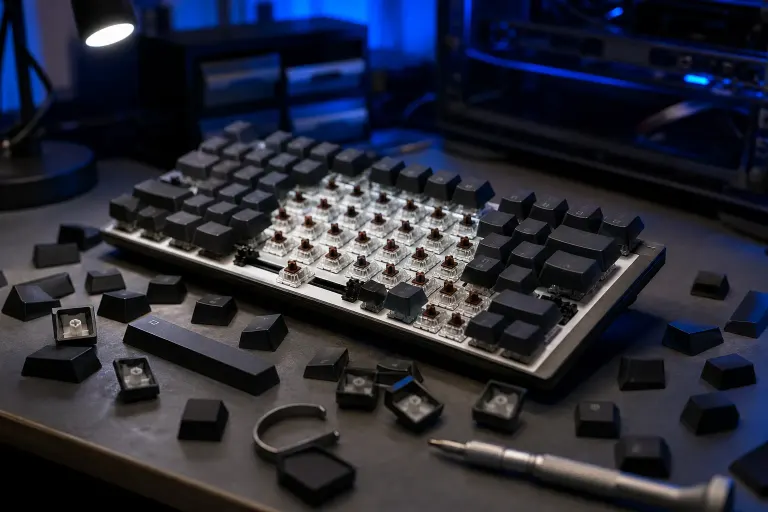
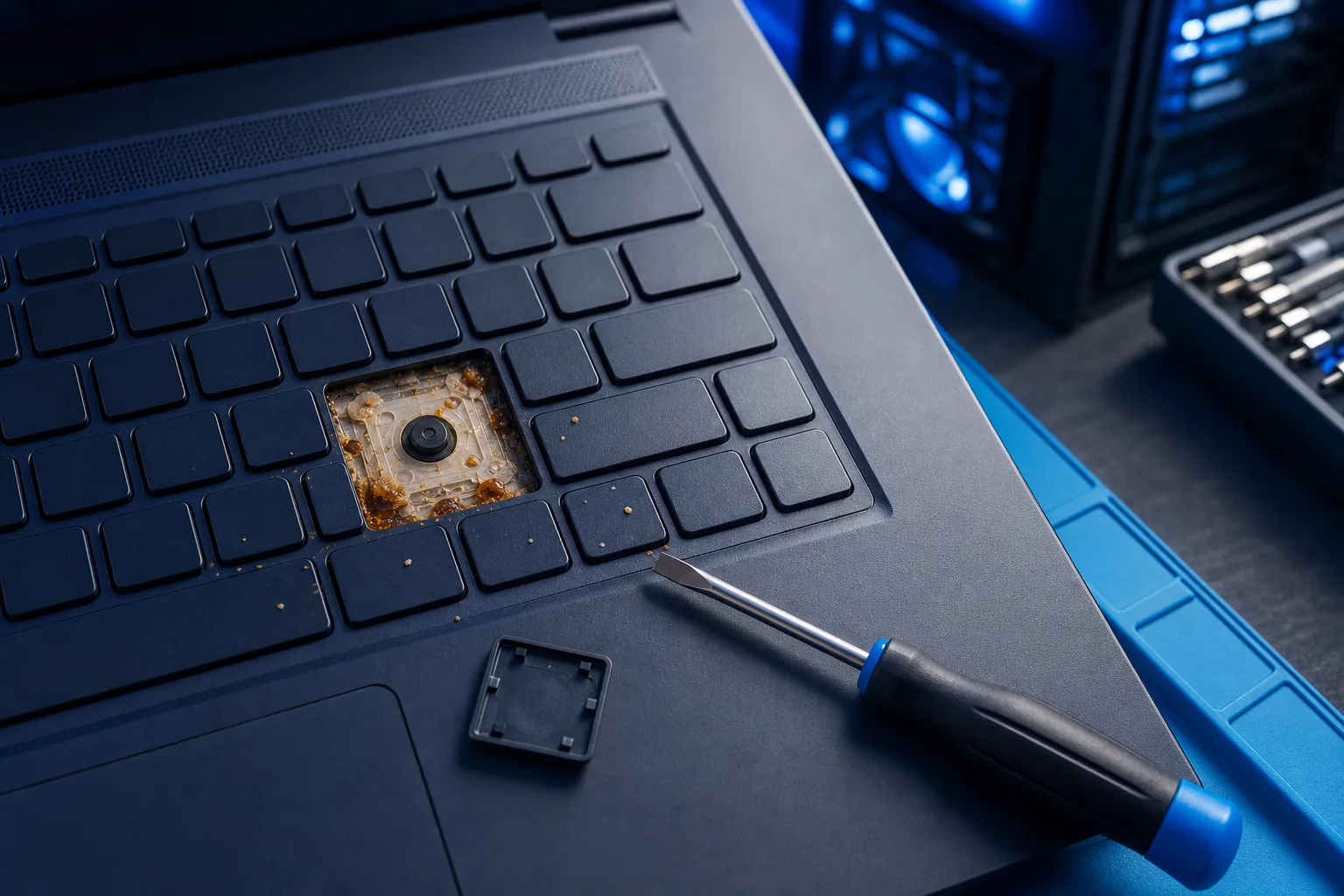
Si algunas teclas específicas no funcionan y el problema no es de software, retira la tecla (en la mayoría de los teclados puedes sacarla suavemente con un destornillador plano). Mira debajo.
Residuos. Migas, polvo, cabello. Un fragmento de suciedad atascado debajo del interruptor puede impedir que registre la pulsación. Usa aire comprimido, vuelve a colocar la tecla y haz una prueba.
Daños por líquido. Este es el problema que la gente no quiere admitir. Un derrame de café o refresco de hace semanas se seca y deja residuos pegajosos que provocan cortocircuitos en interruptores individuales. Si ves una costra marrón o blanca debajo de las teclas, encontraste al culpable. En un teclado de membrana, limpiar los contactos de la membrana con alcohol isopropílico a veces puede salvarlo. En una laptop, la situación es más complicada y normalmente requiere una limpieza profesional o reemplazar el teclado.
A menudo, reemplazar el teclado de una laptop cuesta menos de lo que la gente espera y mucho menos que comprar una laptop nueva. Si tu teclado sufrió un derrame, tráelo. Cuanto más esperes, más se extenderá la corrosión.
Paso 6: Pruébalo en otra computadora
Si tienes un teclado externo que falla, conéctalo a otra computadora. Si también falla allí, el teclado está dañado. Reemplázalo. Los teclados USB son económicos y no hay razón para encariñarse con ellos.
Si funciona en la segunda computadora, tu máquina original tiene un problema con el USB o con el controlador. Regresa al Paso 3.
Los usuarios de Mac también deben verificar que el teclado no esté bloqueado por una configuración de privacidad o un administrador de entrada de terceros. Algunas aplicaciones instalan software para capturar el teclado que interfiere con la entrada. Si instalaste una aplicación nueva y el teclado empezó a comportarse de forma extraña justo después, comienza por ahí. Nuestro equipo de reparación de Mac puede investigar el problema si te quedas atascado.
Errores comunes cuando las teclas del teclado no funcionan
Comprar un teclado nuevo de inmediato. Al menos el 40% de las veces, la solución consiste en activar o desactivar una opción de software o reinstalar un controlador. No gastes dinero hasta descartar las soluciones gratuitas.
Ignorar un derrame de líquido. Si derramaste algo sobre el teclado hace tres semanas y ahora las teclas están dejando de funcionar, ambas cosas están relacionadas. El daño es progresivo. Esperar solo lo empeora.
Soplarle al teclado como si fuera un cartucho de Nintendo. La humedad de tu aliento empeora las cosas. Usa únicamente aire comprimido.
Reinstalar Windows como primer paso. He visto personas hacerlo. Es el último recurso, no el punto de partida. Un controlador del teclado dañado no requiere reinstalar todo el sistema operativo. Primero sigue los pasos para el controlador.
Suponer que el teclado y la laptop cuestan lo mismo. A veces la gente supone que una falla del teclado de la laptop significa comprar una laptop nueva. En la mayoría de las máquinas, el teclado es una pieza reemplazable. Pide una cotización antes de dar todo por perdido. Puedes programar una reparación para obtener una evaluación honesta.
Usar un teclado Bluetooth sin revisar la batería. Sí, esto también está en la lista. Un teclado Bluetooth con poca batería puede dejar de registrar teclas al azar antes de apagarse por completo. Cárgalo o cambia las baterías antes de solucionar cualquier otra cosa.
En conclusión
La mayoría de las fallas del teclado tienen una explicación sencilla. Una tecla bloqueada, un controlador dañado, una migaja debajo de un interruptor o un cable que se aflojó. Sigue los pasos en orden, porque saltar directamente a “seguro está dañado” puede hacerte gastar dinero que probablemente no necesitabas gastar.
Si el teclado de tu laptop sufrió daños por líquido, o si completaste todos los pasos de software y aún hay teclas que no funcionan, ese es el momento de traerla. Ofrecemos reparación de computadoras y reparación de laptops aquí mismo en West Palm Beach. No necesitas cita, aunque reservar una significa que no tendrás que esperar.
Primero soluciona lo obvio. Luego visítanos si todavía no funciona.
¿Tu computadora está fallando? Obtén un diagnóstico real.
Fix My PC Store ha reparado miles de máquinas en todo West Palm Beach. Precios honestos y ningún intento de venderte servicios innecesarios, y diagnóstico gratis para clientes nuevos con nuestro cupón por correo.
Preguntas frecuentes
¿Por qué solo algunas teclas de mi teclado dejaron de funcionar?
Las fallas parciales del teclado normalmente indican una tecla modificadora bloqueada, como Teclas de filtro o Bloq Num, residuos físicos debajo de teclas específicas o un cable plano parcialmente desplazado en una laptop. Rara vez significa que todo el teclado está dañado. Comienza con las revisiones de software antes de asumir que hay daños de hardware.
¿De verdad un controlador del teclado puede hacer que algunas teclas dejen de funcionar al azar?
Sí, y ocurre con más frecuencia de lo que la gente espera, generalmente después de una actualización de Windows. Un controlador del teclado dañado o incompatible puede hacer que teclas específicas o grupos de teclas dejen de registrar la entrada. Desinstalar el controlador en el Administrador de dispositivos y reiniciar para que Windows lo reinstale suele solucionar el problema por completo.
El teclado de mi laptop dejó de funcionar después de derramarle algo. ¿Se puede salvar?
A veces, dependiendo de la rapidez con la que actuaste y de lo que derramaste. El agua es menos problemática que el café o el refresco, que dejan residuos corrosivos. Si el derrame fue reciente y lo secaste rápidamente, una limpieza profesional con alcohol isopropílico puede salvar el teclado. Si el líquido permaneció allí durante semanas, la corrosión pudo haberse extendido y tal vez sea necesario reemplazar el teclado.
¿Vale la pena reemplazar el teclado de una laptop o debería comprar una laptop nueva?
En la mayoría de los casos, vale la pena reemplazar el teclado de una laptop, especialmente si el resto del equipo funciona bien. Normalmente, el teclado es una pieza reemplazable y el costo de reparación es una fracción del precio de una laptop nueva. Pide una cotización antes de tomar cualquier decisión.
¿Por qué algunas teclas dejan de funcionar al azar en un teclado inalámbrico?
Una batería agotándose es la causa más común que la gente pasa por alto. A medida que la batería se descarga, la señal inalámbrica se debilita y algunas pulsaciones dejan de registrarse, especialmente las pulsaciones rápidas o las que son más difíciles de registrar. Carga el teclado o cambia las baterías antes de dedicar tiempo a solucionar problemas con los controladores o el receptor USB.
¿Cómo sé si el problema de mi teclado es de hardware o de software?
Conecta un teclado USB y pruébalo en la misma computadora. Si el teclado USB funciona bien mientras el original falla, el problema casi con certeza está en el hardware del teclado original. Si al teclado USB también le faltan las mismas teclas, el problema está en Windows o en los controladores, no en el teclado mismo.
El diagnóstico de computadora cuesta $60 y se acredita a su reparación. Los clientes nuevos pueden obtenerlo gratis con nuestro cupón por correo electrónico (formulario en inglés).