¿Las páginas web no cargan, pero el internet funciona? Soluciónalo rápido
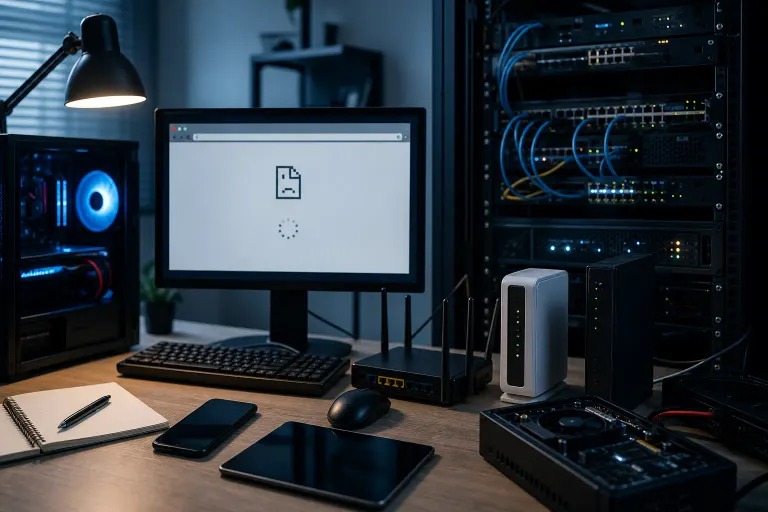
En resumen: Cuando las páginas web no cargan, pero parece que tu internet funciona, el ícono de conexión solo confirma que existe un enlace con la red local. No demuestra que el DNS esté funcionando, que tu router tenga una ruta real hacia internet ni que una VPN, un proxy o un problema del navegador no estén bloqueando el tráfico silenciosamente.
Empieza con una revisión rápida del alcance del problema y luego prueba el DNS y el navegador antes de restablecer cualquier configuración. Ese orden permite encontrar el verdadero cuello de botella sin borrar las redes Wi-Fi guardadas ni crear nuevos problemas.
Lo que necesitas
- La PC con Windows o Mac afectada
- Acceso a otro dispositivo, como un teléfono, conectado a la misma red Wi-Fi
- Acceso al router solo si todos los dispositivos están afectados
- Un cable Ethernet, si tu PC tiene puerto Ethernet y quieres separar los problemas de Wi-Fi de los problemas de internet
- Aproximadamente entre 15 y 30 minutos
Si es una computadora de trabajo, haz una pausa antes de eliminar software de seguridad, cambiar la configuración del proxy o restablecer la configuración de red. Esos controles pueden ser intencionales. Para las empresas del sur de Florida, una revisión adecuada de redes empresariales suele ser más segura que cambiar configuraciones al azar.
Por qué las páginas web no cargan aunque tu internet funcione
Esta es la causa más común de confusión. Tu dispositivo puede mostrar todas las barras de Wi-Fi y aun así no abrir ni un solo sitio web. Estas son algunas razones:
- Falla de DNS: Tu PC está conectada, pero no puede traducir los nombres de los sitios web a direcciones. Es como tener un teléfono que funciona, pero sin lista de contactos.
- Bloqueo de VPN o proxy: Una sesión de VPN, una configuración de proxy dañada o un filtro web se encuentra entre tu navegador y el internet, y descarta las solicitudes silenciosamente.
- Problema específico del navegador: Una caché dañada, una extensión sospechosa o un perfil del navegador defectuoso bloquea las páginas en una aplicación mientras el resto del sistema funciona bien.
- El router no tiene conexión con el proveedor: Tu PC está bien conectada al router, pero el router perdió su ruta hacia el exterior.
- Falla del software de seguridad: Una función de inspección HTTPS del antivirus o firewall puede romper las conexiones seguras en todos los navegadores al mismo tiempo.
Identificar qué capa es responsable es lo más importante. Los siguientes pasos revisan cada posibilidad en orden.
1. Confirma qué significa realmente "conectado a internet"
Primero, no confíes únicamente en las barras de Wi-Fi. Tu PC puede estar muy bien conectada al router mientras el router no tiene una ruta utilizable hacia internet. Piénsalo como un enlace Ethernet al máximo dentro de tu equipo para videojuegos, pero con el módem desconectado. La conexión local está perfecta, pero no hay tráfico hacia el exterior.
Intenta abrir dos o tres sitios conocidos en tu navegador. Después, prueba otro navegador si tienes uno instalado. Por ejemplo, si Chrome falla, prueba Edge o Firefox. Observa exactamente qué sucede:
- Todos los sitios se quedan cargando indefinidamente o se agota el tiempo de espera.
- Aparece el mensaje "el servidor DNS no responde", "no se pudo encontrar la dirección IP del servidor" u otro mensaje similar de resolución de nombres.
- Solo falla un navegador.
- Aparece una advertencia de seguridad.
- La página carga en tu teléfono, pero no en la PC.
- No carga nada en ningún dispositivo conectado a la misma red Wi-Fi.
Esos síntomas son tus pistas. Te indican dónde debes buscar a continuación.
También revisa si las aplicaciones con sus propias conexiones siguen funcionando. ¿Puedes recibir mensajes en una aplicación de chat de escritorio? ¿Un launcher de juegos inicia sesión? ¿Se sincronizan los archivos en la nube? Si algunas aplicaciones que dependen de internet funcionan, pero los navegadores no, el problema suele ser específico del navegador, un proxy, una extensión o un filtro de seguridad. Si nada conectado funciona, es más probable que la falla esté en el DNS, la VPN, el firewall, el router o la conexión del proveedor.
2. Prueba otro dispositivo en la misma red
Toma tu teléfono y desactiva temporalmente los datos móviles para que tenga que usar la misma red Wi-Fi que la PC. Intenta cargar algunos sitios web.
Si el teléfono tampoco puede cargar sitios web
Probablemente la PC no sea el problema principal. Reinicia correctamente el módem y el router:
- Desconecta de la corriente el router y el módem. Si tienes un gateway combinado, es un solo dispositivo.
- Espera aproximadamente 60 segundos.
- Enciende primero el módem y espera hasta que vuelvan sus luces normales de conexión.
- Enciende el router y espera unos minutos para que se conecte de nuevo.
- Vuelve a probar desde el teléfono y la PC.
Si es posible, revisa la página de interrupciones de tu proveedor de internet usando los datos móviles. Si el módem muestra una luz de estado roja, ámbar o parpadeante que no es normal, documenta lo que ves para informarlo al proveedor.
Si un dispositivo conectado por cable puede navegar, pero los dispositivos Wi-Fi no, enfócate en la conexión inalámbrica del router y no en el proveedor. Si toda la oficina está sin servicio, los reinicios repetidos pueden hacerte perder mucho tiempo. Una configuración de servicios administrados de TI puede identificar si la falla está en el proveedor, el firewall, el switch, el punto de acceso o el DNS antes de que la mesa de ayuda se sature.
Si el teléfono funciona, pero la PC no
Perfecto. Es probable que tu servicio de internet y tu router estén funcionando bien. El problema está aislado en esa PC, lo que hace que las siguientes revisiones sean mucho más específicas.
3. Descarta un problema del navegador
Cierra el navegador por completo y vuelve a abrirlo. No cierres solamente una pestaña. En Windows, haz clic derecho en el ícono del navegador en la barra de tareas y selecciona Cerrar todas las ventanas si es necesario.
Después, abre una ventana privada o de incógnito y prueba un sitio web. El modo privado normalmente omite muchas extensiones y utiliza una sesión nueva. Si los sitios cargan allí, la causa probable es una extensión, una caché dañada, un problema de cookies o una configuración del navegador.
Desactiva las extensiones una por una, especialmente:
- Bloqueadores de anuncios o scripts
- Extensiones de cupones y compras
- Extensiones de "seguridad" que no reconozcas
- Herramientas auxiliares de descargas
- Extensiones de VPN para el navegador
- Extensiones instaladas poco antes de que comenzara el problema
No borres ciegamente toda la configuración del navegador desde el principio. Podrías perder sesiones guardadas, preferencias y datos útiles mientras el problema real sigue dentro de Windows. Primero determina si otro navegador funciona. Si funciona, restablece o repara únicamente el navegador afectado.
Si todos los navegadores fallan de la misma manera, sigue avanzando. Normalmente no es una batalla entre Chrome y Edge. El problema está en una capa más profunda de la red.
4. Desconecta las VPN, revisa los proxies y examina las herramientas de seguridad
Una VPN puede aparecer como conectada aunque su servidor remoto, sesión de inicio de sesión o configuración de enrutamiento estén dañados. Desconecta cualquier aplicación de VPN y vuelve a probar los sitios web. Esto incluye VPN de uso personal, VPN de trabajo y extensiones de VPN para el navegador.
Si necesitas la VPN para trabajar, pruébala brevemente sin conexión solo si la política de tu empresa lo permite. Si los sitios funcionan inmediatamente después de desconectarla, la VPN es la causa o necesita ayuda de configuración. No dejes un dispositivo de trabajo fuera de la configuración de seguridad requerida solo porque la prueba haya funcionado.
En Windows, revisa la configuración del proxy:
- Abre Configuración.
- Ve a Red e Internet.
- Abre Proxy.
- Revisa si hay un proxy manual habilitado.
Un proxy dirige el tráfico web a través de otro servidor. Algunas empresas lo necesitan. Los usuarios domésticos normalmente no. Si hay un proxy habilitado inesperadamente y no lo reconoces, desactiva la configuración del proxy manual y vuelve a probar. Si se activa nuevamente, deja de tratarlo como un simple problema del navegador. Puede tratarse de software administrado, una política o algo no deseado en el sistema.
También revisa el antivirus o el software de protección web. Una función de inspección HTTPS dañada puede impedir que los navegadores abran sitios seguros. Desactivar temporalmente la protección web para hacer una prueba rápida puede ser razonable en una PC personal, pero no desinstales el software de seguridad como primer paso. Si ves advertencias de certificados, redirecciones, entradas de proxy desconocidas o herramientas de seguridad que nunca instalaste, analiza el sistema y considera solicitar ayuda profesional de reparación de computadoras. Estas señales pueden estar relacionadas con malware o con una suite de seguridad dañada.
¿Tu computadora está fallando? Obtén un diagnóstico real. Agenda un diagnóstico
5. Comprueba si el DNS es el eslabón perdido
El DNS es el sistema de búsqueda de nombres de internet. Escribes un nombre como example.com, el DNS encuentra la dirección numérica correspondiente y tu navegador se conecta. Cuando el DNS falla, las páginas web dejan de cargar aunque tu conexión a internet funcione técnicamente. Es la clásica situación de "el motor está encendido, pero falta el mapa".
En Windows, abre el Símbolo del sistema y ejecuta:
nslookup example.com
Si el comando devuelve una dirección, el DNS está respondiendo. Si se agota el tiempo de espera o indica que no puede encontrar el servidor, el DNS es el principal sospechoso.
También puedes probar la conectividad directa ingresando esta dirección en el navegador:
https://1.1.1.1
Si esa dirección abre, pero los nombres normales de los sitios web no funcionan, el problema casi seguramente está en el DNS. Es posible que algunos sitios no carguen correctamente usando una dirección directa porque los sitios seguros esperan un nombre de dominio, así que considera esto una pista y no una conclusión definitiva.
Para intentar una reparación rápida en Windows, abre el Símbolo del sistema como administrador y ejecuta:
ipconfig /flushdns
ipconfig /release
ipconfig /renew
Después, cierra y vuelve a abrir el navegador. El primer comando borra los registros de nombres almacenados en caché. Los dos siguientes solicitan una nueva dirección de red local al router.
Si el DNS continúa siendo inestable, puedes probar un proveedor público de DNS confiable o devolver el adaptador a la configuración automática de DNS. Cloudflare publica los detalles de su resolvedor público en su documentación oficial de DNS. En una PC empresarial, consulta primero con tu proveedor de TI. Las aplicaciones internas de la empresa, los filtros y los servicios de seguridad pueden depender del DNS corporativo.
6. Actualiza la conexión de red de la PC
Si el problema está aislado en una PC y el DNS no lo resolvió, actualiza el adaptador antes de intentar un restablecimiento completo.
En Windows
Apaga el Wi-Fi, espera 10 segundos y vuelve a encenderlo. Si usas Ethernet, desconecta el cable, espera unos segundos y vuelve a conectarlo. Prueba otro puerto del router o cable si tienes uno disponible.
Después, reinicia la PC. Sí, es algo básico. También es una forma eficaz de borrar servicios de red bloqueados, componentes de VPN atascados y actualizaciones aplicadas parcialmente.
También puedes deshabilitar y volver a habilitar el adaptador:
- Abre Configuración > Red e Internet > Configuración de red avanzada.
- Busca el adaptador Wi-Fi o Ethernet.
- Deshabilítalo.
- Espera aproximadamente 10 segundos.
- Habilítalo y vuelve a conectarte.
Si el adaptador desaparece, muestra un ícono de error o se desconecta repetidamente, puede haber un problema con el controlador o el hardware. Windows Update a veces puede proporcionar un controlador actualizado, pero en computadoras de escritorio y equipos para videojuegos, la página de soporte del fabricante de la tarjeta madre o tarjeta Wi-Fi suele ser una mejor fuente. Evita las utilidades de terceros para "actualizar controladores". Normalmente son más una misión secundaria que una solución.
En una Mac
Apaga y vuelve a encender el Wi-Fi, y después reinicia la Mac. Revisa Configuración del Sistema > Red y confirma que no haya ninguna configuración desconocida de VPN, filtro o proxy activa. Si el problema continúa después de estas revisiones, un diagnóstico específico de reparación de Mac puede distinguir entre un problema de configuración de macOS, una falla de hardware o un perfil de red dañado.
7. Restablece la configuración de red de Windows solo después de hacer pruebas específicas
Windows tiene una opción de Restablecimiento de red, pero es una herramienta de último recurso, no el primer paso. Elimina y reinstala los adaptadores de red y devuelve muchos componentes de red a sus valores predeterminados. Esto puede solucionar daños persistentes, pero también elimina las redes Wi-Fi guardadas, los adaptadores de VPN y las configuraciones personalizadas.
Antes de usarla, asegúrate de tener:
- Tu contraseña de Wi-Fi
- Los datos necesarios para instalar nuevamente cualquier VPN
- La aprobación del departamento de TI si el equipo es administrado por la empresa
- Un registro de las configuraciones personalizadas de DNS o proxy que sabes que son intencionales
Para usarla en Windows, abre Configuración > Red e Internet > Configuración de red avanzada > Restablecimiento de red. Sigue las instrucciones y reinicia cuando Windows lo solicite.
Después del restablecimiento, vuelve a conectarte al Wi-Fi y prueba los sitios web antes de reinstalar utilidades adicionales. Si las páginas aún no cargan mientras los demás dispositivos funcionan bien, ya has descartado muchas posibilidades. En ese punto, las causas más probables son daños en el controlador, software de seguridad, malware, un perfil de usuario dañado o un problema más profundo de Windows.
8. Identifica cuándo el problema está relacionado con la seguridad o requiere ayuda presencial
Algunas fallas de sitios web no son problemas comunes de conectividad. Detente e investiga si notas:
- Redirecciones del navegador a páginas de búsqueda desconocidas
- Advertencias repetidas de certificado o privacidad en varios sitios legítimos
- Un proxy que no configuraste
- Extensiones nuevas que vuelven a aparecer después de eliminarlas
- Software de seguridad deshabilitado sin tu autorización
- Páginas de inicio de sesión que se ven ligeramente diferentes
- Solo fallan los sitios bancarios, de correo electrónico, Microsoft 365 o de la empresa
No omitas las advertencias de certificados solo para conectarte. Eso puede exponer contraseñas y datos empresariales. Para las empresas que manejan datos de clientes, correo electrónico o personal remoto, aquí es donde resulta importante contar con soporte de ciberseguridad empresarial. Un sitio bloqueado puede deberse a un filtro dañado, pero también puede indicar que el dispositivo o la red necesitan una revisión más detallada.
El diagnóstico remoto funciona bien cuando la PC todavía puede establecer una sesión de soporte o cuando el problema es intermitente y alguien puede guiarte durante las pruebas. Si estás en West Palm Beach, Palm Beach County o Treasure Coast, el soporte remoto puede ayudarte a interpretar los resultados sin obligarte a reconstruir toda la configuración desde cero.
Errores comunes
Reiniciar el router antes de revisar otro dispositivo
Reiniciar el router está bien cuando toda la red está afectada. Si tu teléfono y otros dispositivos navegan normalmente, reiniciar el router no solucionará una PC con problemas. Solo retrasa el diagnóstico real.
Cambiar cinco configuraciones al mismo tiempo
No cambies el DNS, desinstales el antivirus, restablezcas el navegador, restablezcas la red de Windows y reinicies el router en una sola combinación gigante. Si vuelve a funcionar, no sabrás por qué. Prueba una capa a la vez. Una solución de problemas ordenada produce resultados claros.
Olvidar las VPN y los proxies
Las VPN, los proxies y los filtros web son culpables frecuentes porque se encuentran directamente en la ruta del tráfico. El ícono de conexión puede seguir viéndose perfectamente normal mientras esas herramientas bloquean silenciosamente todas las solicitudes del navegador.
Instalar herramientas de limpieza o controladores al azar
Los resultados de búsqueda están llenos de aplicaciones que prometen reparar la red con un solo clic. Muchas agregan software no deseado, cambian la configuración del navegador o dificultan la recuperación. Utiliza las herramientas integradas de Windows o macOS y las descargas de proveedores confiables.
Ignorar las advertencias de seguridad
Una advertencia de certificado no es una simple configuración gráfica que puedas ignorar para obtener más FPS. Significa que el navegador no puede verificar la identidad del sitio. No ingreses contraseñas hasta entender por qué apareció la advertencia.
Restablecer una PC de trabajo sin documentar la configuración
Los restablecimientos de red pueden eliminar VPN, direcciones estáticas, DNS personalizado y otras configuraciones empresariales. Eso puede convertir un problema de navegación en un incidente completo de "¿por qué no puedo acceder al servidor de la oficina?".
En conclusión
Cuando las páginas web no cargan, pero tu internet funciona, el ícono de conexión es solo el primer punto de revisión. Prueba otro dispositivo, descarta problemas del navegador, desconecta las VPN y los proxies, verifica el DNS, actualiza el adaptador y deja el restablecimiento completo de red para el final.
Este método encuentra el verdadero punto de bloqueo en lugar de cambiar todas las configuraciones como en una primera partida caótica de una nueva incursión. Si los síntomas apuntan a malware, redirecciones recurrentes, advertencias de seguridad, un adaptador defectuoso o daños persistentes de Windows, solicita una revisión antes de que el problema se extienda más allá de una pestaña del navegador.
¿Tu computadora está fallando? Obtén un diagnóstico real.
Fix My PC Store atiende a clientes en todo West Palm Beach. Precios honestos y nada de ventas innecesarias, y diagnóstico gratis para clientes nuevos con nuestro cupón por correo.
Preguntas frecuentes
¿Por qué mi PC dice que está conectada a internet si no carga ningún sitio web?
El ícono de estado normalmente confirma que tu PC está conectada a una red local, no que todas las partes del acceso a internet estén funcionando. Las fallas de DNS, las VPN, los proxies, las extensiones del navegador, el software de seguridad, los problemas del router o una interrupción del proveedor aún pueden impedir que carguen los sitios web.
¿Cómo puedo saber si el DNS es la razón por la que no cargan los sitios web?
En Windows, ejecuta nslookup example.com desde el Símbolo del sistema. Si se agota el tiempo de espera o no puede identificar un servidor DNS, es posible que el DNS esté fallando. Otra pista es que una dirección IP directa funcione en el navegador mientras los nombres de dominio normales no funcionan.
¿Debo restablecer la configuración de red si no cargan los sitios web?
Usa el restablecimiento de red después de revisar otros dispositivos, navegadores, VPN, proxies, DNS y el adaptador de red. Puede corregir configuraciones dañadas, pero también elimina las redes Wi-Fi guardadas y puede borrar configuraciones de VPN o específicas de la empresa.
¿Por qué los sitios web funcionan en mi teléfono, pero no en mi computadora?
Normalmente eso significa que el router y el proveedor de internet funcionan, mientras que la falla está aislada en la computadora. Revisa el navegador, las extensiones, la VPN, el proxy, la configuración del DNS, el software de seguridad y el adaptador de red de esa PC.
¿El software antivirus puede impedir que carguen los sitios web?
Sí. Los componentes de filtrado web o inspección HTTPS del software de seguridad pueden fallar y bloquear el tráfico del navegador. Probar temporalmente la función de protección web puede ayudar a aislar la causa, pero no dejes un dispositivo sin protección ni elimines herramientas de seguridad empresariales sin autorización.
El diagnóstico de computadora cuesta $60 y se acredita a su reparación. Los clientes nuevos pueden obtenerlo gratis con nuestro cupón por correo electrónico (formulario en inglés).