Cómo saber si tu PC se está sobrecalentando o simplemente está funcionando a una temperatura elevada
En resumen: Que funcione a una temperatura elevada está bien. El sobrecalentamiento significa que tu CPU o GPU está alcanzando temperaturas en las que el hardware se protege reduciendo su velocidad o apagándose. Revisa las lecturas de temperatura reales con software gratuito, compáralas con los límites seguros y busca reducción del rendimiento o apagados como señales definitivas.
Lo que necesitas
- Una herramienta gratuita para monitorear la temperatura. HWiNFO64 o HWMonitor son opciones confiables para Windows. Los usuarios de Mac pueden consultar Monitor de Actividad o instalar Macs Fan Control.
- Aproximadamente 10 minutos con tu PC sometida a una carga de trabajo realista.
- El nombre del modelo de tu CPU y GPU, que puedes encontrar en el Administrador de dispositivos o en Información del sistema.
Paso 1: Instala un monitor de temperatura y lee los valores de referencia
Abre HWiNFO64, o la herramienta que prefieras, y déjalo funcionando durante dos o tres minutos mientras la PC está inactiva. Anota las temperaturas de la CPU y la GPU. En una computadora de escritorio, en un ambiente a temperatura normal, la temperatura en reposo suele estar entre 30C y 50C. Una laptop puede tener una temperatura de reposo un poco más alta.
Esos números por sí solos no significan casi nada. Necesitas conocer las temperaturas bajo carga para hacer una evaluación real.
Paso 2: Somete el sistema a una carga y registra las temperaturas máximas
Haz lo que normalmente haces con la PC. Juega, renderiza video, trabaja con una hoja de cálculo grande o realiza cualquier actividad que la lleve al máximo. Observa la lectura de temperatura durante cinco a diez minutos y anota los valores máximos.
Como referencia general:
| Componente | Elevada pero normal | Está calentándose | Zona de peligro |
|---|---|---|---|
| CPU (la mayoría de los chips modernos) | Hasta ~80C | 85-95C | 95C+ sostenidos |
| GPU (la mayoría de las tarjetas modernas) | Hasta ~83C | 85-90C | 90C+ sostenidos |
| HDD/SSD | Hasta ~45C | 50-55C | 55C+ |
Estas son pautas aproximadas. Siempre busca la temperatura máxima de unión térmica (TjMax) específica de tu modelo exacto de CPU o GPU. AMD e Intel publican estas especificaciones. Tu chip puede tener una clasificación más alta o más baja.
Paso 3: Busca una reducción del rendimiento por temperatura
Las temperaturas altas por sí solas no siempre son el problema. La verdadera pregunta es si el hardware está reduciendo su rendimiento.
La reducción del rendimiento por temperatura significa que la CPU o GPU disminuye intencionalmente su velocidad para evitar daños. Estas son algunas señales:
- La velocidad de los cuadros cae repentinamente durante una sesión de juego aunque nada haya cambiado en la pantalla.
- Las exportaciones de video que antes tardaban 20 minutos ahora tardan 45.
- HWiNFO muestra que la velocidad de reloj de la CPU se mantiene muy por debajo de su velocidad nominal bajo carga completa.
- La PC se siente lenta de una manera que coincide con el aumento de temperatura, no simplemente con una lentitud general.
Si las temperaturas son altas Y ves que las velocidades de reloj disminuyen, se trata de un comportamiento de sobrecalentamiento, no de una PC que simplemente funciona a una temperatura elevada.
¿Tu computadora está fallando? Obtén un diagnóstico real. Solicita un diagnóstico
Paso 4: Revisa si hay apagados térmicos y bloqueos
Un verdadero problema de sobrecalentamiento eventualmente causará un apagado de emergencia o un bloqueo total. El sistema corta la energía de inmediato para protegerse. No hay pantalla azul ni advertencia, simplemente se apaga.
Revisa el Visor de eventos de Windows, búscalo en el menú Inicio, en Registros de Windows, luego en Sistema, para encontrar errores críticos alrededor del momento del bloqueo. A menudo verás el evento kernel-power con el ID 41, que indica un apagado inesperado.
Si los bloqueos coinciden con cargas de trabajo intensas y temperaturas altas, el sobrecalentamiento es la causa más probable.
Paso 5: Inspecciona el flujo de aire y los componentes de enfriamiento
Una vez que hayas confirmado que el problema es real, la solución normalmente comienza aquí:
- Revisa los ventiladores. Abre el gabinete o escucha con atención. ¿Todos los ventiladores están girando? Un ventilador muerto del enfriador de la CPU es una emergencia.
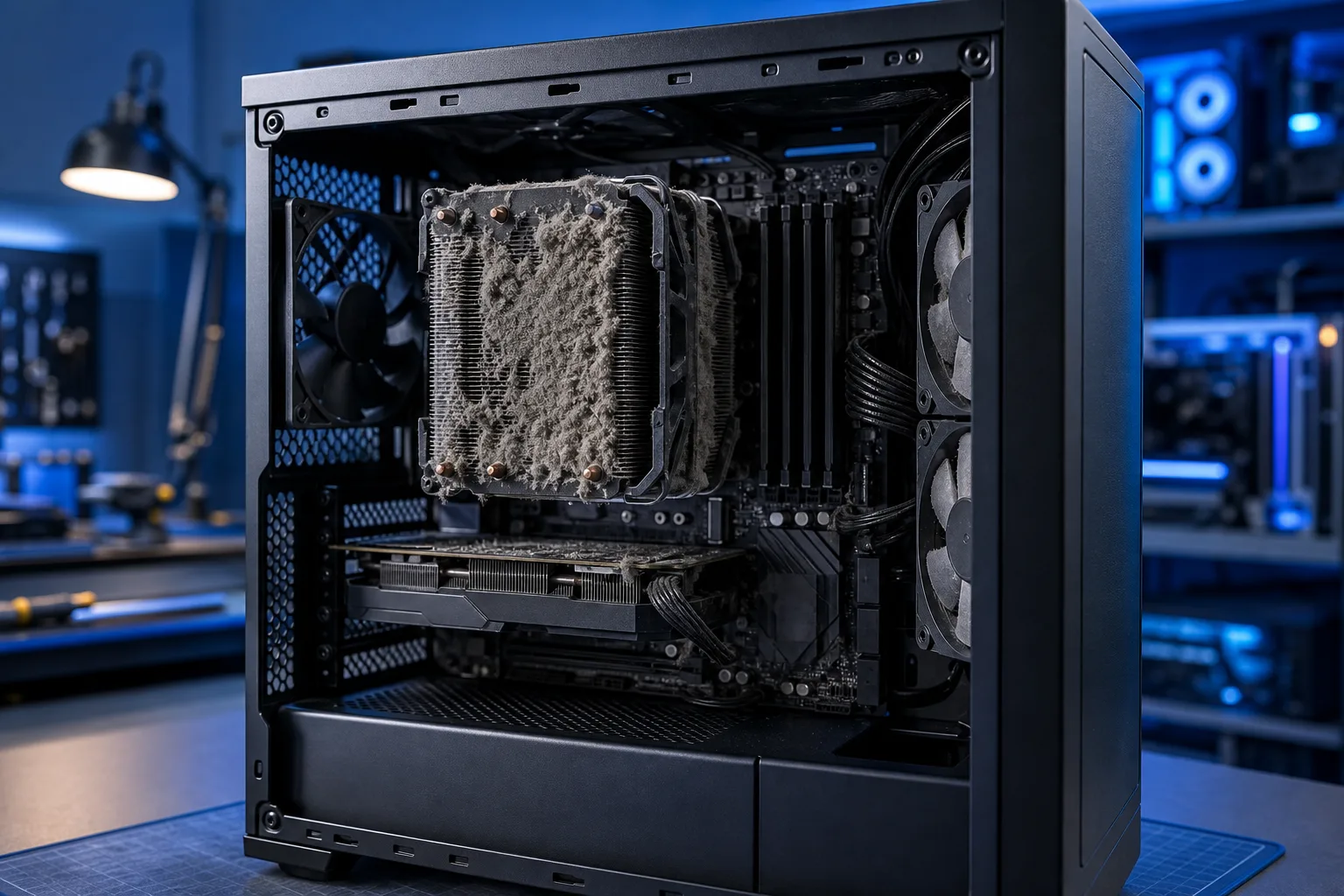
- Busca acumulación de polvo. Un disipador obstruido o las rejillas de ventilación bloqueadas pueden reducir drásticamente la eficiencia del enfriamiento. El aire comprimido elimina la mayor parte.
- Revisa la ubicación de los ventiladores y el recorrido de los cables. Los cables extendidos sobre un disipador o bloqueando las entradas de aire son una causa frecuente.
- Considera la pasta térmica. En un sistema de más de tres o cuatro años, la pasta térmica seca entre la CPU y el enfriador es una causa frecuente del aumento de temperatura. Reemplazarla es sencillo, pero requiere cuidado.
- Revisión específica para laptops. Las laptops casi no tienen margen para errores en el flujo de aire. Incluso bloquear parcialmente las rejillas con una superficie blanda puede provocar grandes aumentos de temperatura.
Errores comunes
Alarmarse por las temperaturas en reposo. Una CPU a 55C en reposo durante el calor del verano en Florida no es motivo de alarma. Las temperaturas ambientales del sur de Florida elevan las temperaturas de la PC. Es simplemente física.
Confiar únicamente en la lectura del BIOS. Las temperaturas del BIOS se toman durante el POST, con una carga prácticamente nula. Te dicen muy poco sobre lo que ocurre bajo estrés.
Ignorar por completo las temperaturas de la GPU. La mayoría de las personas solo revisa la CPU. Una GPU a 95C durante una sesión de juego es igualmente un problema.
Cubrir las rejillas de ventilación de la laptop. Mesas para usar la laptop, cobijas de cama y cojines del sofá. Todos bloquean la salida de aire y pueden hacer que una laptop se apague por temperatura en cuestión de minutos.
Suponer que una PC nueva no puede tener problemas. A veces la pasta térmica aplicada en fábrica queda distribuida de manera irregular. Un sistema completamente nuevo todavía puede funcionar a una temperatura más alta de lo debido.
En conclusión
Que esté caliente es normal. La reducción del rendimiento por temperatura, los apagados inesperados y las temperaturas sostenidas por encima de la TjMax de tu chip no lo son. Sigue los pasos anteriores en orden y sabrás en menos de 15 minutos si tienes un problema real o si la PC simplemente está haciendo exactamente lo que debe hacer.
Si limpiaste el polvo, volviste a colocar el enfriador y las temperaturas continúan subiendo, el problema puede ser más profundo: un ventilador defectuoso, un diseño deficiente del flujo de aire del gabinete o un material de interfaz térmica degradado en una laptop cuyo acceso es complicado. El equipo de Fix My PC Store en Okeechobee Boulevard se especializa exactamente en este tipo de diagnóstico. Puedes reservar una visita de reparación o probar el soporte remoto si primero quieres que alguien más revise tus registros de temperatura.
¿Tu computadora está fallando? Obtén un diagnóstico real.
Fix My PC Store ha reparado miles de equipos en todo West Palm Beach. Precios honestos y nada de ventas innecesarias, y diagnóstico gratis para clientes nuevos con nuestro cupón por correo.
Preguntas frecuentes
¿Cuál es una temperatura segura para la CPU bajo carga completa?
La mayoría de las CPU modernas están diseñadas para funcionar de manera segura hasta aproximadamente 90-95C antes de que comience la reducción del rendimiento, pero mantenerlas de forma sostenida en ese rango acelera el desgaste. Siempre que sea posible, procura que las temperaturas máximas bajo carga sean inferiores a 85C. Revisa siempre la TjMax nominal de tu chip específico con el fabricante.
¿El sobrecalentamiento puede dañar permanentemente mi PC?
Sí, aunque el hardware moderno normalmente reduce su rendimiento o se apaga antes de que ocurra un daño. El estrés térmico repetido durante meses o años deteriora las uniones de soldadura, los capacitores y la propia CPU. Detectar el problema a tiempo es importante.
¿Por qué mi PC se sobrecalienta solamente en verano?
La temperatura ambiente afecta directamente el margen de enfriamiento. Si la temperatura de tu habitación aumenta de 22C en invierno a 30C en verano, las temperaturas de tu CPU subirán aproximadamente en la misma medida bajo cargas de trabajo idénticas. No es una coincidencia ni una falla nueva del hardware.
¿Volver a aplicar pasta térmica realmente soluciona el sobrecalentamiento?
Puede marcar una diferencia significativa, especialmente en sistemas de tres años o más. La pasta térmica se seca y pierde conductividad con el tiempo. En algunas laptops y computadoras de escritorio antiguas, una aplicación nueva puede reducir la temperatura de la CPU entre 10 y 20C, aunque los resultados varían según el sistema.
El diagnóstico de computadora cuesta $60 y se acredita a su reparación. Los clientes nuevos pueden obtenerlo gratis con nuestro cupón por correo electrónico (formulario en inglés).