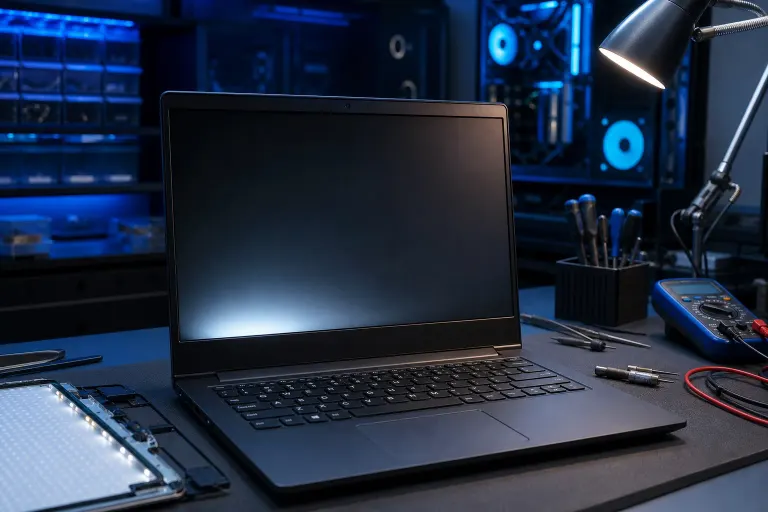
Cómo saber si la pantalla o la retroiluminación de tu laptop está fallando
En resumen: Apunta una linterna a una pantalla de laptop oscura para comprobar si falló la retroiluminación o si el panel dejó de funcionar. La salida a un monitor externo es la primera prueba más confiable. La mayoría de las fallas de retroiluminación y pantalla son problemas de hardware que requieren reemplazar una pieza, pero puedes hacer el diagnóstico por tu cuenta en aproximadamente cinco minutos.
Lo que necesitas
- Un monitor externo o televisor que funcione y tenga entrada HDMI o DisplayPort
- Un cable HDMI o el cable apropiado para tu laptop
- Una linterna, la del teléfono funciona perfectamente
- Un segundo dispositivo para consultar la configuración del controlador de pantalla si es necesario
1. Descarta primero el software y el brillo
Antes de asumir que hay una falla de hardware, descarta lo más evidente.
- Presiona las teclas de brillo, normalmente Fn + arriba/abajo o F1/F2, y observa si hay algún cambio.
- Inicia la pantalla de configuración del BIOS o UEFI. Si la pantalla se ve normal allí, es probable que el problema esté relacionado con el software o el controlador, no con el hardware.
- Si actualizaste Windows recientemente, un controlador de pantalla dañado puede causar oscurecimiento o parpadeo. Revierte el controlador en el Administrador de dispositivos, dentro de Adaptadores de pantalla.
Si la pantalla también está oscura o distorsionada en el BIOS, el problema es de hardware. Continúa con el paso 2.
2. Conecta un monitor externo
Esta es la prueba más útil de toda la secuencia.
- Conecta un monitor o televisor mediante HDMI, o usa un adaptador de USB-C a HDMI si tu laptop utiliza USB-C.
- Enciende la laptop y presiona la tecla para cambiar de pantalla, normalmente Fn + F4, F5 o F8, según la marca.
- Observa la pantalla externa.
Esto es lo que indica el resultado:
| La pantalla externa muestra una imagen | La pantalla de la laptop está... | Causa probable |
|---|---|---|
| Sí, imagen clara | En blanco o tenue | Retroiluminación, cable de pantalla o panel |
| Sí, imagen clara | Parpadeante o distorsionada | Cable de pantalla o panel |
| No muestra ninguna imagen | Ambas están oscuras | GPU, placa madre o falla a nivel del sistema |
Si el monitor externo funciona perfectamente y la pantalla de la laptop no, la falla está aislada al conjunto de pantalla o a su conexión con la placa madre. Es útil saberlo.
3. La prueba de la linterna para detectar una falla de retroiluminación
Esta prueba distingue una retroiluminación defectuosa de un panel completamente dañado.
- Enciende la laptop en una habitación con poca luz.
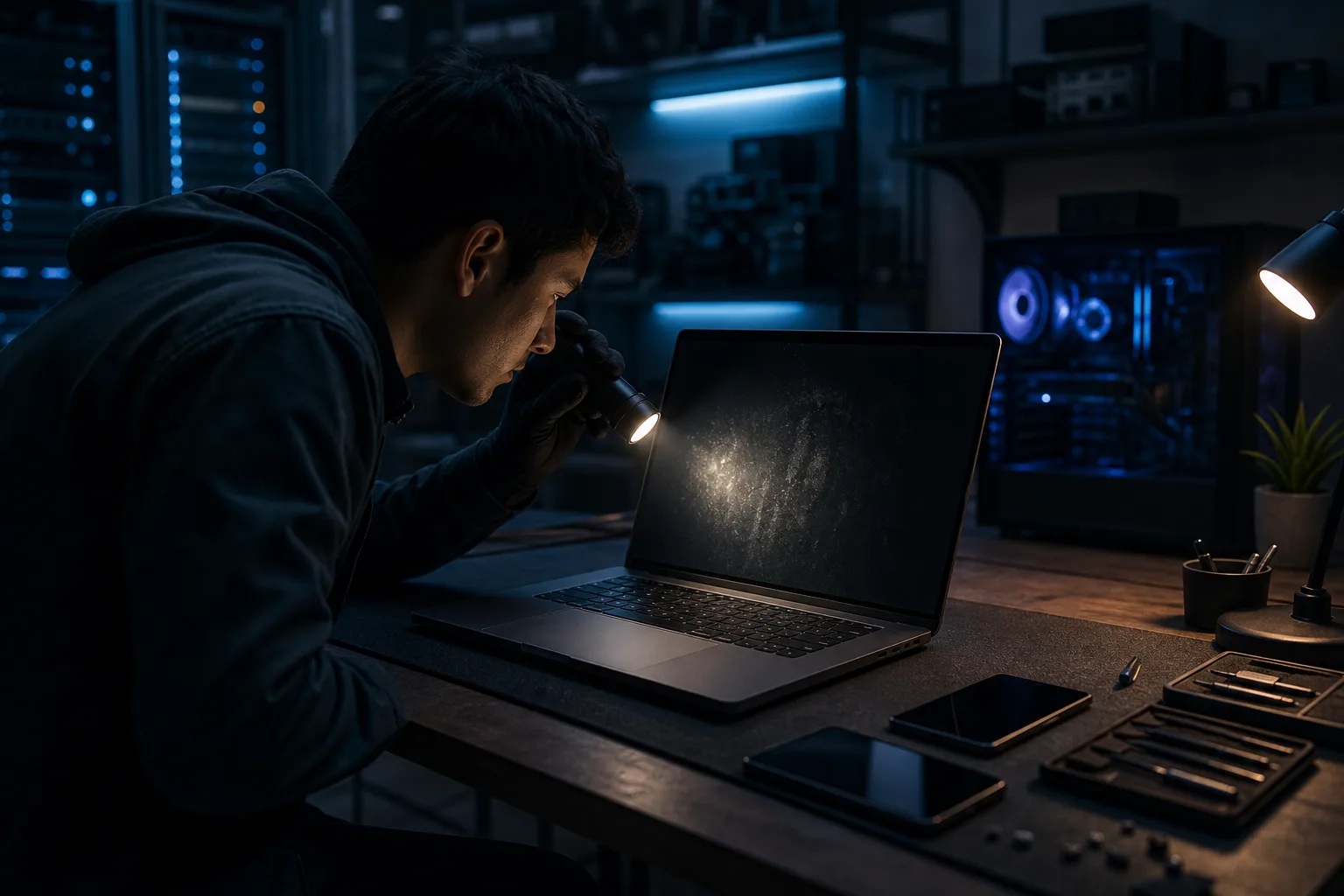
- Apunta una linterna brillante hacia la pantalla desde un ángulo cercano.
- Busca cuidadosamente una imagen, íconos o texto muy tenues.
Si puedes ver una imagen fantasma bajo la luz de la linterna, el panel funciona. La retroiluminación, o más específicamente el inversor en las pantallas CCFL antiguas o el circuito controlador de LED, falló. La pantalla está produciendo una imagen, pero no hay luz para hacerla visible.
Si no aparece ninguna imagen, ni siquiera con la linterna, es posible que el panel haya dejado de funcionar o que el cable de video que conecta la placa madre con la pantalla esté dañado.
¿Tu computadora está fallando? Obtén un diagnóstico real. Reserva un diagnóstico
4. Revisa los daños físicos y los problemas de conexión
Las bisagras de la laptop ejercen presión sobre el cable de pantalla cada vez que abres y cierras la tapa. Con el tiempo, esto provoca fallas intermitentes.
- Abre y cierra la tapa lentamente mientras la laptop está encendida. Si la imagen parpadea o se corta en cierto ángulo, es probable que el cable esté dañado o tenga un conector flojo.
- Inspecciona los bordes y las esquinas de la pantalla en busca de grietas o marcas de presión. Los daños físicos en el panel normalmente aparecen como una mancha de tinta que se extiende o un patrón de telaraña desde el punto de impacto.
- Busca líneas o columnas de píxeles atascados. Las líneas verticales de color que atraviesan toda la pantalla normalmente indican un panel defectuoso o un conector de cinta dañado, no un problema de retroiluminación.
5. Observa el patrón de la falla
La forma en que falla la pantalla dice mucho.
- Oscurecimiento gradual durante meses: Degradación de la retroiluminación. Las luces LED se atenúan lentamente a medida que envejecen. Es normal en equipos antiguos.
- Pantalla negra instantánea al iniciar: Problema en la alimentación de la retroiluminación, falla del inversor en equipos antiguos o problema en la tarjeta controladora.
- Parpadeo aleatorio: Cable de video flojo o controlador LED defectuoso. A veces se puede reproducir presionando suavemente el bisel.
- Desbordamiento de color o manchas: Delaminación del panel o sangrado de la retroiluminación. Es común en paneles IPS económicos sometidos a presión.
- Tono rosado o morado con oscurecimiento: A menudo indica que el tubo CCFL está llegando al final de su vida útil. Es poco común en equipos modernos fabricados después de aproximadamente 2015, que utilizan retroiluminación LED.
Errores comunes
- Suponer lo peor antes de probar el monitor externo. Una pantalla oscura con una GPU funcional es una reparación mucho más económica que una placa madre dañada.
- Presionar con fuerza la pantalla para comprobar si parpadea. Puedes romper el panel. Basta con aplicar una presión suave cerca del borde del bisel.
- Pedir un panel de reemplazo antes de confirmar que el cable no sea el problema. Una pantalla nueva conectada a un cable dañado mostrará los mismos síntomas.
- Ignorar el estado de las bisagras. Una bisagra rígida o rota acelera el desgaste del cable. Reemplazar la pantalla sin reparar la bisagra provoca que la falla se repita.
- Confundir problemas del controlador con una falla de hardware. Si actualizar o revertir el controlador de pantalla soluciona el problema, no es necesario reemplazar ninguna pieza.
En resumen
La secuencia de diagnóstico es: descartar el software, probar un monitor externo, hacer la prueba de la linterna y después observar el patrón de la falla. Cada paso reduce las posibilidades a la retroiluminación, el cable, el panel o la GPU.
Si el monitor externo confirma un problema en el conjunto de pantalla, reemplazarlo normalmente es sencillo en la mayoría de las laptops de consumo. Sin embargo, los cables y paneles de pantalla varían considerablemente según el modelo, y el trabajo implica desmontar el conjunto de la tapa, lo que conlleva un riesgo real si nunca lo has hecho.
Si estás en West Palm Beach o el sur de Florida y quieres una evaluación profesional antes de pedir piezas, el equipo de Fix My PC Store puede diagnosticar y reparar pantallas de laptops desde la sucursal de Okeechobee Boulevard. Reserva una cita para reparar tu laptop o contáctanos para confirmar primero la disponibilidad de piezas para tu modelo.
¿Tu computadora está fallando? Obtén un diagnóstico real.
Fix My PC Store ha reparado miles de equipos en West Palm Beach. Precios honestos y sin tácticas de venta adicionales, y diagnóstico gratis para clientes nuevos con nuestro cupón por correo.
Preguntas frecuentes
¿Se puede reparar la retroiluminación defectuosa de una laptop sin reemplazar toda la pantalla?
En las laptops antiguas con retroiluminación CCFL, a veces se puede reemplazar por separado el tubo o la tarjeta inversora. En las pantallas modernas con retroiluminación LED, técnicamente se puede reemplazar la tira LED o la tarjeta controladora, pero el costo de la mano de obra a menudo se acerca al precio de reemplazar todo el panel. Por eso, la mayoría de los talleres reemplazan el conjunto de pantalla completo.
¿Cuánto suele durar la retroiluminación de una laptop?
Las luces LED de las laptops modernas tienen una duración estimada de aproximadamente 20,000 a 50,000 horas, aunque en la práctica el brillo disminuye de forma notable mucho antes de que fallen. La disminución gradual del brillo durante varios años de uso intenso es un signo normal de envejecimiento. Una falla repentina a cualquier edad normalmente apunta a un problema en el circuito controlador o el cable, y no en las luces LED.
¿Una pantalla de laptop que parpadea siempre tiene un problema de hardware?
No siempre. Un controlador de pantalla dañado, una configuración incorrecta de la frecuencia de actualización o un controlador gráfico defectuoso pueden causar parpadeos. Haz primero la prueba del BIOS: si la pantalla parpadea durante el POST o dentro del BIOS, el problema es de hardware. Si solo parpadea en Windows, comienza revirtiendo el controlador antes de asumir que hay una falla física.
¿Reemplazar la pantalla cuesta más en una Mac que en una laptop con Windows?
Por lo general, sí. Los conjuntos de pantalla de Mac, especialmente en los modelos Retina, son más costosos de conseguir, y algunos modelos integran el vidrio, el panel y la retroiluminación en una sola unidad que no se puede separar. Una evaluación de reparación de Mac aclarará si necesitas reemplazar todo el conjunto de pantalla o si el problema puede aislarse a un componente menos costoso.
El diagnóstico de computadora cuesta $60 y se acredita a su reparación. Los clientes nuevos pueden obtenerlo gratis con nuestro cupón por correo electrónico (formulario en inglés).