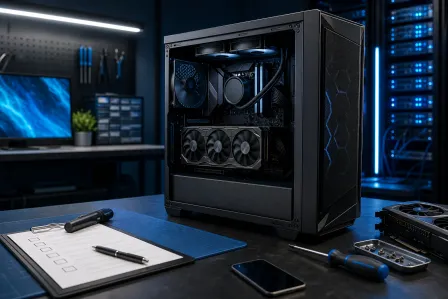
Cómo detener las caídas de FPS en una PC gaming: Checklist de thermal throttling
Escuchar este artículo
TL;DR: Si estás sufriendo caídas de FPS en tu PC gaming y ese stutter desagradable en medio del combate, tu equipo quizá no sea “débil”... quizá esté caliente. El thermal throttling puede reducir silenciosamente tus frecuencias (CPU y GPU) para proteger el hardware, y eso se ve exactamente como bajones aleatorios, tirones (hitching) y el clásico “¿por qué se siente peor después de 10 minutos?” al jugar.
Soy Hardware Hank, y vamos a activar el modo detective: confirmar el throttling con datos reales de sensores, corregir la causa raíz (polvo, pasta térmica, flujo de aire, curvas de ventilador) y solo entonces hablar de upgrades. Porque comprar una GPU nueva cuando en realidad necesitabas un tubo de pasta térmica de $10 es la misión secundaria más trágica del gaming en PC.
Por qué ocurren las caídas de FPS en una PC gaming (y por qué el calor suele ser el villano)
Pongamos el escenario. Tu PC corre el juego bien por un rato y, de repente, aparece el stutter en juegos, bajones de frames, sensación de input lag, y tu “gameplay mantequilla” se convierte en una presentación de diapositivas. Ese patrón suele gritar thermal throttling mucho más de lo que grita “GPU muerta”.
Por qué el calor afecta tanto el rendimiento:
- Las CPU y GPU modernas hacen boost dinámico. Buscan frecuencias más altas hasta chocar con límites de potencia o temperatura.
- Cuando suben las temperaturas, bajan las frecuencias. Menos frecuencia = menos FPS = ciudad del stutter.
- El calor se acumula con el tiempo. Polvo, mal flujo de aire y pasta térmica envejecida empeoran cuando el gabinete se “empapa” de calor (heat soak).
Y no, esto no es solo un problema de “equipos high-end”. Los builds económicos pueden rendir increíble... solo necesitan un flujo de aire limpio y una refrigeración sensata para mantenerse al máximo.
Confirma el thermal throttling con sensores de HWiNFO (sin suposiciones, solo datos)
Si haces una sola cosa de todo este checklist, que sea esta: mide antes de meter mano. Tu objetivo es atrapar el momento exacto en que caen los FPS y correlacionarlo con temperaturas y frecuencias.
Qué instalar y qué monitorear
- HWiNFO (modo Sensors-only) para rastrear temperaturas, clocks y flags de throttling.
- AIDA64 stress test (o su system stability test) para cargar CPU, memoria y opcionalmente GPU.
En HWiNFO, fija estos como si fueran loot legendario:
- CPU Package Temperature (y temperaturas por núcleo si están disponibles)
- CPU Clocks (el effective clock es especialmente útil)
- CPU Thermal Throttling / PROCHOT (si el sistema lo expone)
- GPU Temperature
- GPU Hotspot Temperature (¡clave!)
- GPU Clock y GPU Power
- Fan RPM para CPU y GPU
La GPU hotspot temperature es el “punto más caliente” del die de la GPU. La temperatura promedio de la GPU puede verse bien mientras el hotspot se está cocinando en silencio y forzando downclocks. Ese desajuste es una trampa clásica de caídas de FPS.
Cómo reproducir las caídas de FPS a voluntad
- Inicia los sensores de HWiNFO y, si puedes, deja el logging activado.
- Ejecuta tu juego en el mismo escenario que dispara las caídas (mismo mapa, mismos ajustes, mismo caos).
- Cuando aparezca el stutter, haz alt-tab y revisa clocks + temperaturas (o analiza el log después).
Señales de que estás haciendo throttling:
- Las temperaturas suben y luego las frecuencias caen justo cuando se desploman los FPS.
- Los ventiladores ya están a tope, pero las temperaturas siguen subiendo (problema de flujo de aire o de contacto).
- El hotspot de la GPU sube mucho más que la temperatura de la GPU (posible problema de pasta térmica o montaje).
Picos de temperatura en la CPU: el asesino silencioso de los FPS
Los picos de temperatura en la CPU pueden causar 1% lows brutales (los bajones que se sienten como stutter) incluso si tu FPS promedio se ve decente. Los títulos competitivos se sienten especialmente mal cuando la CPU deja de hacer boost.
Causas comunes de picos en la CPU
- Disipador o radiador de AIO obstruido por polvo
- Problemas de bomba en un AIO (RPM bajas, configuración incorrecta del header o bomba fallando)
- Cooler de CPU montado de forma desigual
- Pasta térmica vieja y reseca
- Flujo de aire del gabinete alimentando al cooler de CPU con aire caliente
Revisiones rápidas de CPU (victorias rápidas)
- Verifica la dirección de los ventiladores: frontal/lateral como intake, trasero/superior como exhaust suele ser la configuración más limpia.
- Revisa la velocidad de la bomba del AIO: muchos AIO requieren un header de bomba a velocidad constante al 100%.
- Vuelve a asentar el cooler: la presión uniforme importa. Montaje desigual = temperaturas desiguales.
Si tu CPU llega a su límite térmico y baja clocks bajo carga, eso no es “normal”. Es tu rendimiento siendo recortado.
Temperatura hotspot de la GPU: por qué “la temp de la GPU está bien” puede ser una mentira
Ok, gamers: aquí es donde pasa la magia. Miras la temperatura de la GPU y marca algo razonable, pero tus FPS igual colapsan después de unas rondas. Luego revisas la gpu hotspot temperature y está en zona de peligro. Ese hotspot suele ser lo primero que dispara el throttling.
Qué suele significar el comportamiento del hotspot
- Hotspot mucho más alto que la temp de la GPU: probablemente hay un problema de contacto o de pasta térmica.
- El hotspot sube rápido: saturación del cooler, polvo o curva de ventilador demasiado conservadora.
- Bajan los clocks mientras baja la potencia: la GPU se está protegiendo del calor.
No todas las GPU reportan el hotspot de la misma forma, pero cuando está disponible en HWiNFO, es oro puro para diagnosticar stutter.
Limpiar el polvo de una PC gaming: el upgrade de FPS más barato que tendrás
No es broma: limpiar el polvo de una PC gaming puede ser un upgrade de rendimiento más grande de lo que la gente espera, porque restaura el comportamiento de boost. El polvo convierte los disipadores en suéteres, los filtros en paredes y los ventiladores en molinitos tristes.
Cómo limpiar sin romper nada
- Apaga y desconecta. Pon el switch de la PSU en off.
- Sujeta los ventiladores al usar aire comprimido (no sobre-gires los rodamientos).
- Limpia primero los filtros: filtro del panel frontal, filtro inferior de la PSU, filtro superior.
- Sopla a través de disipadores y radiadores desde el lado limpio hacia afuera si es posible.
Sugerencia de ubicación: Coloca una imagen de apoyo sobre limpieza de polvo y retiro de filtros justo después de este H2 para que los pasos sean muy visuales.
Optimización del flujo de aire: dale aire fresco a tu bestia
La optimización del flujo de aire es la diferencia entre “funciona” y “VUELA”. Tus componentes no solo necesitan refrigeración: necesitan un suministro constante de aire frío de entrada y una salida limpia de aire caliente.
Reglas de flujo de aire que sí importan
- El intake supera al exhaust (ligeramente). Una presión positiva suave ayuda a reducir la entrada de polvo.
- Los ventiladores frontales de intake deben tener un camino despejado. Cables y jaulas de discos pueden estrangular el flujo.
- El exhaust superior es excelente si tu gabinete lo soporta, especialmente para el calor de la CPU.
- No asfixies a la GPU. Si la GPU se queda sin aire, sube el hotspot y mueren los frames.
Consejos de layout del gabinete (sin juzgar el RGB, solo rendimiento)
- Si tu panel frontal es de vidrio sólido con pequeñas rejillas laterales, considera ventiladores de intake con mayor presión estática.
- Re-encamina los cables detrás de la bandeja de la motherboard. Mejor flujo de aire y mejor estética. Poggers.
- Asegúrate de que la PC no esté metida en un cubículo estrecho del escritorio. Tu equipo necesita espacio para respirar.
Ajuste de curvas de ventilador: detén el throttling antes de que empiece
El ajuste de curvas de ventilador es básicamente el primo responsable del overclocking. Le estás diciendo a tu sistema: “Acelera antes para que la temperatura nunca tenga oportunidad de dispararse”. El resultado: clocks de boost más estables y menos picos de frame time.
Fundamentos de la curva del ventilador de CPU
- Configura una rampa más agresiva desde el rango medio de temperatura para que no espere a que la CPU ya esté hirviendo.
- Evita curvas ultra-suaves que reaccionan demasiado lento. Las caídas de FPS ocurren rápido.
Fundamentos de la curva del ventilador de GPU
- Si el software de tu GPU lo permite, aumenta la velocidad del ventilador antes para controlar el hotspot.
- Ojo con los rendimientos decrecientes: +10% de ventilador puede bajar bastante la temperatura, pero +30% quizá solo sea ruido.
Objetivo: clocks estables. Clocks estables = frame times estables. Frame times estables = esa sensación de “gameplay mantequilla”.
Repaste de CPU y GPU: cuando las temperaturas dicen “ya no doy más, jefe”
Si ya limpiaste el polvo, optimizaste el flujo de aire y ajustaste los ventiladores, pero las temperaturas siguen disparándose, quizá sea momento de hacer repaste CPU GPU. La pasta térmica no es una sustancia mágica eterna. Puede resecarse, “bombearse” hacia afuera (pump-out) o simplemente perder rendimiento tras años de ciclos térmicos.
Cuándo tiene sentido repastear
- La temperatura de la CPU se dispara de inmediato bajo carga incluso con un cooler decente
- El hotspot de la GPU es consistentemente mucho más alto de lo esperado y sigue subiendo
- Ves comportamiento de throttling incluso después de limpiar y corregir el flujo de aire
Notas de seguridad para repaste (léelo, leyendas)
- Usa pasta térmica de alta calidad de marcas reconocidas.
- Limpia la pasta vieja con alcohol isopropílico de alto porcentaje y paños sin pelusa.
- En GPUs, repastear puede ser más avanzado (pads, tornillos, presión). Si no te sientes seguro, eso no es una derrota: es una decisión inteligente.
Sugerencia de ubicación: Coloca una imagen de apoyo mostrando la limpieza y reaplicación de pasta en CPU justo después de este H2.
Stress testing con AIDA64: comprueba la solución y asegura FPS estables
Una vez que hagas cambios, necesitas validarlos. Aquí es donde el aida64 stress test (system stability test) más el logging de HWiNFO se convierten en tu marcador.
Cómo probar sin “cocinar” tu equipo
- Abre los sensores de HWiNFO e inicia el logging.
- Ejecuta el stability test de AIDA64 durante una sesión controlada.
- Monitorea temperaturas, clocks y si se activan flags de throttling.
- Luego ejecuta tu juego real (porque las cargas reales son las que más importan).
Si las temperaturas son más bajas y los clocks se mantienen más altos por más tiempo, eso es rendimiento real que se siente. GG.
No ignores problemas en segundo plano que empeoran el stutter
Hoy el protagonista es el calor, pero el caos en segundo plano puede amplificar el stutter. Si tu sistema ya está al límite térmico, tareas extra de CPU pueden empujarlo por el borde.
- Revisa las apps de inicio de Windows y el uso en segundo plano.
- Mantén Windows 10 o Windows 11 actualizado y los drivers al día.
- Si sospechas malware o procesos no deseados en segundo plano, usa guías confiables como recursos de Malwarebytes para revisar la actividad en segundo plano.
Como referencia para troubleshooting de estabilidad en Windows, la documentación de Microsoft puede ser un buen punto de partida: documentación de Microsoft y recursos de solución de problemas para comprobaciones de estabilidad en Windows.
Cuándo es momento de solicitar reparación de PC gaming en Palm Beach (diagnóstico > suposiciones)
Si ya confirmaste throttling en los datos de hwinfo sensors pero las soluciones no se mantienen, es momento de dejar de “tirarle piezas” al problema. Aquí es donde el diagnóstico profesional marca la diferencia.
En Fix My PC Store, ayudamos a gamers en todo Palm Beach County (West Palm Beach, Palm Beach Gardens, Lake Worth Beach, Boynton Beach, Jupiter, Wellington y áreas cercanas) a identificar qué está causando realmente las caídas de FPS: fallas de refrigeración, ventiladores defectuosos, montajes deformados, problemas de flujo de aire del gabinete o problemas de energía/drivers que se parecen al calor.
- ¿Tu desktop está fallando? Agenda reparación de PC gaming y diagnóstico de rendimiento.
- ¿Tu laptop gaming hace el “baile” del stutter? Revisa reparación de laptops por sobrecalentamiento y caídas de FPS (las laptops hacen throttling fuerte cuando se obstruyen).
- ¿Quieres ayuda guiada sin moverte de tu setup? Usa soporte remoto para troubleshooting de stutter y caídas de FPS para revisar software, sensores y configuración.
Checklist de thermal throttling (imprímelo, guárdalo, vívelo)
- Paso 1: Reproduce las caídas de FPS y registra los sensores de HWiNFO.
- Paso 2: Revisa picos de temperatura de CPU y clocks de CPU bajo carga.
- Paso 3: Revisa la temperatura de la GPU y la GPU hotspot temperature, además de los clocks de la GPU.
- Paso 4: Limpia el polvo de la PC gaming (filtros, disipadores, radiadores).
- Paso 5: Optimización del flujo de aire (dirección de ventiladores, gestión de cables, ruta de intake).
- Paso 6: Ajuste de curvas de ventilador para CPU y GPU para prevenir picos de temperatura.
- Paso 7: Repaste de CPU y GPU si los datos sugieren mala transferencia térmica.
- Paso 8: Valida con stress testing en AIDA64 y sesiones reales de juego.
Haz esto y pasarás de bajones aleatorios a un rendimiento estable y consistente. Ese es el verdadero flex.
¿Listo para mejorar tu equipo gaming?
Obtén builds, upgrades y reparaciones de PC gaming con especialistas en rendimiento de Palm Beach County.
Mejora tu nivel ahoraEl diagnóstico de computadora cuesta $60 y se acredita a su reparación. Los clientes nuevos pueden obtenerlo gratis con nuestro cupón por correo electrónico (formulario en inglés).