Cómo diagnosticar FPS bajos en PCs gaming: una lista de verificación de cuellos de botella
Escuchar este artículo
TL;DR: Si tu situación de pc gaming con fps bajos te está sacando de quicio, no hagas una actualización por impulso todavía. Vamos a medir qué está limitando tus frames (GPU, CPU, RAM, temperaturas, energía, drivers o procesos en segundo plano) usando overlays rápidos y una lista de verificación sencilla, para que soluciones el problema real y vuelvas a un gameplay fluido como mantequilla.
Soy Hardware Hank, y vivo para ese momento en el que tu equipo pasa de “funciona” a “VUELA”. Vamos a cazar el cuello de botella como si nos debiera FPS.
Paso 0: Confirma el problema (y hazlo repetible)
Antes de cambiar nada, necesitas una prueba repetible. Elige un juego y una escena que siempre tironee o tenga bajones (mismo mapa, misma ruta, mismos ajustes). Luego registra lo básico:
- FPS promedio (bien, pero no cuenta toda la historia)
- 1% lows (la métrica de “se siente mal”)
- Gráfica de frametime (picos = tirones)
Usa un overlay como MSI Afterburner + RivaTuner (RTSS) para mostrar FPS, frametime, uso de GPU, uso de CPU por núcleo, temperaturas, clocks y consumo. Aquí es donde ocurre la magia.
Conceptos básicos del cuello de botella en PC gaming: cómo se ve “el limitante”
Un cuello de botella en pc gaming es simplemente el componente que no logra seguir el ritmo, así que todo lo demás se queda esperando. Tu trabajo es identificar el limitante usando utilización, clocks y frametimes.
Lectura rápida: limitado por GPU vs limitado por CPU
- Limitado por GPU (buenas noticias): la utilización de la GPU suele ser alta (a menudo 95-99%), los clocks de la GPU son estables y los FPS aumentan cuando bajas la resolución o los ajustes gráficos.
- Limitado por CPU: la utilización de la GPU es más baja de lo esperado (hola gpu utilization low), y uno o más núcleos/hilos de la CPU están clavados cerca del 100%. Bajar la resolución no ayuda mucho, pero sí bajar ajustes que cargan la CPU (multitudes, físicas, distancia de visión).
- Limitado por tirones (stutter-bound): los FPS pueden verse “bien”, pero los picos de frametime son brutales. Ahí es donde frametime spikes fix se vuelve la misión real.
Checklist 1: GPU utilization low (y lo que realmente significa)
Si estás viendo gpu utilization low mientras los FPS son un desastre, tu GPU básicamente está ahí como “coach, ponme a jugar”. Eso normalmente significa un cuello de botella de CPU, un límite de FPS, un límite térmico/de potencia o un conflicto de software.
1) Revisa los límites obvios: V-Sync, limitadores de FPS y escaladores
- Desactiva o prueba con/sin V-Sync (V-Sync puede limitar los FPS a la tasa de refresco y añadir latencia).
- Busca un límite de FPS dentro del juego, “Max Frame Rate” en NVIDIA Control Panel, límites en AMD Adrenalin o límites en RTSS.
- Si usas DLSS/FSR/XeSS, prueba Calidad vs Equilibrado. El escalado puede mover carga fuera de la GPU y exponer un límite de CPU.
2) Observa los clocks de la GPU y el consumo (power limit throttling GPU)
Tu GPU puede mostrar 70-90% de uso y aun así rendir mal si no está boosteando correctamente. En tu overlay, busca:
- Caídas del clock de la GPU durante los bajones
- Indicadores de límite de potencia (a menudo aparece como “Pwr” o power limit en herramientas de monitoreo)
- Wattage de la GPU más bajo de lo normal para tu tarjeta
Esto es el clásico power limit throttling gpu. Las causas incluyen una fuente (PSU) insuficiente, un mal armado de cables de alimentación PCIe (hacer daisy-chain cuando deberías usar cables separados) o límites de potencia demasiado agresivos en software.
Checklist 2: CPU bottleneck gaming (el asesino silencioso de FPS)
CPU bottleneck gaming ocurre cuando la CPU no puede alimentar a la GPU lo suficientemente rápido. Verás menor utilización de GPU, mayor uso de hilos de CPU y FPS que se niegan a escalar incluso cuando bajas la resolución.
1) Mira el uso por núcleo, no solo el % total de CPU
Una CPU al 40-60% total aún puede ser un cuello de botella fuerte si un núcleo está al 100%. Muchos juegos castigan el hilo principal. Si un hilo está saturado y el uso de GPU es bajo, ahí tienes la prueba clave.
2) Ajusta primero las opciones que cargan la CPU
Prueba bajar estas opciones antes de tocar texturas o resolución:
- Distancia de visión / distancia de dibujado
- Densidad de multitudes / cantidad de NPC
- Físicas / destrucción
- Escenarios con sobrecarga de CPU por ray tracing (depende del motor)
Si los FPS suben y los frametimes se suavizan, GG: encontraste tu limitante.
Checklist 3: RAM speed XMP gaming y dual channel RAM FPS
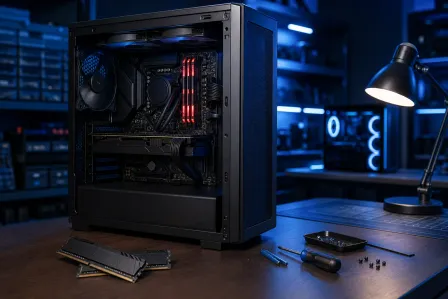
Bien, chat, este punto es clave porque es muy común. Tu PC puede tener una CPU y una GPU brutales, pero si la RAM está corriendo a las velocidades JEDEC por defecto, estás dejando FPS sobre la mesa.
1) Confirma que XMP o EXPO esté habilitado
En plataformas Intel, normalmente es XMP. En plataformas AMD, suele ser EXPO (algunas placas aún lo muestran como DOCP o perfiles compatibles con XMP). En Windows, revisa Administrador de tareas - Rendimiento - Memoria para ver la velocidad reportada, o usa CPU-Z para más detalles.
Este es el núcleo de ram speed xmp gaming: una mayor frecuencia de RAM y timings más ajustados pueden mejorar los 1% lows y reducir tirones, especialmente en juegos limitados por CPU.
2) Verifica que estés en dual channel (dual channel RAM FPS)
Dual channel ram fps es real. Dos módulos en los slots correctos (a menudo A2/B2) pueden mejorar notablemente el rendimiento y los frametimes frente a un solo módulo. Si estás con un solo DIMM, básicamente estás jugando con una mano atada a la espalda.
3) No ignores la capacidad y la paginación
- Si estás llegando a 90-95% de uso de RAM mientras juegas, Windows paginará al disco y empieza la ciudad del stutter.
- Para AAA modernos + Discord + pestañas del navegador, 16 GB puede quedar justo. 32 GB es un punto ideal cómodo y más “a prueba de futuro” para muchos equipos en 2026.
Checklist 4: Thermal throttling gaming PC (el impuesto invisible al rendimiento)
Thermal throttling gaming pc es cuando tu CPU o GPU se calienta demasiado y baja clocks automáticamente para sobrevivir. Tus FPS no solo bajan: se desploman, luego se recuperan, luego vuelven a caer. Esa es la montaña rusa del stutter.
1) Qué observar en tu overlay
- Temperatura del paquete de CPU y velocidad de clock bajo carga
- Temperatura de GPU y temperatura hotspot (si está disponible)
- Estabilidad de clocks: clocks estables suelen significar frames estables
2) Soluciones rápidas que suelen funcionar
- Limpia filtros de polvo y disipadores (sí, importa)
- Revisa las curvas de ventiladores en BIOS o en el software del fabricante
- Vuelve a asentar el cooler y reaplica pasta térmica si las temperaturas están fuera de control
- Mejora el flujo de aire del gabinete (entrada frontal + salida trasera/superior es la combinación clásica)
En laptops, esto es aún más intenso porque la refrigeración es limitada. Si tu laptop gaming está bajando clocks, visita nuestra página de reparación de laptops gaming y servicio térmico y la dejaremos lista para rendir al máximo.
Checklist 5: Windows Game Mode settings y background processes gaming
Windows puede ser tu compañero de equipo o el random que se queda AFK a mitad de la partida. Vamos a ponerlo a jugar a favor.
1) Windows Game Mode settings (y qué probar)
Game Mode puede ayudar a priorizar recursos del juego, pero los resultados varían según el sistema y el juego. Pruébalo de ambas formas. La guía de Microsoft está aquí: Soporte de Microsoft: optimizar Windows para gaming.
- Desactiva overlays innecesarios (Xbox Game Bar, overlays de terceros) si hay picos de frametime
- Configura el juego en “Alto rendimiento” en la configuración de Gráficos de Windows (Windows 10/11)
2) Background processes gaming: encuentra a los ladrones de FPS
Abre el Administrador de tareas durante un bajón y busca quién está consumiendo CPU, disco o red:
- Apps de control RGB peleándose entre sí
- Pestañas del navegador consumiendo RAM
- Herramientas de sincronización en la nube (subidas durante partidas = dolor)
- Escaneos en tiempo real (antivirus) activándose a mitad del juego
Si sospechas malware o junkware, obtén una segunda opinión de recursos confiables como Blog de Malwarebytes y considera una limpieza. El rendimiento es una característica, y el bloat es el enemigo.
Checklist 6: Driver cleanup DDU y shader cache stutter
Los drivers pueden ser legendarios... o pueden ser la razón por la que tu juego se siente como si corriera en melaza.
1) Cuándo usar driver cleanup (DDU) para diagnosticar caídas de FPS
Si cambiaste de GPU (AMD a NVIDIA o viceversa), actualizaste drivers repetidamente o tienes inestabilidad rara, una instalación limpia puede ayudar. Ahí es donde entra driver cleanup ddu. Úsalo con cuidado, sigue la guía oficial y luego reinstala el driver más reciente de NVIDIA o AMD.
Síntomas que gritan “hazme una instalación limpia”:
- Caídas aleatorias de FPS después de una actualización de driver
- Juegos que se cierran solo después de cambios en el driver de GPU
- Las métricas del overlay se ven normales, pero el rendimiento no cuadra
2) Shader cache stutter: el efecto de “la primera partida se siente mal”
Shader cache stutter es común después de actualizaciones de drivers o parches del juego. Muchos juegos compilan shaders la primera vez que cargas un mapa o zona, causando tirones temporales. La solución suele ser simple:
- Deja el juego en el menú unos minutos después de una actualización grande
- Juega un par de partidas o corre la misma ruta de benchmark dos veces
- Evita borrar cachés de shaders constantemente, a menos que estés solucionando corrupción
Checklist 7: Frametime spikes fix (porque la fluidez le gana a “FPS altos”)
Puedes tener 120 FPS de promedio y aun así sentir tirones si los frametimes tienen picos. Queremos un frame pacing consistente para ese gameplay suave como mantequilla.
1) Prueba un límite de FPS moderado para estabilidad
Contraintuitivo, pero cierto: limitar los FPS un poco por debajo de la tasa de refresco de tu monitor (o por debajo del máximo de tu GPU en ese título) puede estabilizar los frametimes. Ejemplo: si estás entre 130-170 FPS en un panel de 165 Hz, un límite en 160 puede sentirse más limpio.
2) Revisión de tirones por almacenamiento y streaming
- Si el juego está en un HDD antiguo, el streaming de mundos abiertos puede causar picos. Un SSD ayuda muchísimo.
- Revisa la actividad del disco durante los tirones. Si el disco llega al 100%, encontraste al villano.
Cuándo es momento de llamar a los profesionales (Palm Beach County gaming PC repair)
Si ya hiciste la lista de verificación y sigues atascado, no te preocupes. Precisamente por esto la gente busca palm beach county gaming pc repair. En Fix My PC Store en West Palm Beach, podemos validar tus hallazgos con pruebas de estrés reales, revisiones térmicas, inspección de entrega de energía (power delivery) y ajuste de estabilidad para que tu equipo se mantenga fino.
- ¿Necesitas ayuda presencial para una desktop? Reserva reparación de computadoras gaming y diagnóstico de rendimiento.
- ¿Prefieres no manejar? Usa soporte remoto para diagnosticar caídas de FPS para revisiones de software, ajustes y limpieza.
Gamers locales en Palm Beach County: comúnmente ayudamos a jugadores en West Palm Beach, Palm Beach Gardens, Lake Worth Beach, Boynton Beach, Wellington, Royal Palm Beach, Jupiter y áreas cercanas. Trae el equipo, trae el juego problemático, y perseguimos esos frames juntos.
Resumen rápido del checklist de cuellos de botella (imprímelo en tu cerebro)
- Reproduce el problema y registra FPS, 1% lows y frametimes
- Si gpu utilization low, busca límite de CPU, caps, límites térmicos/de potencia o tareas en segundo plano
- Revisa el uso de CPU por núcleo para cpu bottleneck gaming
- Activa XMP/EXPO y confirma dual channel
- Revisa temperaturas y clocks para thermal throttling gaming pc
- Investiga power limit throttling gpu y limitaciones de cableado/PSU
- Audita windows game mode settings y elimina procesos en segundo plano que consumen recursos
- Considera driver cleanup ddu si los drivers están desordenados
- Espera algo de shader cache stutter después de actualizaciones
¿Listo para mejorar tu PC gaming?
Obtén armado, upgrades y reparaciones de PC gaming con expertos en rendimiento en Palm Beach County.
Sube de nivel ahoraEl diagnóstico de computadora cuesta $60 y se acredita a su reparación. Los clientes nuevos pueden obtenerlo gratis con nuestro cupón por correo electrónico (formulario en inglés).