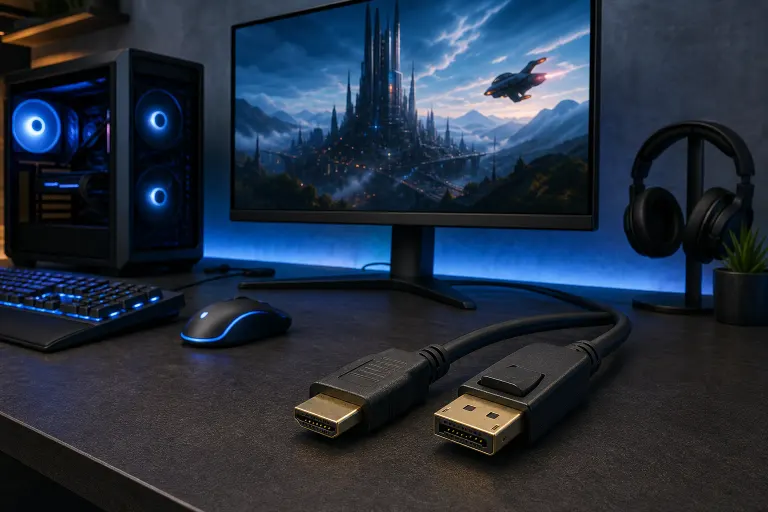
HDMI vs DisplayPort para un monitor gaming: ¿cuál deberías usar?
En resumen: Para la mayoría de los jugadores de PC, DisplayPort 1.4 o 2.1 supera ligeramente a HDMI porque admite frecuencias de actualización más altas en 1440p y 4K sin compromisos. HDMI 2.1 es una alternativa válida, especialmente en 4K a 120 Hz o para configuraciones con consola y PC. Antes de comprar un cable, revisa qué puertos tienen realmente tu GPU y tu monitor.
De un vistazo
| Especificación | HDMI 2.0 | HDMI 2.1 | DisplayPort 1.4 | DisplayPort 2.1 |
|---|---|---|---|---|
| Ancho de banda máximo | 18 Gbps | 48 Gbps | 32.4 Gbps | 80 Gbps |
| 1080p a 240 Hz | Sí | Sí | Sí | Sí |
| 1440p a 144 Hz | Sí | Sí | Sí | Sí |
| 1440p a 240 Hz | No | Sí | Sí | Sí |
| 4K a 120 Hz | No | Sí | Sí (con DSC) | Sí |
| 4K a 144 Hz o más | No | Sí | Solo comprimido | Sí |
| Frecuencia de actualización variable (VRR) | Limitada | Sí (HDMI VRR) | Sí (G-Sync/FreeSync) | Sí |
| Conexión en cadena de monitores | No | No | Sí | Sí |
DSC = Display Stream Compression, un códec visualmente sin pérdidas que la mayoría de los usuarios no notará en la práctica.
Por qué DisplayPort ha sido la opción predeterminada para los jugadores de PC
Durante los últimos años, DisplayPort 1.4 ha sido la opción habitual en las GPU dedicadas. La razón es simple: venía incluido en prácticamente todas las tarjetas NVIDIA y AMD de gama media y alta antes de que HDMI 2.1 se volviera común. A 1440p y 165 Hz o 240 Hz, un solo cable DisplayPort 1.4 se encarga del trabajo sin problemas y, a menudo, ni siquiera necesita DSC.
DisplayPort también admite AMD FreeSync y NVIDIA G-Sync de forma nativa mediante el mismo cable. No necesitas hacer malabares con adaptadores. La frecuencia de actualización variable simplemente funciona.
Otra ventaja poco valorada: DisplayPort puede conectar en cadena varios monitores desde una sola salida de la GPU mediante MST (Multi-Stream Transport). Si alguna vez quieres un escritorio con dos o tres monitores, eso importa.
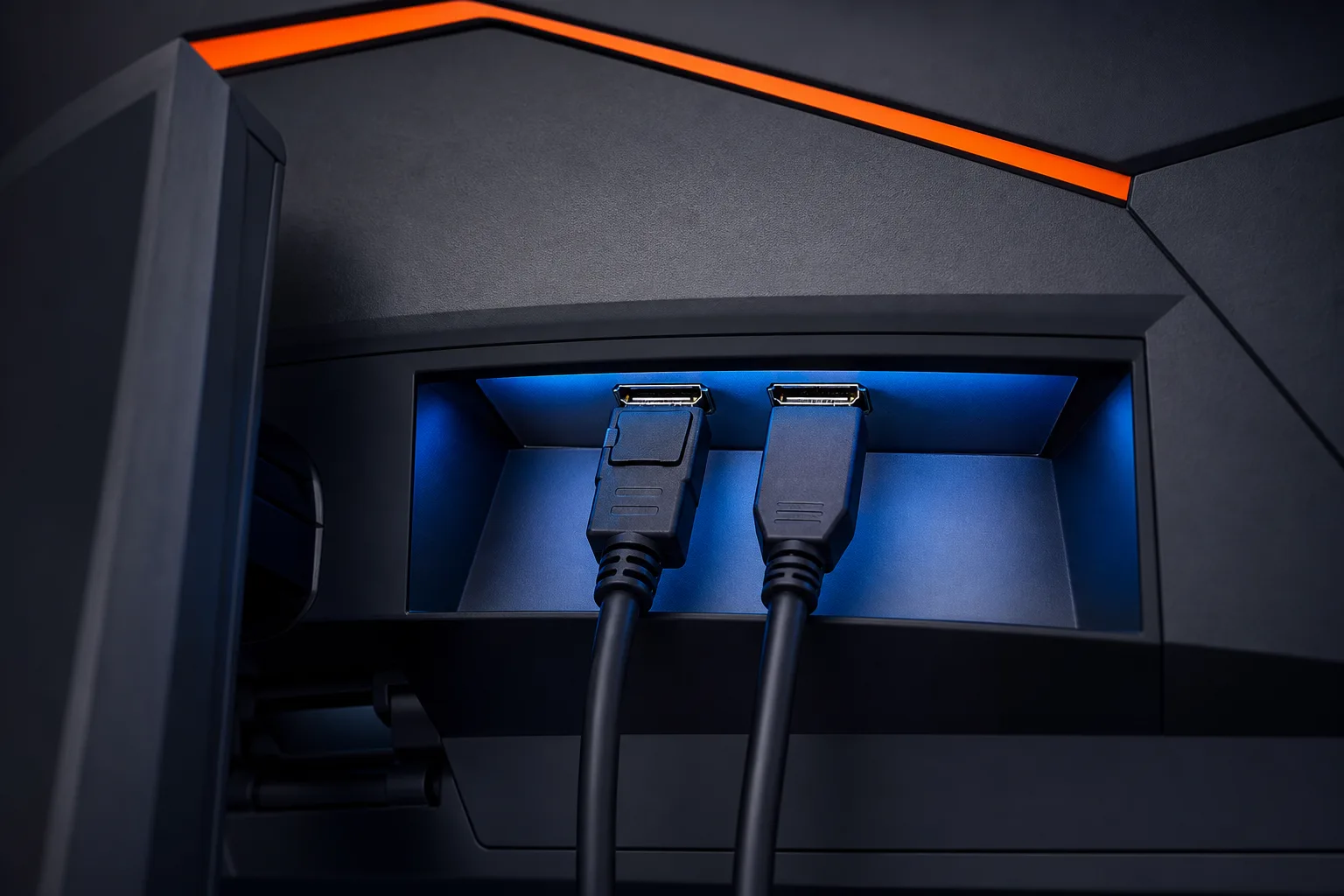
En qué aspectos HDMI 2.1 compite realmente
HDMI 2.1 cambió las reglas cuando se volvió estándar en las tarjetas de las series RTX 30 y RX 6000. Con un ancho de banda de 48 Gbps, iguala o supera a DisplayPort 1.4 en todas las resoluciones de hasta 4K a 120 Hz, sin compresión.
Si juegas tanto en una PlayStation 5 o Xbox Series X como en una PC gaming, HDMI 2.1 te permite usar un solo tipo de cable para ambos dispositivos. Las consolas no emiten DisplayPort de forma nativa, así que un monitor con HDMI 2.1 y DisplayPort 1.4 te ofrece lo mejor de ambos mundos.
HDMI 2.1 también admite HDMI VRR, que funciona con consolas. AMD FreeSync es compatible ampliamente con HDMI, incluido HDMI 1.4 y 2.0 en muchos monitores, mientras que NVIDIA G-Sync Compatible también funciona mediante HDMI 2.1 en monitores compatibles. DisplayPort sigue siendo la opción más universalmente compatible para VRR en PC.
¿Listo para armar una PC que realmente rinda? Comienza tu configuración
Las versiones antiguas son donde aparecen los problemas
Aquí es donde muchos jugadores terminan llevándose una decepción. Importan tanto la versión del cable como la del puerto. Un «cable HDMI» barato comprado en una tienda podría estar certificado únicamente para HDMI 1.4 (10.2 Gbps), que llega como máximo a 4K a 30 Hz o 1080p a 120 Hz. Lo mismo ocurre con los cables DisplayPort genéricos que indican ser DP 1.4, pero no están certificados.
Comprueba siempre:
- La versión del puerto de tu GPU (revisa la hoja de especificaciones, no solo la forma del puerto).
- La versión del puerto de tu monitor.
- La certificación del cable, no solo la etiqueta del empaque.
El factor limitante siempre es el eslabón más débil de la cadena. Una GPU DisplayPort 2.1 conectada a un monitor DisplayPort 1.2 mediante un cable DP 1.4 funcionará a velocidades de DP 1.2.
Cómo decidir: un flujo de decisión sencillo
- Revisa los puertos de tu GPU. Las tarjetas de la serie RTX 40 normalmente tienen DisplayPort 1.4a y HDMI 2.1. La serie RX 7000 tiene DisplayPort 2.1 y HDMI 2.1. Las tarjetas más antiguas podrían tener únicamente HDMI 2.0.
- Revisa los puertos de tu monitor. La mayoría de los monitores de 1440p a 144-165 Hz tienen HDMI 2.0 y DisplayPort 1.4. Algunos monitores 4K económicos incluyen únicamente HDMI 2.0, lo que te limita a 60 Hz.
- Haz coincidir las versiones. Usa la versión más alta que compartan ambos dispositivos. Si los dos admiten DisplayPort 1.4, usa ese puerto. Si ambos tienen HDMI 2.1, cualquiera de los dos tipos de cable funcionará bien.
- ¿Juegas a 1080p o 1440p hasta 165 Hz? Cualquier cable moderno, HDMI o DisplayPort, puede manejarlo sin problemas. Enfoca tu atención en otra cosa.
- ¿Apuntas a 4K a 120 Hz o más? Necesitas HDMI 2.1 o DisplayPort 1.4 con DSC (o DP 2.1 para disponer de ancho de banda sin comprimir).
El beneficio de una mayor frecuencia: lo que realmente desbloquea el cable
Aquí es donde se nota. Usar un monitor de 240 Hz a 60 Hz porque estás usando un cable HDMI 2.0 es como comprar una RTX 4080 y usarla con la configuración de fábrica mientras un cuello de botella del CPU la limita. Pagaste por el hardware. Aprovecha los cuadros por segundo.
A 1440p y 240 Hz, HDMI 2.0 no puede transportar la señal sin comprimir, ya que sus 18 Gbps de ancho de banda no son suficientes con la profundidad de color estándar sin compresión. Que DSC permita activar 1440p a 240 Hz mediante HDMI 2.0 depende del monitor específico y de la implementación del dispositivo, y la compatibilidad no es universal. DisplayPort 1.4 lo maneja sin problemas y sin esa incertidumbre. A 4K y 144 Hz, necesitas DisplayPort 2.1 o HDMI 2.1 para una salida sin comprimir. Los monitores compatibles con esas frecuencias en 4K casi siempre incluyen ambos puertos.
Si no estás seguro de si tu cable actual es el cuello de botella, revisa la configuración OSD (visualización en pantalla) de tu monitor. Normalmente mostrará la resolución y la frecuencia de actualización activas. Si indica valores inferiores al máximo de tu monitor, empieza por revisar la versión del cable y del puerto antes de culpar a la GPU.
Veredicto
Para una PC gaming dedicada a 1440p o menos, DisplayPort 1.4 sigue siendo la opción predeterminada confiable porque viene incluido en prácticamente todas las GPU dedicadas fabricadas en los últimos cinco años y admite frecuencias de actualización altas sin complicaciones.
En 4K, o si vas a compartir el monitor entre una PC y una consola de generación actual, HDMI 2.1 es una alternativa igual de válida o incluso mejor, según los puertos disponibles en tu monitor.
En cualquier caso, las especificaciones del cable y el puerto del dispositivo importan más que la forma del conector. Comprueba ambos antes de gastar dinero en un cable premium.
Si estás armando una nueva PC gaming y quieres asegurarte de que tu GPU, monitor y cable estén correctamente emparejados desde el principio, el asistente para armar una PC gaming personalizada de Fix My PC Store puede ayudarte a crear una configuración que no desperdicie cuadros por segundo. Si una configuración existente funciona de manera extraña, por ejemplo, si no alcanza la resolución o la frecuencia de actualización máximas indicadas, el soporte remoto a menudo puede diagnosticar el problema sin que tengas que levantarte de tu escritorio.
¿Listo para armar una PC que realmente rinda?
PC gaming personalizadas, armadas y optimizadas por personas que juegan. Dinos tu presupuesto y la frecuencia de cuadros por segundo que buscas.
Preguntas frecuentes
¿Importa la marca del cable HDMI o DisplayPort?
La marca importa menos que la certificación. Busca cables certificados para la especificación que necesitas, como Ultra High Speed HDMI para HDMI 2.1 o cables DP con certificación VESA para DisplayPort 1.4 y superiores. Los cables baratos sin certificación suelen no mantener el ancho de banda que anuncian, lo que se manifiesta en pérdidas de señal o en un monitor atascado en una frecuencia de actualización inferior.
¿Puedo usar un adaptador de DisplayPort a HDMI y conservar la frecuencia de actualización máxima?
Los adaptadores pasivos están limitados a las velocidades de HDMI 1.4 (10.2 Gbps), que llegan aproximadamente a 4K a 30 Hz o 1080p a 120 Hz. Se necesitan adaptadores activos para alcanzar las velocidades de HDMI 2.0 (4K a 60 Hz), y también existen adaptadores activos compatibles con HDMI 2.1, pero son costosos y menos confiables que usar un cable nativo. Si tu monitor solo tiene puertos HDMI y tu GPU solo tiene DisplayPort, un adaptador activo puede funcionar con resoluciones más bajas, pero evítalo para 4K con alta frecuencia de actualización.
¿DisplayPort o HDMI afectan el retraso de entrada?
Ninguno de los dos tipos de conexión añade un retraso de entrada significativo frente al otro en condiciones normales. En los monitores gaming, el retraso de entrada depende del panel y del procesamiento del monitor, no del cable. Concéntrate en activar el modo de juego del monitor y en asegurarte de alcanzar realmente la frecuencia de actualización por la que pagaste.
¿Mi monitor cambiará automáticamente a la frecuencia de actualización más alta cuando conecte un cable mejor?
No siempre. Windows y el controlador de tu GPU podrían establecer una frecuencia de actualización más baja incluso con un cable compatible conectado. Después de cambiar los cables, ve a Configuración de pantalla, luego a Configuración avanzada de pantalla y establece manualmente la frecuencia de actualización. En el hardware NVIDIA, también puedes confirmar la resolución y la frecuencia de actualización activas en el Panel de control de NVIDIA, en Cambiar resolución.
El diagnóstico de computadora cuesta $60 y se acredita a su reparación. Los clientes nuevos pueden obtenerlo gratis con nuestro cupón por correo electrónico (formulario en inglés).