La PC gamer da tirones, pero la tasa de fotogramas parece normal: causas y soluciones
En resumen: Tu contador de FPS muestra 60 o 144 fps, pero el juego todavía se siente entrecortado. Esto ocurre porque los promedios de FPS ocultan los picos en el tiempo de fotograma, y el tiempo de fotograma es lo que realmente perciben tus ojos. Las soluciones van desde activar el monitoreo del tiempo de fotograma hasta ajustar el uso de VRAM, la configuración de los controladores o los procesos en segundo plano.
Lo que necesitas
- Una herramienta para monitorear el tiempo de fotograma: MSI Afterburner con RivaTuner Statistics Server (RTSS), o CapFrameX (gratis)
- GPU driver DDU (Display Driver Uninstaller) si sospechas que hay un problema con el controlador
- El Administrador de tareas de Windows o HWiNFO64 para monitorear procesos en segundo plano y la memoria
- Entre 30 y 60 minutos para hacer pruebas y aislar el problema
Paso 1: Deja de confiar en los FPS y empieza a leer el tiempo de fotograma
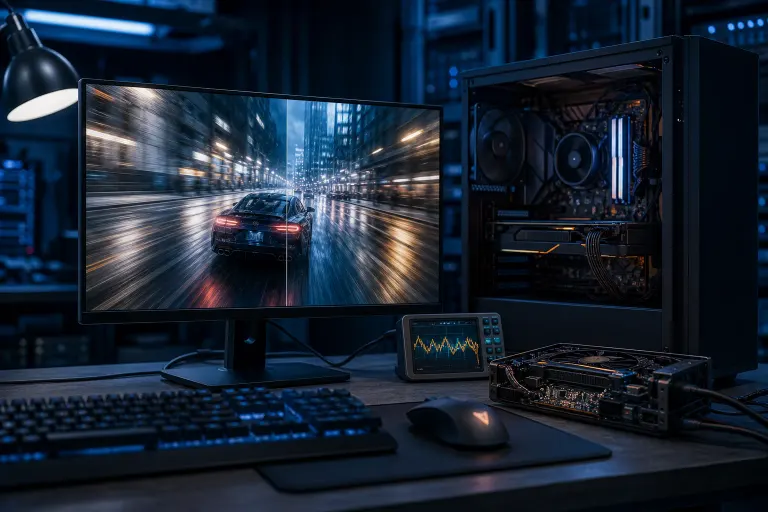
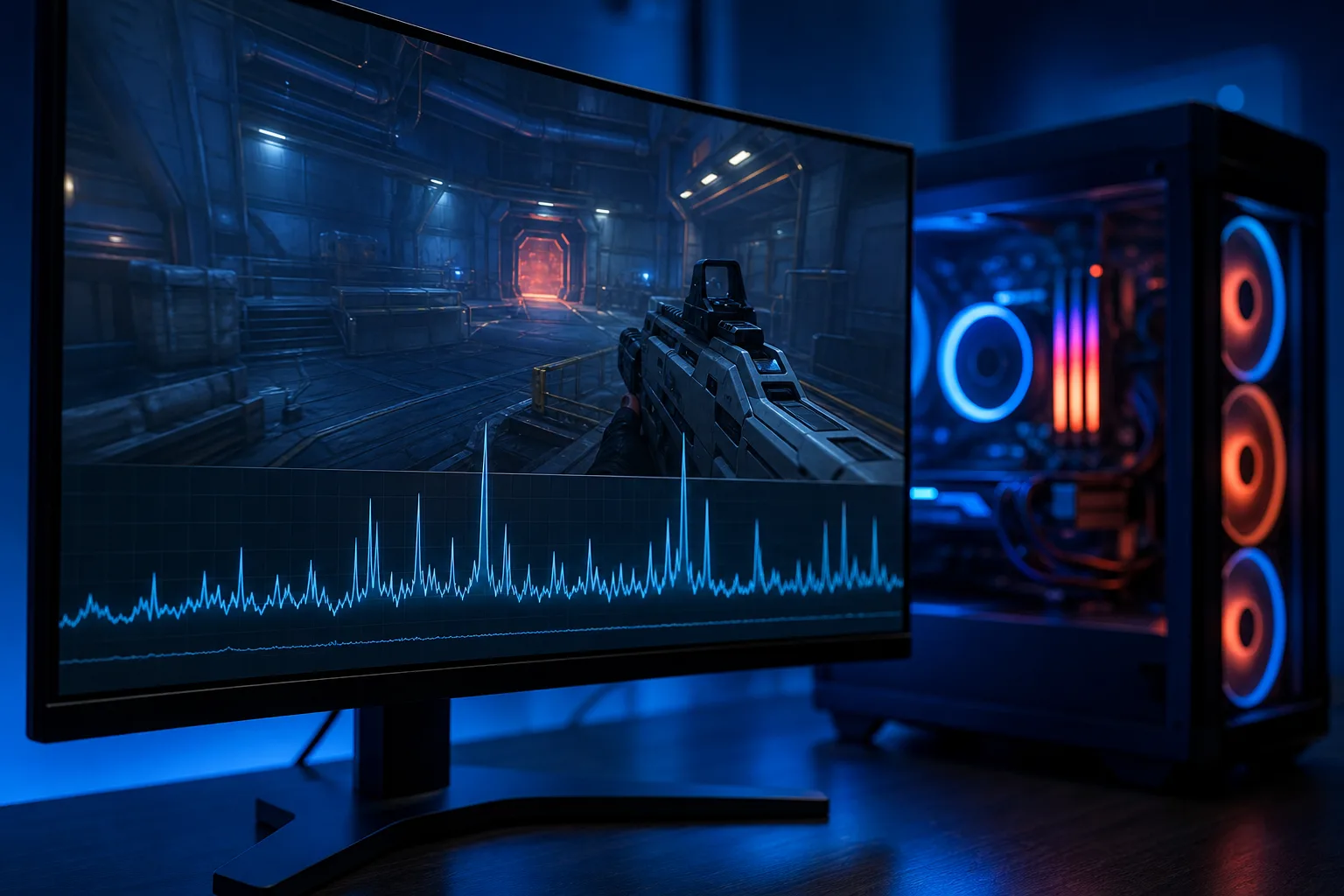
Los FPS promedio son la cifra más engañosa de los juegos para PC. Un juego que ofrece 60 fps en promedio podría alcanzar 90 fps durante medio segundo, bajar a 5 fps durante un fotograma y luego volver a subir. Tus ojos detectan ese fotograma a 5 fps como una pausa breve. El promedio todavía muestra 60.
El tiempo de fotograma es la cantidad de milisegundos que tarda en renderizarse cada fotograma individual. 60 fps fluidos significan que cada fotograma tarda aproximadamente 16.7 ms. Un tirón ocurre cuando un fotograma tarda 80 ms y los siguientes tardan 10 ms.
Activa el tiempo de fotograma en MSI Afterburner/RTSS:
- Abre RivaTuner Statistics Server.
- Haz clic en la pestaña de monitoreo, busca "Frametime" y actívalo en el OSD.
- Juega durante 10 minutos en la zona donde ocurren los tirones.
- Busca picos altos en la gráfica. Los picos constantes indican un problema reproducible. Los picos aleatorios suelen deberse al controlador o a un proceso en segundo plano.
CapFrameX te ofrece un análisis completo de la sesión, incluidos los mínimos del 1% y del 0.1%, que indican la gravedad de los tirones mucho mejor que los FPS promedio.
Paso 2: Comprueba el uso de VRAM
Esta es la causa más común de que los FPS parezcan normales, pero el juego se sienta terrible, en 2024 y en adelante. Cuando tu GPU se queda sin VRAM, comienza a cargar texturas desde la RAM del sistema a través del bus PCIe. Esa transferencia provoca pausas irregulares y bruscas, no una disminución constante de los FPS.
En MSI Afterburner, agrega la superposición de "GPU Memory Usage". Si alcanza entre el 95% y el 100% de la VRAM de tu tarjeta durante el tirón, el desbordamiento de VRAM es la causa.
Tabla de decisiones: soluciones de VRAM según el escenario
| Situación | Solución |
|---|---|
| VRAM al máximo y configuración de texturas del juego en Ultra | Baja un nivel la calidad de las texturas |
| VRAM al máximo mientras usas varios monitores | Desactiva el monitor secundario mientras juegas |
| VRAM al máximo con una configuración media | Es probable que la GPU no tenga suficiente capacidad para el juego |
| VRAM por debajo del 80% durante el tirón | La VRAM no es el problema, pasa al Paso 3 |
Paso 3: Descarta los cuellos de botella del CPU y los "tirones por compilación de shaders"
Abre HWiNFO64 o el Administrador de tareas durante el juego. Observa el uso del CPU por núcleo. Si uno o dos núcleos están al 100% mientras los demás permanecen inactivos, tienes un cuello de botella del CPU en un solo hilo. Los juegos que dependen mucho de un núcleo pueden dar tirones en chips antiguos de cuatro núcleos incluso cuando la GPU todavía tiene capacidad disponible.
Los tirones por compilación de shaders son un problema diferente y vale la pena identificarlos por separado. Ocurren cuando un juego compila shaders sobre la marcha la primera vez que visitas una zona. Normalmente sucede una sola vez por zona. Si los tirones ocurren SOLO en zonas nuevas y desaparecen al volver a visitarlas, esta es probablemente la causa. No hay mucho que puedas hacer, excepto permitir que el juego compile los shaders en segundo plano antes de jugar o comprobar si el juego tiene una opción de precompilación de shaders en su configuración.
¿Listo para armar una PC que realmente rinda al máximo? Comienza tu armado
Paso 4: Comprueba los procesos en segundo plano y la RAM
A Windows le encanta programar descargas de Windows Update, análisis antivirus y sincronizaciones de copias de seguridad en la nube justo cuando estás enfrentándote a un jefe de incursión. Cualquiera de estas tareas puede aumentar el uso del CPU o la actividad de entrada y salida del disco, y provocar un aumento del tiempo de fotograma.
- Abre el Administrador de tareas y ordena por uso del CPU y del disco.
- Juega durante 10 minutos, luego usa Alt-Tab y revisa qué procesos registraron picos.
- Desactiva las horas activas de Windows Update para evitar descargas durante la sesión.
- Pausa las herramientas de copias de seguridad en la nube (OneDrive, Google Drive, Dropbox) mientras juegas.
También revisa la RAM: si estás usando RAM de doble canal en las ranuras equivocadas, podrías perder entre un 10% y un 20% del ancho de banda de la memoria. Consulta el manual de tu placa madre. La mayoría de las placas quieren la RAM en las ranuras 2 y 4, no en las 1 y 2.
Paso 5: Limpia, reinstala o revierte los controladores de la GPU
Los errores de los controladores son una causa real de tirones, especialmente después de una actualización reciente. Tanto Nvidia como AMD lanzan ocasionalmente controladores que provocan regresiones en el tiempo de fotograma.
- Anota la versión actual de tu controlador.
- Revisa los foros (Reddit r/nvidia o r/Amd) para encontrar reportes recientes de tirones con esa versión del controlador.
- Si los reportes coinciden con tu problema, usa DDU en Modo seguro para eliminar por completo el controlador y luego instala la última versión conocida por funcionar bien.
- Si usas un controlador antiguo, intenta actualizarlo primero antes de eliminarlo.
También revisa estas configuraciones del panel de control de la GPU, que suelen causar tirones:
- Nvidia: Asegúrate de que "Low Latency Mode" no esté configurado en Ultra si ya usas un limitador de fotogramas. Los conflictos entre ambos pueden causar pausas breves.
- AMD: Anti-Lag puede provocar tirones en algunos juegos con DX11. Desactívalo y haz una prueba.
Paso 6: Comprueba los picos de entrada y salida del almacenamiento
Los juegos que cargan recursos desde un HDD, o incluso desde un SSD lento o deteriorado, pueden producir pausas breves cuando transmiten nueva geometría o audio. Observa la gráfica de lectura y escritura del disco en HWiNFO durante la partida. Los picos que coinciden con los tirones indican un cuello de botella del almacenamiento.
Si tu juego está instalado en un HDD, moverlo a un SSD suele ser la mejora de calidad de vida más importante para los juegos de mundo abierto. Si ya está en un SSD y aún ves picos, comprueba el estado de la unidad con CrystalDiskInfo.
Errores comunes
- Culpar primero a la GPU. La VRAM, los hilos del CPU y los procesos en segundo plano provocan más tirones que el rendimiento bruto de la GPU.
- Ignorar las gráficas del tiempo de fotograma. Si todavía estás diagnosticando solo por lo que sientes, estás adivinando.
- Hacer overclocking sin probar la estabilidad. Un overclocking ligeramente inestable puede superar todos los benchmarks y aun así provocar picos aleatorios en el tiempo de fotograma durante el uso del juego. Si haces overclocking, prueba con OCCT o Furmark. Mira nuestro análisis del overclocking para obtener más contexto.
- Mezclar velocidades de RAM en un sistema Ryzen. Ryzen es especialmente sensible a la configuración de la RAM. Usar las ranuras equivocadas o módulos incompatibles puede perjudicar visiblemente la regularidad de los fotogramas.
- Reinstalar el juego antes de revisar los controladores o los procesos en segundo plano. Reinstalar casi nunca soluciona los tirones.
En conclusión
Los tirones con una cifra decente de FPS casi siempre se deben al tiempo de fotograma, no a la tasa de fotogramas promedio. Empieza leyendo los datos del tiempo de fotograma, comprueba el uso de VRAM y luego revisa, en ese orden, la carga del CPU, los procesos en segundo plano, los controladores y el almacenamiento. La mayoría de los problemas de tirones se pueden diagnosticar y solucionar en menos de una hora con las herramientas adecuadas.
Si ya hiciste todo esto y las pausas breves continúan, o si HWiNFO muestra advertencias de hardware, puede ser momento de realizar un diagnóstico práctico. El equipo de Fix My PC Store en Okeechobee Boulevard, West Palm Beach, puede revisar a fondo el hardware, o puedes comenzar con soporte remoto si quieres que alguien te guíe en pantalla. Si crees que necesitas renovar toda la PC, consulta el constructor de PC gamer personalizada para especificar un equipo que no desperdicie tiempo de fotograma.
¿Listo para armar una PC que realmente rinda al máximo?
PC gamer personalizadas, armadas y optimizadas por personas que juegan. Dinos tu presupuesto y la tasa de fotogramas que buscas.
Preguntas frecuentes
¿Cuál es la diferencia entre los FPS y el tiempo de fotograma?
Los FPS indican cuántos fotogramas renderiza tu GPU por segundo en promedio. El tiempo de fotograma indica cuánto tarda en renderizarse cada fotograma individual. Un promedio alto de FPS todavía puede incluir fotogramas individuales que tardan entre cinco y diez veces más de lo normal, lo que tus ojos perciben como un tirón aunque el contador parezca normal.
¿La RAM puede causar tirones aunque haya suficiente memoria?
Sí. La RAM funcionando en modo de un solo canal en lugar de doble canal reduce aproximadamente a la mitad el ancho de banda de la memoria, lo que puede provocar picos en el tiempo de fotograma con cargas pesadas. Instalar los módulos en las ranuras equivocadas es el error más común. Consulta el manual de tu placa madre para conocer la configuración correcta de doble canal.
¿Activar VSync o limitar los fotogramas soluciona los tirones?
A veces. Un límite de fotogramas configurado ligeramente por debajo de la frecuencia de actualización del monitor, como 141 fps en un monitor de 144 Hz, reduce la acumulación en la cola de la GPU y puede mejorar la regularidad de los fotogramas. VSync elimina el tearing, pero añade latencia de entrada. NVIDIA Reflex o AMD Anti-Lag pueden ayudar a equilibrar ambos aspectos, aunque los resultados varían según el juego y la versión del controlador.
¿Cuándo debería llevar mi PC a un profesional en lugar de solucionar el problema por mi cuenta?
Si revisaste el monitoreo del tiempo de fotograma, los controladores, la VRAM y los procesos en segundo plano, y los tirones continúan, podría tratarse de una falla de hardware, como un almacenamiento defectuoso, una GPU deteriorada o un problema de memoria que las herramientas de software no pueden aislar por completo. En ese punto, un diagnóstico práctico en un establecimiento como Fix My PC Store en West Palm Beach, o una sesión de soporte remoto, te ahorrará tiempo buscando la causa equivocada.
El diagnóstico de computadora cuesta $60 y se acredita a su reparación. Los clientes nuevos pueden obtenerlo gratis con nuestro cupón por correo electrónico (formulario en inglés).