Compatibilidad de componentes de una PC gamer: qué debe coincidir
En resumen
El socket de la CPU, el tipo de RAM, los watts de la fuente de poder, el largo de la GPU y el espacio disponible en el gabinete deben coincidir, o tu ensamble simplemente no funcionará. Omite una sola verificación y terminarás con un montón de componentes de $2,000 que no harán POST. Esta es la lista completa, en el orden en que realmente debes revisarla.
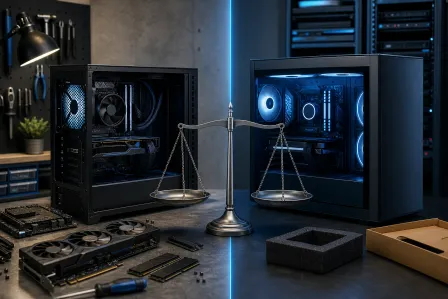
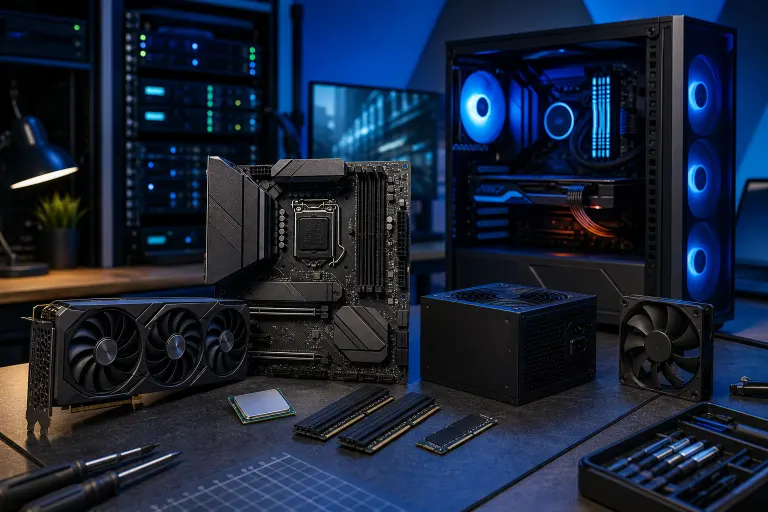
Muy bien, hablemos del momento que separa un ensamble sencillo de un ataque de frustración antes de que siquiera presiones el botón de encendido. Tienes los componentes sobre la mesa, los ventiladores RGB mirándote fijamente y, de repente... el enfriador de la CPU no cabe en el gabinete. O la GPU es más larga de lo que permite el gabinete. O peor aún, la CPU no cabe físicamente en el socket porque compraste una placa base de la generación equivocada. Duele. Y se puede evitar. Asegurémonos de que nunca te pase.
La compatibilidad no es glamorosa. Nadie presume en una transmisión que «verifiqué el perfil XMP de mi RAM». Pero esa es la diferencia entre un equipo que inicia al primer intento y uno que se convierte en una cadena de correos de tres semanas con el departamento de devoluciones de una tienda. Si prefieres evitar por completo las hojas de cálculo, nuestro constructor de PC gamer personalizada se encarga de todo esto por ti; pero si vas a hacerlo por tu cuenta, estas son todas las coincidencias que realmente importan.
1. Socket de la CPU y la placa base
Este es el punto más importante. Tu procesador se conecta a un tipo de socket específico, y ese socket solo existe en ciertos chipsets de placas base. AMD e Intel no comparten sockets y, dentro de una misma marca, los sockets también cambian entre generaciones. Toma un chip Intel de generación actual y una placa base antigua, y simplemente no encajará. No es que «funcionará, pero más lento». No cabe. Punto.
Para ponerlo en términos concretos: la serie Ryzen 7000 de AMD usa el socket AM5, mientras que los chips Ryzen 5000 usan AM4. Esos dos sockets son físicamente diferentes y totalmente incompatibles con las placas del otro, aunque ambos digan «AMD» en la caja. Del lado de Intel, los procesadores Core de 12.ª, 13.ª y 14.ª generación comparten el socket LGA1700, pero la próxima generación Arrow Lake cambió a LGA1851. Eso significa que necesitas comprar una placa nueva, incluso si ya tienes una placa base Z790. Estos no son casos aislados: son el tipo de incompatibilidad que toma por sorpresa hasta a los ensambladores experimentados cuando aparece una nueva generación.
Antes de comprar cualquiera de los dos componentes, confirma el nombre exacto del socket, no solo «AMD» o «Intel», y compáralo con la hoja de especificaciones de la placa base. Las páginas de QVL (Qualified Vendor List) del fabricante y la herramienta de compatibilidad del propio fabricante de la CPU son tus mejores aliados. Consulta directamente las especificaciones oficiales de Intel o las páginas de productos de AMD en lugar de confiar en una publicación aleatoria de un foro de hace dos años, porque la compatibilidad del chipset cambia con las actualizaciones del BIOS.
Hablando del BIOS: a veces una placa técnicamente admite una CPU más nueva, pero primero necesita una actualización del BIOS, y en ocasiones esa actualización requiere una CPU más antigua para poder iniciar y aplicarse. Si compras un chip Ryzen 7000 completamente nuevo para una placa B650 económica que llevaba un año en el estante, verifica si la placa salió de fábrica con un firmware suficientemente reciente para admitir la revisión específica de tu CPU. Muchas placas B650 y X670 necesitaron actualizaciones del BIOS para admitir por completo modelos posteriores de la serie Ryzen 7000, como el Ryzen 9 7950X3D. Si la placa no tiene un botón de BIOS flashback y no tienes a la mano un chip antiguo compatible, podrías quedarte atascado antes de llegar siquiera al instalador de Windows. Verifica siempre los requisitos de versión del BIOS de la placa para tu CPU en la página de soporte del fabricante, antes de que los componentes salgan del almacén.
¿QUIERES obtener los FPS que esperas sin complicarte con el socket? Eso es exactamente lo que resolvemos antes de pedir un solo componente.
2. Tipo, velocidad y compatibilidad de la RAM con la placa base
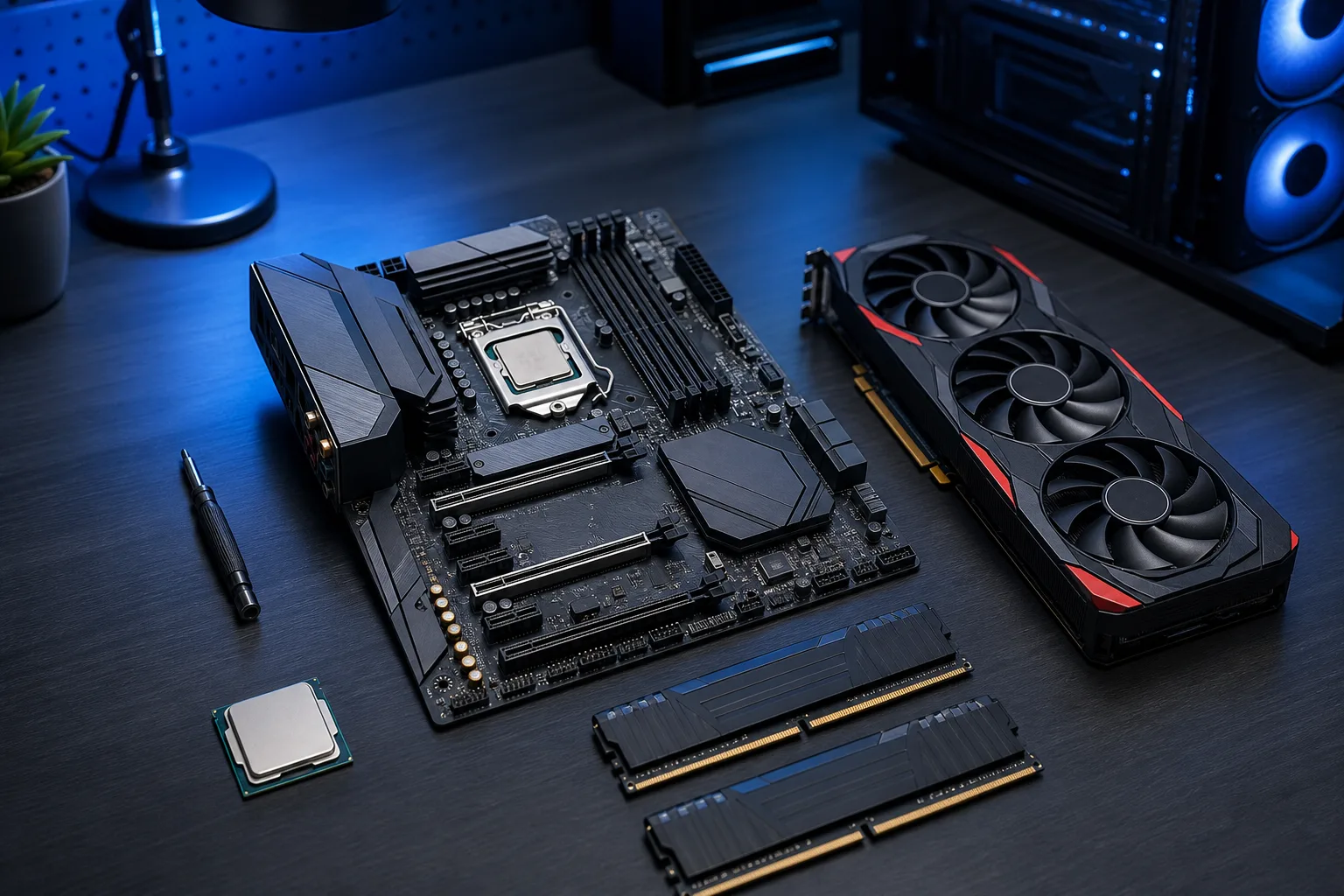
DDR4 y DDR5 no son intercambiables, ni siquiera tienen la misma forma física, así que no puedes forzarlas. Tu placa base admite una u otra, nunca ambas. Primero revisa en la hoja de especificaciones de la placa qué tipo de RAM admite. Esto parece obvio hasta que recuerdas que algunas generaciones de CPU se lanzaron junto con plataformas compatibles tanto con DDR4 como con DDR5. Alder Lake de 12.ª generación de Intel es el ejemplo más conocido, lo que significa que dos placas base Z690 distintas colocadas una junto a la otra en un estante podrían requerir RAM completamente diferente. Revisa siempre la placa específica, no solo el chipset.
Una vez que sepas el tipo, la velocidad también importa. Las placas base indican la velocidad máxima de RAM compatible, en MHz o MT/s, pero normalmente para alcanzar esa velocidad debes activar XMP o EXPO en el BIOS, los nombres respectivos de Intel y AMD para el perfil de overclocking de memoria almacenado en el módulo de RAM. Un kit DDR5-6000 instalado en una placa B660 antigua cuyo máximo es DDR5-4800 reducirá automáticamente su velocidad a la máxima admitida por la placa. No aparecerá ningún error y el sistema iniciará normalmente, pero habrás pagado por un kit más rápido del que realmente puedes usar. Mientras tanto, en la plataforma AM5 de AMD, DDR5-6000 se ha convertido en una especie de punto ideal porque coincide con la velocidad del Infinity Fabric de la serie Ryzen 7000 y ofrece un rendimiento de gaming mediblemente superior al de kits más lentos con el mismo precio.
Revisa también la capacidad máxima por ranura y el número total de ranuras. Una placa podría admitir 128 GB en total, pero solo si usas cuatro módulos de 32 GB cada uno; además, algunas placas económicas limitan la capacidad de una sola ranura a 16 GB, independientemente de lo que indique la especificación total. Esto es especialmente importante si estás armando una máquina para gaming y creación de contenido. Los editores de video y artistas 3D con frecuencia necesitan 64 GB o más, y descubrir a mitad del ensamble que tu placa no puede direccionar más de 32 GB es una sorpresa costosa. Lee la letra pequeña, revisa la lista de compatibilidad de memoria de la placa y, si tienes dudas, compara el número de pieza exacto del kit de RAM con la QVL.
3. Largo, ancho y espacio disponible para la GPU en el gabinete
Las tarjetas gráficas modernas son enormes. Algunas tarjetas insignia actuales superan los 300 mm de largo y ocupan el espacio equivalente a tres o incluso cuatro ranuras de expansión por su grosor. La NVIDIA RTX 4090, en ciertas configuraciones de terceros de ASUS o MSI, mide más de 336 mm de largo y ocupa casi cuatro ranuras de altura. Tu gabinete tiene una especificación de longitud máxima para la GPU, normalmente indicada en los detalles del producto, y si no la revisas, terminarás mirando una tarjeta que choca físicamente con los soportes de los ventiladores frontales, la jaula para discos duros o incluso la cubierta de la fuente de poder.
Mide dos veces. Revisa el largo máximo de GPU indicado por el fabricante del gabinete y luego comprueba las dimensiones reales de la tarjeta específica que quieres, no solo el nombre del modelo, porque las versiones del mismo GPU de distintas marcas pueden variar mucho en largo y grosor. Una RTX 4070 de un fabricante puede medir 280 mm, mientras que la versión de otra marca con exactamente el mismo chip puede alcanzar 320 mm. Las tarjetas ASUS ROG, MSI MEG y Gigabyte AORUS suelen ser más largas y gruesas que los diseños de referencia de PNY o Zotac. Si vas a armar el equipo en un gabinete mid-tower compacto o en cualquier chasis ITX, esto se vuelve todavía más importante. Gabinetes como el NZXT H510 indican un largo máximo de GPU de 381 mm, lo que parece generoso hasta que notas que esa cifra supone que retiraste una jaula para discos que viene instalada de fábrica.
El ancho, es decir, cuántas ranuras PCIe ocupa la tarjeta, es igual de importante si planeas usar otras tarjetas de expansión. Una GPU de cuatro ranuras en una placa con ranuras muy juntas cubrirá físicamente tu segunda ranura PCIe y hará imposible añadir después una tarjeta Wi-Fi o de captura. Revisa ambas dimensiones de espacio y planifica tus ranuras de expansión antes de decidir la combinación de gabinete y GPU.
¿Listo para armar un equipo que realmente arrase? Empieza tu ensamble
4. Enfriador de CPU: TDP, compatibilidad con el socket y altura disponible en el gabinete
Los enfriadores tienen dos requisitos de compatibilidad que deben cumplirse por separado: deben poder montarse en el socket de tu CPU y deben caber dentro del gabinete. Si falla cualquiera de los dos, tendrás un sistema que reduce su rendimiento térmico bajo carga o uno que simplemente no podrás cerrar.
En cuanto al montaje, la mayoría de los enfriadores incluyen soportes para varios sockets, pero verifícalo siempre. El kit de montaje de un enfriador AM4 no es igual al de uno AM5 y, aunque algunos fabricantes ofrecen kits de actualización gratuitos, tienes que solicitarlos y esperar a que lleguen. No es lo ideal cuando tu ensamble ya está desparramado sobre el escritorio. Los enfriadores de torre como el Noctua NH-D15 o el be quiet! Dark Rock Pro 4 ofrecen un rendimiento excepcional, pero miden 165 mm o más de alto, y muchos gabinetes mid-tower populares limitan la altura del enfriador de CPU a 155–160 mm. Compara el espacio máximo para el enfriador indicado por el gabinete con la hoja de especificaciones del enfriador antes de asumir que un enfriador de aire con buenas reseñas encajará sin problemas.
En el caso de los enfriadores líquidos AIO, el tamaño del radiador debe coincidir con las posiciones de montaje disponibles en el gabinete. Un radiador de 360 mm no cabrá en un gabinete que solo tenga un soporte superior de 240 mm. Algunos gabinetes permiten instalarlo arriba y al frente, pero con tamaños máximos de radiador diferentes, así que verifica tanto las dimensiones del radiador como la ubicación de montaje específica que planeas usar.
5. Watts de la fuente de poder y requisitos de conectores
Usar una fuente de poder con capacidad insuficiente es uno de los errores más comunes y frustrantes al armar una PC, porque los síntomas, como bloqueos aleatorios, imposibilidad de hacer POST bajo carga y apagados inesperados, imitan otros problemas de hardware y te llevan por el camino equivocado al solucionar problemas. La regla general es sumar el TDP de tu CPU y GPU, añadir aproximadamente 100–150 W para el resto del sistema y elegir una fuente con una capacidad de al menos 20–30 % por encima de esa cifra, para tener margen y una mayor eficiencia.
Un sistema basado en un Ryzen 9 7900X y una RTX 4080 podría consumir alrededor de 450 W a plena carga. Técnicamente, una fuente de 550 W podría alimentarlo, pero funcionaría constantemente cerca de su límite, lo que reduciría su eficiencia y vida útil. Una unidad de 750 W u 850 W ofrece un mejor punto de eficiencia y deja espacio para añadir unidades de almacenamiento o actualizar la GPU más adelante sin cambiar la fuente.
Además de los watts, revisa los conectores físicos. Las tarjetas NVIDIA RTX 4000 de gama alta usan el conector 12VHPWR de 16 pines. Algunas fuentes incluyen un cable 12VHPWR nativo; otras requieren un adaptador de cuatro conectores de 8 pines. Usar adaptadores no es necesariamente peligroso si se hace correctamente, pero debes confirmar que tu fuente tenga suficientes salidas PCIe de 8 pines para admitir el adaptador sin conectar cables en cadena de formas que el fabricante no recomiende. Usa siempre los cables que venían con tu fuente. Mezclar cables de distintos modelos de fuentes es un riesgo de incendio, sin discusión.
6. Interfaz de almacenamiento: generación de M.2 y disponibilidad de líneas
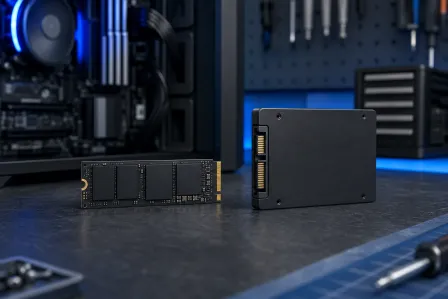
No todas las ranuras M.2 son iguales. Una ranura M.2 en una placa base B económica podría funcionar a velocidades PCIe 3.0 x4, mientras que una ranura premium de una placa de gama alta podría funcionar a PCIe 5.0 x4. Una unidad NVMe PCIe 5.0 instalada en una ranura PCIe 3.0 funcionará, pero solo a velocidades PCIe 3.0. No dañará nada, pero quizá hayas gastado mucho más en una unidad cuyo límite de rendimiento no puedes alcanzar.
También presta atención a las situaciones en las que se comparte el ancho de banda. En muchas placas de gama media, activar ciertas ranuras M.2 deshabilita puertos SATA porque comparten líneas del controlador. Si planeas un ensamble con almacenamiento NVMe y SATA, consulta la tabla de configuración de ranuras del manual de la placa base, que normalmente aparece en un capítulo inicial y muestra exactamente qué puertos se deshabilitan al usar otros simultáneamente. Pasar por alto este detalle significa que podrías instalarlo todo, intentar asignar letras de unidad en Windows y descubrir que tu SSD SATA simplemente no aparece.
La conclusión
Verificar la compatibilidad no consiste en marcar una sola casilla; es una cadena en la que cada eslabón debe resistir. CPU con socket, socket con tipo de RAM, tipo de RAM con velocidad compatible, GPU con espacio en el gabinete, enfriador con socket y altura del gabinete, fuente con carga total y conectores, almacenamiento con generación de la ranura y disponibilidad de líneas. Si omites uno, el resto de tus decisiones meticulosas no importará.
Repasa la lista en este orden antes de hacer cualquier pedido, no después. Compara directamente las hojas de especificaciones de los fabricantes, no listados de terceros que podrían estar desactualizados. Y si prefieres dejarle todo el rompecabezas a alguien que hace esto a diario, nuestro constructor de PC gamer personalizada ejecuta automáticamente todas estas verificaciones para que puedas pasar directo a la parte divertida: jugar en la máquina que armaste.
¿Listo para armar un equipo que realmente arrase?
PCs gamer personalizadas, armadas y ajustadas por personas que juegan. Dinos tu presupuesto y la velocidad de cuadros que buscas.
Preguntas frecuentes
¿Puedo combinar RAM DDR4 y DDR5 en el mismo ensamble?
No. DDR4 y DDR5 usan posiciones de muesca físicas diferentes y no son compatibles entre sí ni con la misma placa base. El chipset de tu placa base determina qué tipo puedes usar, así que revisa la hoja de especificaciones antes de comprar la RAM.
¿Cómo sé si mi fuente de poder tiene suficientes watts para una GPU nueva?
Revisa los watts recomendados para la fuente en el sitio del fabricante de la GPU y luego añade margen para tu CPU, unidades de almacenamiento y ventiladores. Muchos fabricantes de GPU publican recomendaciones mínimas de fuente en la página del producto, y es recomendable dejar cierto margen en lugar de funcionar justo al límite.
¿Cualquier enfriador de CPU cabe en cualquier gabinete?
No necesariamente. Los enfriadores de aire de torre tienen una altura máxima y los gabinetes indican una especificación de espacio máximo para el enfriador. Los radiadores de enfriadores líquidos necesitan puntos de montaje compatibles en el gabinete, normalmente en incrementos de 120 mm o 240 mm/280 mm/360 mm, así que revisa ambos antes de comprar.
¿Debo hacer coincidir el tamaño de mi placa base con el de mi gabinete?
Sí. Las placas base vienen en tamaños como ATX, Micro-ATX y Mini-ITX, y tu gabinete debe tener los separadores de montaje y el espacio necesarios para el tamaño que elijas. Por lo general, un gabinete pequeño no puede contener una placa grande, aunque los gabinetes grandes normalmente sí admiten placas más pequeñas.
¿Qué sucede si instalo una CPU que no es compatible con el BIOS actual de mi placa base?
Por lo general, el sistema no hará POST ni iniciará hasta que actualices el BIOS a una versión que reconozca esa CPU. Algunas placas tienen una función BIOS flashback que permite actualizar el firmware sin tener una CPU funcional instalada, pero no todas cuentan con ella, así que conviene revisarlo antes de comprar un chip nuevo para una placa antigua.
¿Vale la pena armar mi propia PC o debería dejar que alguien más se encargue de la compatibilidad?
Si disfrutas investigar y solucionar problemas, armarla tú mismo puede ser gratificante y, con frecuencia, más económico. Si prefieres evitar la hoja de cálculo de especificaciones y simplemente obtener un equipo que inicie y alcance la velocidad de cuadros que buscas, un taller de reparación que verifique la compatibilidad antes de pedir los componentes te ahorra tiempo y evita los costosos dolores de cabeza de las devoluciones.
El diagnóstico de computadora cuesta $60 y se acredita a su reparación. Los clientes nuevos pueden obtenerlo gratis con nuestro cupón por correo electrónico (formulario en inglés).