¿Por qué mi PC gaming detecta mis audífonos, pero no produce audio?
En resumen: La detección y la salida de audio son dos procesos independientes de Windows. Tus audífonos aparecen porque Windows encontró el hardware, pero el sonido está bloqueado en algún punto entre la configuración del dispositivo de reproducción predeterminado y la capa del controlador o del hardware. Sigue la secuencia de diagnóstico que aparece a continuación para identificar dónde se interrumpe.
Qué ocurrió
Windows detecta los dispositivos de audio mediante un proceso de comunicación con el controlador USB o de audio. En el momento en que tus audífonos aparecen en el Administrador de dispositivos, Windows los marca como "conectados". Eso es todo. La detección no significa que la pila de audio esté enviando sonido al dispositivo.
La ruta desde el motor de audio de un juego hasta tus oídos atraviesa varias capas: la aplicación, el servicio de audio de Windows, el controlador de audio, la selección del dispositivo de reproducción y, finalmente, el hardware físico. Cualquiera de esas capas puede fallar silenciosamente mientras el Administrador de dispositivos sigue mostrando una marca de verificación verde.
Estos son los culpables más comunes, aproximadamente en el orden en que suelen afectar a los gamers:
- Dispositivo de reproducción predeterminado incorrecto. Windows seleccionó el audio HDMI de tu monitor o el puerto trasero de la tarjeta madre en lugar de los audífonos.
- El mezclador de volumen silenció la aplicación. El juego está silenciado en el Mezclador de volumen de Windows, aunque los sonidos del sistema funcionan normalmente en otros lugares.
- El controlador está instalado, pero no funciona. El controlador se cargó, pero generó un código de error que Windows no muestra claramente.
- Conflicto con el modo exclusivo. Otra aplicación tomó el control exclusivo del dispositivo de audio y el juego no puede utilizarlo.
- Problema de alimentación o del puerto USB. Los audífonos USB se detectan en un puerto de baja potencia, pero no pueden mantener su funcionamiento completo.
- Falla física. El hardware de los audífonos realmente está dañado, aunque el chip controlador USB o de 3.5 mm siga respondiendo.
Por qué importa
Este síntoma exacto, detectado pero sin sonido, hace que muchas personas asuman inmediatamente que existe una falla de hardware. Como resultado, compran otros audífonos antes de descartar una solución de configuración que toma diez segundos. Por otro lado, algunas personas reinstalan Windows para resolver un problema de software cuando en realidad el puerto o la entrada de audio están dañados.
Seguir el orden correcto de diagnóstico ahorra tiempo y dinero.
¿Listo para armar un equipo que realmente rinda al máximo? Comienza tu configuración
Lo que aún no sabemos
Microsoft no ha documentado todos los casos extremos en los que la API de sesiones de audio de Windows (WASAPI) descarta silenciosamente un dispositivo que está físicamente presente. Algunos usuarios de Windows 11 24H2 han reportado problemas intermitentes de enrutamiento de audio después de actualizaciones acumulativas, pero la comunidad aún está investigando las causas principales. Si el problema comenzó justo después de una actualización de Windows, ese contexto es importante.
Del mismo modo, los chipsets de audio específicos de ciertas tarjetas madre (Realtek, Creative, etc.) pueden tener conflictos de controladores que ni siquiera aparecen en el Administrador de dispositivos.
Qué hacer al respecto
Sigue esta secuencia en orden. Detente en cuanto el sonido vuelva.
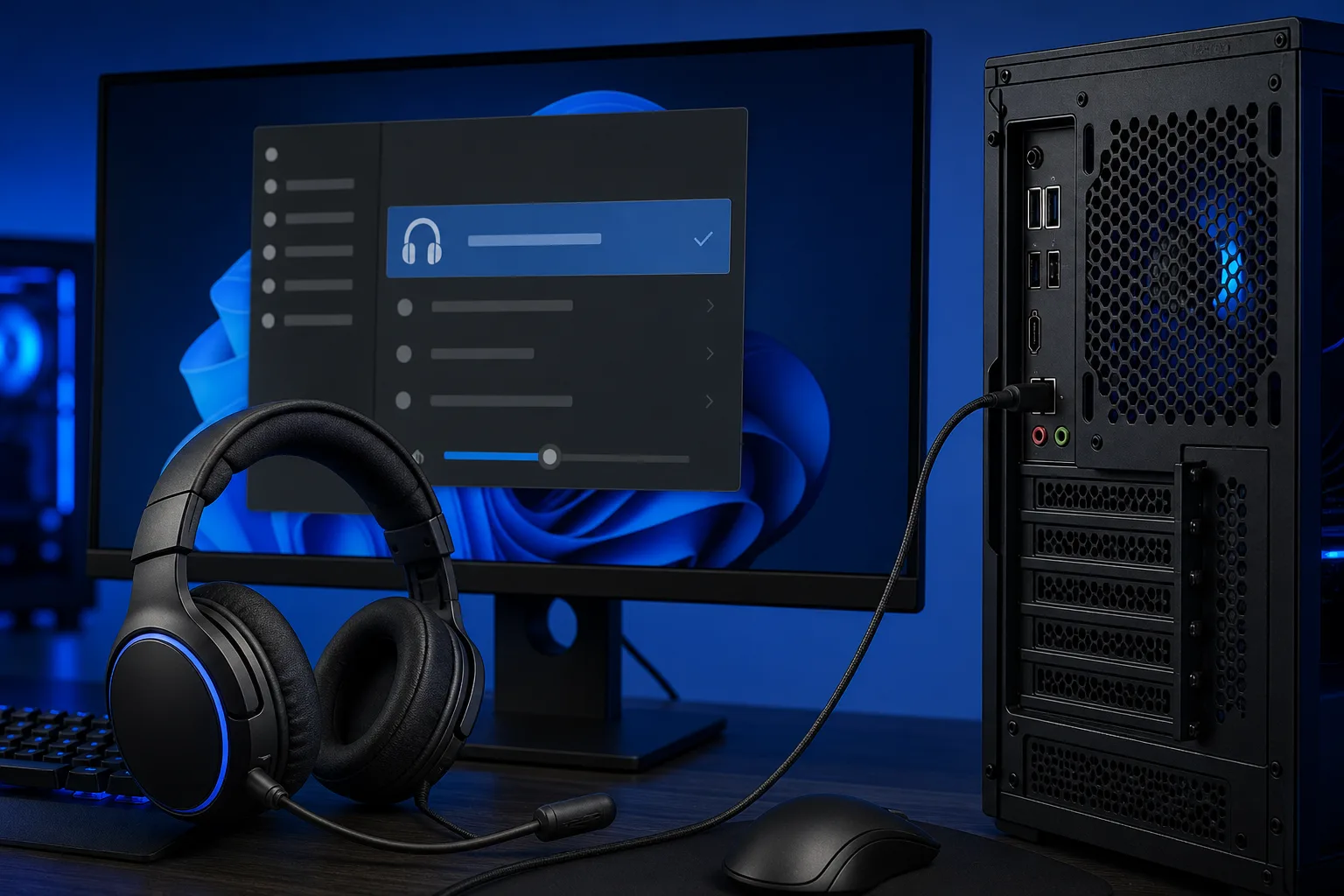
Paso 1: Configura los audífonos como el dispositivo de reproducción predeterminado. Haz clic derecho en el ícono del altavoz de la bandeja del sistema, abre Configuración de sonido, ve a la sección Salida y confirma que tus audífonos estén seleccionados. En Windows 11, esta opción se encuentra en Sistema, Sonido y luego Elegir dónde reproducir el audio. Si aparece otro dispositivo, cambia a tus audífonos ahora.
Paso 2: Revisa el Mezclador de volumen. Busca "Mezclador de volumen" en el menú Inicio. Busca el juego o la aplicación específica. Si muestra un volumen de cero o está silenciado, súbelo. Este control es independiente del volumen maestro.
Paso 3: Reinicia el servicio de audio de Windows.
Presiona Win + R, escribe services.msc, busca Audio de Windows, haz clic derecho y selecciona Reiniciar. También reinicia Compilador de extremo de audio de Windows. Esto elimina bloqueos leves de los controladores sin tener que reiniciar por completo.
Paso 4: Desactiva el modo exclusivo. En Configuración de sonido, abre las propiedades de tus audífonos, ve a la pestaña Avanzado y desmarca "Permitir que las aplicaciones tomen el control exclusivo de este dispositivo". Vuelve a abrir el juego.
Paso 5: Reinstala o revierte el controlador de audio. En el Administrador de dispositivos, expande Controladoras de sonido, video y dispositivos de juego. Haz clic derecho en tu dispositivo de audio y selecciona Actualizar controlador, luego busca manualmente. Si una actualización reciente de Windows instaló un controlador nuevo, prueba la opción Revertir controlador. En el caso de audífonos USB con software dedicado, como SteelSeries GG, Corsair iCUE o HyperX NGENUITY, desinstala por completo la aplicación complementaria y vuelve a instalarla desde cero.
Paso 6: Cambia de puerto USB o prueba la entrada de audio. Conecta los audífonos USB a un puerto directamente en las entradas y salidas traseras de la tarjeta madre, no en un conector del panel frontal. Los conectores de audio del panel frontal suelen estar conectados incorrectamente en gabinetes económicos. Si usas audífonos de 3.5 mm, prueba los mismos audífonos en un teléfono para confirmar que el hardware funciona.
Paso 7: Prueba con otra aplicación. Si los audífonos funcionan en Discord, pero no dentro del juego, el problema está en la configuración de audio del juego, no en Windows. Revisa el selector de dispositivo de salida de audio dentro del juego. Muchos juegos permiten elegir el dispositivo de salida independientemente de Windows.
Tabla de decisiones: dónde está la falla
| Síntoma | Causa probable |
|---|---|
| No hay sonido en ninguna aplicación | Dispositivo predeterminado incorrecto o controlador dañado |
| Hay sonido en algunas aplicaciones, pero no en el juego | Configuración de audio del juego o conflicto con el modo exclusivo |
| Hay sonido después de reiniciar, pero luego se detiene | Conflicto con el modo exclusivo o bloqueo del controlador |
| Los audífonos USB se detectan y luego se desconectan | Puerto USB de baja potencia o configuración de administración de energía |
| Funcionan en el teléfono, pero no producen sonido en la PC | Problema de software o del puerto de la PC |
| No funcionan en ninguna prueba | Falla de hardware en los audífonos o en la entrada de audio |
Si completaste todos los pasos y los audífonos todavía aparecen como detectados, pero no producen ningún sonido, probablemente estás enfrentando una pila de audio dañada o una falla de hardware en el puerto o en los audífonos. En ese punto, una revisión rápida en la tienda será más rápida que seguir intentando resolverlo por tu cuenta.
Fix My PC Store on Okeechobee Blvd in West Palm Beach ofrece revisiones iniciales gratuitas para la mayoría de las reparaciones estándar. Lleva los audífonos y la PC, o solo la PC si tienes otros audífonos para hacer pruebas, y el equipo podrá confirmar si la falla está en la máquina o en el periférico. También puedes probar el soporte remoto si primero quieres que revisemos el aspecto de software. Para reservar un horario, visita /contact.
¿Estás armando un equipo que ofrezca audio limpio desde el principio? El constructor de PC gaming personalizada te guía por las opciones de audio de la tarjeta madre y la calidad de los conectores USB antes de comprar.
¿Listo para armar un equipo que realmente rinda al máximo?
PC gaming personalizadas, armadas y ajustadas por personas que juegan. Cuéntanos tu presupuesto y la velocidad de fotogramas que buscas.
Preguntas frecuentes
¿Por qué mis audífonos funcionan en Discord, pero no en mi juego?
La mayoría de los juegos tienen su propio selector de salida de audio dentro de la configuración del juego, separado de Windows. Revisa el menú de audio o sonido del juego y asegúrate de que el dispositivo de salida esté configurado en tus audífonos. Algunos títulos usan como opción predeterminada el dispositivo que estaba activo al momento de instalarse.
¿Una actualización de Windows realmente puede dañar el audio de los audífonos?
Sí. En ocasiones, las actualizaciones acumulativas instalan versiones nuevas de controladores de audio que entran en conflicto con el software complementario existente de los fabricantes de audífonos. Si el problema comenzó justo después de una actualización, revierte el controlador de audio en el Administrador de dispositivos y busca un controlador actualizado en la página de soporte de la marca de tus audífonos.
¿Por qué mis audífonos USB dejan de funcionar después de unos minutos aunque sigan apareciendo como detectados?
Windows tiene una configuración de suspensión selectiva de USB que corta la alimentación de los dispositivos USB inactivos para ahorrar energía. Ve a Opciones de energía, cambia la configuración del plan, abre la configuración avanzada y desactiva la suspensión selectiva de USB. También prueba conectar los audífonos a un puerto trasero de la tarjeta madre para obtener una alimentación más constante.
¿Que los audífonos aparezcan en el Administrador de dispositivos significa que el hardware funciona correctamente?
No necesariamente. El Administrador de dispositivos confirma que el chip controlador USB o de audio respondió al proceso de detección, pero los altavoces, el micrófono o el cableado interno pueden seguir dañados. Probar los audífonos en un teléfono u otro dispositivo es la forma más rápida de determinar si la falla está en el hardware de los audífonos o en la PC.
El diagnóstico de computadora cuesta $60 y se acredita a su reparación. Los clientes nuevos pueden obtenerlo gratis con nuestro cupón por correo electrónico (formulario en inglés).