¿Por qué mi PC gamer se bloquea con un kit de RAM nuevo instalado?
En resumen: Que una PC gamer se bloquee después de instalar RAM normalmente se debe a una de estas tres causas: el perfil XMP/EXPO no está activado en el BIOS, la RAM no está bien instalada o el voltaje o la frecuencia están fuera de lo que la tarjeta madre puede ejecutar de forma estable. Sigue la lista de comprobación a continuación en orden y casi con seguridad identificarás el problema sin tener que tocar un destornillador más de una vez.
Lo que necesitas
- El manual de tu tarjeta madre, o su número de modelo para buscar el manual en línea
- Acceso a UEFI/BIOS, presiona Delete o F2 al iniciar, según la tarjeta
- CPU-Z, una utilidad gratuita de cpuid.com, para leer la frecuencia y los tiempos reales de la RAM
- MemTest86, una herramienta gratuita de memtest86.com, para realizar una prueba de estrés adecuada de la RAM
- Opcional: el Visor de eventos de Windows para leer los códigos de error
Paso 1: Comprueba la distribución de las ranuras
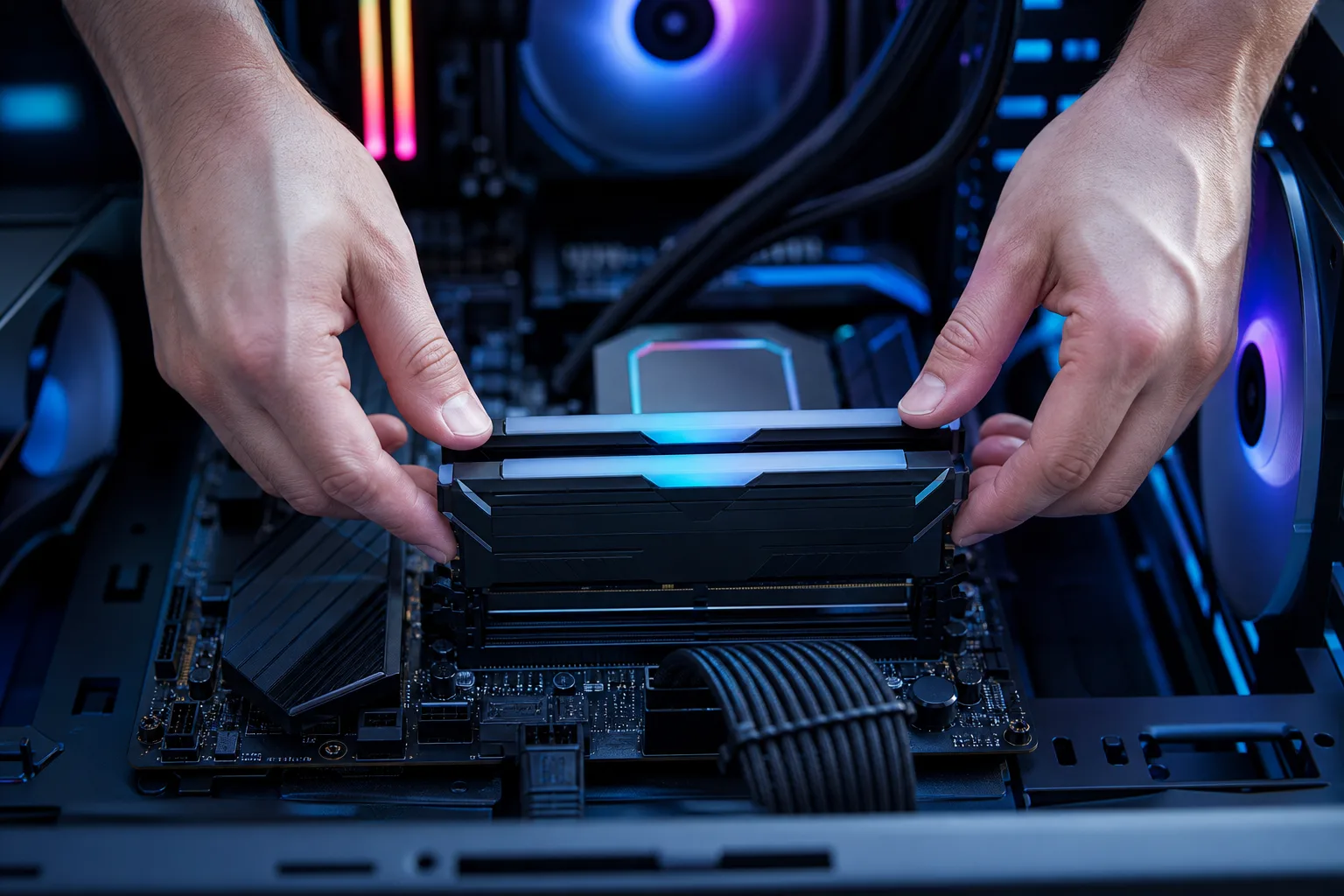
Este error confunde a más constructores que cualquier otro. La mayoría de las tarjetas madre de doble canal requieren instalar los módulos en ranuras específicas, normalmente A2 y B2, la segunda y la cuarta ranura, NO A1 y B1, que están justo al lado del CPU.
Consulta el manual de tu tarjeta madre para verificar cuáles son las ranuras recomendadas exactas según el tamaño de tu kit. Instalar los módulos en las ranuras equivocadas puede causar inestabilidad o impedir completamente el POST. Antes de hacer cualquier otra cosa, vuelve a instalar los módulos en las ranuras correctas.
Paso 2: Activa XMP o EXPO en el BIOS
Aquí está el detalle que todos omiten. Cuando instalas un kit DDR4 o DDR5 con una velocidad nominal de 3600 MHz, 6000 MHz o cualquier otra indicada en la caja, tu sistema NO lo ejecuta a esa velocidad de forma predeterminada. Inicia con la velocidad base JEDEC, normalmente 2133 o 2400 MHz, y espera a que actives el perfil de rendimiento.
- XMP (Extreme Memory Profile) es el estándar de Intel y se usa en la mayoría de los kits.
- EXPO (Extended Profiles for Overclocking) es el equivalente de AMD y se encuentra en kits optimizados para plataformas AM5.
Entra al BIOS, busca la sección de memoria o de overclocking y activa XMP o EXPO. Guarda los cambios y reinicia. Confirma la frecuencia en CPU-Z, en la pestaña Memory. Multiplica por 2 el número mostrado para obtener las velocidades DDR.
Este paso por sí solo resuelve la mayoría de los problemas de inestabilidad posteriores a la instalación.
Paso 3: Verifica la compatibilidad del voltaje y la frecuencia
No todas las tarjetas madre pueden ejecutar cualquier especificación de RAM. Un kit con clasificación DDR5-7200 podría necesitar 1.45 V y subtimings agresivos que una tarjeta B650 económica simplemente no puede mantener. Comprueba dos cosas:
QVL (Qualified Vendor List) de la tarjeta madre. Es una lista de kits de RAM probados y publicada por el fabricante de tu tarjeta. Si tu número de pieza exacto aparece en ella, estás en buenas condiciones. Si no aparece, eso no garantiza que vaya a fallar, pero significa que estás fuera del territorio compatible oficialmente.
Frecuencia máxima compatible. Tanto tu CPU como tu tarjeta madre tienen una velocidad máxima de memoria especificada. Superarla requiere overclocking, que podría no ser estable con tu unidad de silicio específica.
Si estás por encima de la especificación nominal de la tarjeta, intenta bajar el perfil XMP un nivel o configura manualmente una frecuencia menor, por ejemplo, de 6400 a 6000 MHz, y comprueba si dejan de ocurrir los bloqueos.
¿Listo para armar un equipo que realmente dé la talla? Comienza tu configuración
Paso 4: Ejecuta MemTest86 durante al menos dos pasadas
Si confirmaste que la instalación y XMP son correctos, pero los bloqueos continúan, necesitas saber si la RAM está defectuosa. MemTest86 se ejecuta desde una memoria USB de arranque fuera de Windows, por lo que prueba el hardware directamente sin interferencia del sistema operativo.
Inicia desde la memoria USB y deja que se ejecute durante un mínimo de dos pasadas completas. Una pasada tarda entre 30 y 90 minutos, según el tamaño del kit. Cualquier error significa que la RAM está defectuosa. Cero errores después de dos pasadas significa que los módulos están en buen estado y que el problema se encuentra en otra parte, como la configuración del BIOS, la alimentación eléctrica u otro componente.
Paso 5: Prueba los módulos uno a la vez
Si MemTest86 muestra errores, aísla cuál de los módulos tiene el problema. Retira uno y vuelve a ejecutar MemTest. Después cambia el módulo instalado y ejecútalo otra vez. Esto te indicará si un módulo está defectuoso o si lo están ambos.
También permite descartar una ranura defectuosa de la tarjeta madre. Si un módulo pasa la prueba en una ranura, pero falla en otra, el problema está en la ranura de la tarjeta madre, no en la RAM.
Paso 6: Actualiza el firmware del BIOS
Los fabricantes de tarjetas madre publican actualizaciones del BIOS que agregan nuevos modelos de RAM a la lista de compatibilidad y mejoran la estabilidad del entrenamiento de memoria, especialmente en plataformas AM5 y las plataformas Intel más recientes. Si tu tarjeta salió al mercado un año o más antes que tu kit de RAM, existe una posibilidad real de que una actualización del BIOS resuelva el problema.
Instala la versión estable más reciente del BIOS desde la página de soporte del fabricante. Vuelve a activar XMP/EXPO después de actualizar, ya que una actualización del BIOS suele restablecer la configuración predeterminada.
Errores comunes
- Suponer que una mayor velocidad siempre es compatible. Un kit de 7200 MHz instalado en una tarjeta especificada para 6000 MHz suele causar bloqueos o impedir el POST cuando XMP está activado.
- Mezclar kits. Dos módulos de una compra y otros dos de una compra diferente, incluso si tienen el mismo número de modelo, pueden usar lotes distintos de chips de memoria y no funcionar juntos a la misma velocidad y con los mismos tiempos. Compra siempre un kit combinado.
- Omitir MemTest y culpar a otros componentes. Una RAM defectuosa puede imitar bloqueos de la GPU, corrupción del sistema operativo e incluso inestabilidad del CPU. No reinstales Windows ni reemplaces la GPU antes de descartar la RAM.
- Ejecutar XMP en una plataforma que utiliza EXPO. En las tarjetas AM5 de AMD, busca específicamente EXPO. Algunas tarjetas muestran ambos perfiles; activa el que corresponda a la etiqueta de tu kit.
- No volver a instalar el disipador del CPU después de agregar una RAM alta. Los disipadores altos de algunos kits interfieren físicamente con los grandes disipadores de aire. Si el disipador se movió durante la instalación, existe un problema térmico independiente que puede parecerse a bloqueos aleatorios.
En resumen
Los bloqueos causados por una RAM nueva casi siempre se deben a lo siguiente: ranuras incorrectas, XMP/EXPO no activado o una frecuencia que la tarjeta no puede mantener. Sigue los pasos anteriores en orden y conocerás la respuesta en menos de una hora. Si MemTest86 muestra errores en ambos módulos en varias ranuras, el kit está defectuoso y debes enviarlo de vuelta para hacer válida la garantía.
Si ya hiciste todo esto y sigues viendo pantallas azules de la muerte o el sistema se niega a completar el POST de forma confiable, ese es el momento en que una segunda opinión puede ayudar. El equipo de Fix My PC Store, ubicado en Okeechobee Blvd en West Palm Beach, puede realizar diagnósticos y decirte exactamente qué está fallando. Las revisiones iniciales para reparaciones estándar en la tienda son gratuitas, y conocerás el alcance y el costo antes de que comience cualquier trabajo. Llama al 561-819-9999 o agenda una cita en línea.
¿Estás armando algo desde cero y quieres hacerlo bien desde la primera vez? Visita el creador de PC gamer personalizada para configurar un equipo con componentes probados para funcionar juntos.
¿Listo para armar un equipo que realmente dé la talla?
PC gamers personalizadas, armadas y ajustadas por personas que juegan. Dinos tu presupuesto y la velocidad de fotogramas que buscas.
Preguntas frecuentes
¿Por qué mi PC se bloquea únicamente al jugar, pero no durante el uso normal?
Los juegos exigen más ancho de banda y menor latencia de memoria que las tareas básicas del escritorio. Una configuración XMP marginal o un voltaje límite que parece estable cuando el equipo está inactivo puede fallar bajo la presión sostenida de lectura y escritura de un juego abierto. Intenta bajar un nivel la frecuencia de XMP y vuelve a probar.
¿Mezclar marcas de RAM puede causar bloqueos aunque las especificaciones coincidan en el papel?
Sí. Dos módulos de distintos fabricantes pueden compartir la misma velocidad y los mismos tiempos nominales, pero usar diferentes chips de memoria internamente. Esos chips pueden requerir voltajes o subtimings ligeramente distintos para alcanzar la especificación nominal, y ejecutarlos juntos con un solo perfil XMP suele causar inestabilidad.
¿Cómo leo los códigos de error en Windows para saber si la RAM es la causa?
Abre el Visor de eventos, ve a Registros de Windows, luego a Sistema y filtra los errores críticos cercanos al momento del bloqueo. WHEA_UNCORRECTABLE_ERROR y MEMORY_MANAGEMENT son indicadores claros de problemas con la RAM o el controlador de memoria. Las pantallas azules con el código IRQL_NOT_LESS_OR_EQUAL también pueden apuntar a una RAM defectuosa, aunque ese código tiene otras causas.
¿Ejecutar la RAM por debajo de su velocidad XMP nominal solucionará los bloqueos permanentemente?
Puede hacerlo. Si tu tarjeta madre o el controlador de memoria integrado del CPU no pueden mantener de forma confiable la frecuencia XMP nominal, usar una velocidad menor y estable es una solución legítima a largo plazo. Pierdes algo de rendimiento máximo, pero obtienes un sistema que no se bloquea, lo cual siempre es un mejor intercambio para jugar.
El diagnóstico de computadora cuesta $60 y se acredita a su reparación. Los clientes nuevos pueden obtenerlo gratis con nuestro cupón por correo electrónico (formulario en inglés).