Organización de cables en una PC gamer: por qué importa más allá de la apariencia
En resumen: Los cables desordenados bloquean el flujo de aire, atrapan el calor y convierten las futuras actualizaciones en una pesadilla. Pasar los cables detrás de la bandeja de la placa base y usar cinchos o correas de velcro toma quizá una hora y puede reducir varios grados la temperatura de la GPU. Cuanto más limpio esté el interior, mejores serán las temperaturas, y mejores temperaturas significan velocidades de cuadros más constantes.
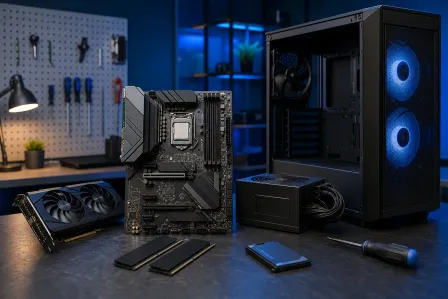
Lo que necesitas
- Cinchos o correas de velcro para cables (el velcro se puede reutilizar y es más suave con los cables)
- Extensiones de cables si los cables de tu fuente de poder son demasiado cortos para pasarlos detrás de la bandeja
- Una fuente de poder modular o semimodular, que te permite omitir los cables que no necesitas
- Un gabinete con una columna para organizar cables o con orificios de enrutamiento, idealmente con ojillos de goma
- Entre 60 y 90 minutos y buena iluminación
Paso 1: Planifica las rutas de los cables antes de conectar cualquier cosa
Si estás armando una PC nueva, pasa los cables antes de instalar la GPU. Si estás organizando un equipo existente, desconecta primero los cables que no sean esenciales para poder ver con qué estás trabajando.
Identifica tres grupos de cables: alimentación (ATX de 24 pines, CPU EPS, PCIe), datos (SATA, mientras que NVMe es prácticamente independiente) y panel frontal (conectores USB, audio e interruptor de encendido). Cada grupo tiene una ruta natural según los puntos por donde tu gabinete permite pasarlos detrás de la bandeja.
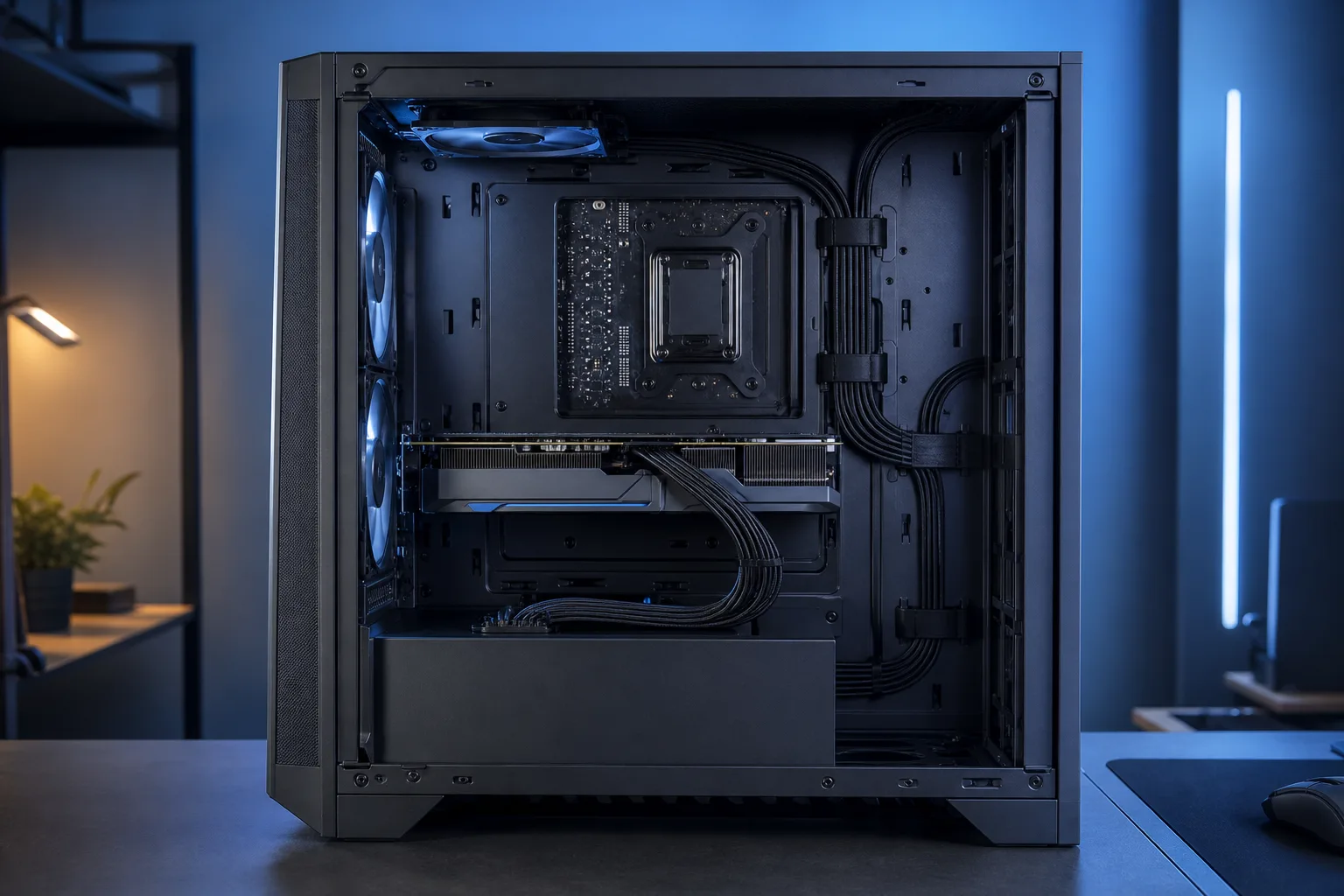
Paso 2: Pasa los cables de alimentación detrás de la bandeja de la placa base
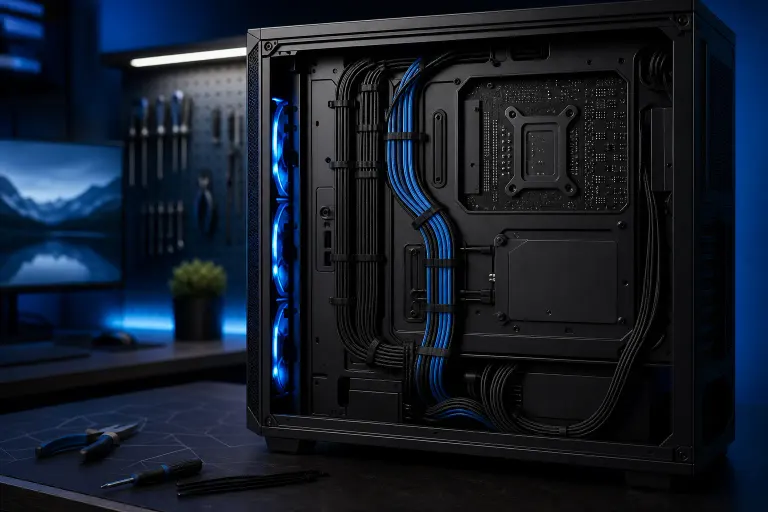
Este es el cambio más importante. La mayoría de los gabinetes mid-tower y full-tower tienen un espacio de 15 a 25 mm detrás de la bandeja, diseñado específicamente para ocultar los cables. Pasa los conectores de 24 pines y EPS por el orificio de enrutamiento más cercano, luego llévalos hacia el frente y conéctalos.
Al principio, los cables se verán más largos de lo necesario. No hay problema con ese sobrante siempre que permanezca detrás de la bandeja. Dobla el exceso de cable dentro del espacio en lugar de enrollarlo frente a la placa base.
Paso 3: Mantén los cables PCIe lejos de las entradas de los ventiladores
Este problema arruina las temperaturas silenciosamente. Un cable PCIe grueso tendido sobre los ventiladores de entrada inferiores o directamente frente a la cubierta de la GPU restringe el flujo de aire justo donde más lo necesitas. Pasa los cables PCIe por debajo de la GPU o a lo largo de la pared lateral, no por la parte frontal del gabinete.
Si los cables de tu fuente de poder apenas alcanzan, las extensiones de cables resuelven el problema de forma limpia. Las extensiones con funda cuestan unos cuantos dólares y te dan la longitud adicional para pasarlos correctamente sin tensión.
¿Listo para armar un equipo que realmente arrase? Empieza tu armado
Paso 4: Agrupa y asegura los cables por tipo
Agrupa los cables que corren en paralelo en una sola línea ordenada usando correas de velcro cada 10 a 15 cm. EVITA mezclar cables de alimentación y de datos en el mismo grupo siempre que sea posible, principalmente para facilitar la resolución de problemas más adelante.
En el caso de los cables que cruzan el lado visible del gabinete, como los conectores de los ventiladores o los cables RGB, acomódalos planos contra la pared del gabinete. Los cables RGB suelen ser lo suficientemente delgados para ocultarse en las uniones. Si tu equipo tiene una ventana y te importa la apariencia, deja el enrutamiento de los cables RGB para el final para poder acomodarlos intencionalmente.
Paso 5: Verifica el flujo de aire al terminar
Antes de cerrar el panel, haz una comprobación rápida:
- ¿Cada ventilador de entrada puede girar sin que haya un cable colgando en su trayectoria?
- ¿Hay espacio libre entre la cubierta de la GPU y cualquier grupo de cables?
- ¿Todos los cables de los conectores de los ventiladores están asegurados para que no puedan caer sobre las aspas?
- ¿El panel lateral cierra sin comprimir los cables detrás de la bandeja?
Después de cerrar el gabinete, ejecuta una prueba de estrés de la GPU durante 10 a 15 minutos y revisa las temperaturas de la GPU y la CPU en una herramienta como HWiNFO64 o MSI Afterburner. Si las temperaturas bajaron en comparación con el estado anterior, cuando los cables estaban desordenados, ya ganaste algunos cuadros por segundo.
Errores comunes
Dejar cables que no usas dentro del gabinete. Si tienes una fuente de poder modular, retira todos los cables que no estés usando. Los cables de alimentación SATA sin usar, agrupados dentro del gabinete, todavía bloquean el flujo de aire. Escóndelos detrás de la bandeja o retíralos por completo.
Usar cinchos que no puedas deshacer fácilmente. Los cinchos funcionan bien, pero corta el sobrante al ras después de apretarlos. La punta afilada de un cincho puede rayar los cables o tu mano durante trabajos futuros. Las correas de velcro te permiten reorganizar los cables sin cortar nada.
Pasar los cables por los orificios equivocados. Cada orificio de enrutamiento está colocado cerca del conector al que debe servir. Usar el orificio equivocado genera tensión en el cable, lo que puede aflojar los conectores con el tiempo.
Ignorar los cables de los ventiladores y RGB. Los cables de los conectores de los ventiladores suelen ser los más delgados y fáciles de olvidar. Un cable suelto de un ventilador que golpea las aspas de un ventilador de entrada de 120 mm genera ruido en el mejor de los casos y puede provocar que el ventilador falle en el peor. Asegúralos.
Apretar demasiado los cables. Aplastar un cable PCIe con cinchos hasta deformar el aislamiento representa un riesgo de incendio con el tiempo. Que quede firme está bien. Apretarlo lo suficiente como para deformar la cubierta del cable no está bien.
En conclusión
La organización de cables no consiste en impresionar a la gente a través de un panel de vidrio templado. Se trata de darles a tus ventiladores rutas despejadas para mover el aire, mantener la GPU dentro de su margen térmico para que alcance sus frecuencias máximas en lugar de reducir su rendimiento por temperatura, y asegurarte de que la próxima vez que actualices un componente no tengas que volver a deshacer un desastre de cables.
¿Quieres un equipo con el cableado bien hecho desde el primer día? Visita el constructor de PC gamer personalizada y descubre cómo luce un equipo bien organizado. Si tienes una PC prearmada que se está calentando demasiado y no sabes por qué, el servicio de soporte remoto puede guiarte en un diagnóstico térmico sin tener que enviar nada a ningún lugar. También puedes visitar la tienda del bulevar Okeechobee en West Palm Beach para recibir ayuda práctica con tu equipo.
¿Listo para armar un equipo que realmente arrase?
PC gamer personalizadas armadas y ajustadas por personas que juegan. Dinos tu presupuesto y la velocidad de cuadros que buscas.
Preguntas frecuentes
¿La organización de cables realmente mejora los FPS?
Indirectamente, sí. Un flujo de aire bloqueado eleva la temperatura de la GPU, lo que puede activar la reducción térmica de frecuencia y disminuir la velocidad del reloj. Las frecuencias más bajas de manera sostenida significan menos cuadros por segundo durante sesiones largas. Un cableado limpio mantiene estables las temperaturas para que tu GPU alcance su velocidad máxima de forma constante.
¿Qué es mejor para organizar cables, los cinchos o las correas de velcro?
Las correas de velcro son mejores para la mayoría de los cables, especialmente si planeas cambiar componentes en algún momento. Se pueden reutilizar, no requieren cortarse y no deforman las cubiertas de los cables cuando se usan correctamente. Los cinchos funcionan bien para instalaciones permanentes, pero corta los sobrantes al ras después de apretarlos para evitar bordes afilados.
¿Necesito una fuente de poder modular para organizar bien los cables?
Ayuda mucho, pero no es indispensable. Una fuente modular te permite retirar los cables que no usas, lo que elimina una fuente importante de desorden. Con una fuente no modular tendrás que agrupar con cuidado los cables que no uses detrás de la bandeja. Requiere más esfuerzo, pero también es posible.
¿Con qué frecuencia debería reorganizar los cables?
Cada vez que agregues o cambies un componente es un buen momento para revisar las rutas. De lo contrario, basta con hacerlo una vez al año, cuando limpies el polvo del gabinete. Si las temperaturas han aumentado poco a poco y limpiar los ventiladores no ayudó, revisar los cables es un siguiente paso razonable.
El diagnóstico de computadora cuesta $60 y se acredita a su reparación. Los clientes nuevos pueden obtenerlo gratis con nuestro cupón por correo electrónico (formulario en inglés).