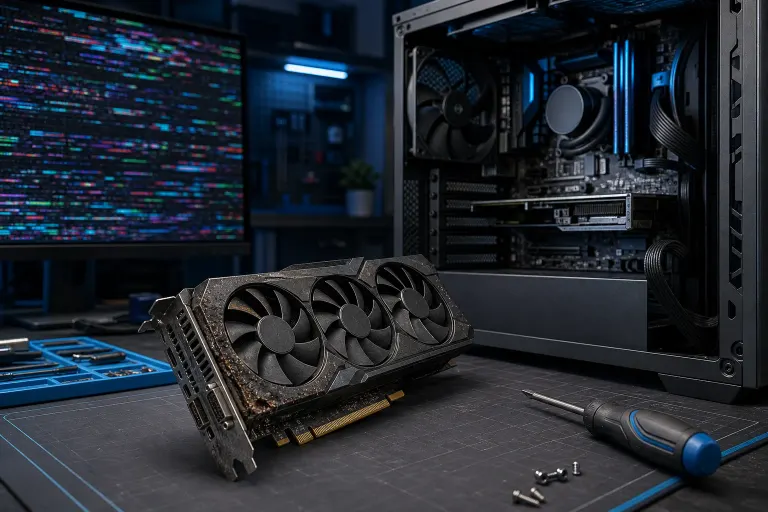
Cómo saber cuándo la GPU de tu PC gaming está empezando a fallar
En resumen: Una GPU que está por morir normalmente muestra problemas con artefactos visuales, bloqueos aleatorios o caídas inesperadas de FPS antes de dejar de funcionar por completo. Ejecuta los pasos de diagnóstico que aparecen a continuación en orden, revisa primero las temperaturas y los controladores, y luego pasa a las pruebas de estrés de hardware si lo básico parece estar bien. Si la tarjeta sigue fallando después de todo eso, es momento de que un profesional la revise.
Lo que necesitas
- Una herramienta de monitoreo de GPU: GPU-Z (gratis) o MSI Afterburner (gratis)
- Una herramienta de prueba de estrés: FurMark o 3DMark (hay niveles gratuitos disponibles)
- Acceso al Administrador de dispositivos de Windows
- Un segundo monitor o cable de video (útil, pero opcional)
- Entre 30 y 60 minutos
1. Primero, busca los síntomas clásicos
Antes de ejecutar cualquier herramienta, tu GPU normalmente hablará por sí sola. Esto es lo que realmente se ve cuando una tarjeta está teniendo problemas.
Artefactos. Píxeles de colores aleatorios, triángulos parpadeantes o desgarros de pantalla que NO están relacionados con v-sync. Estos son los síntomas más reconocibles de una falla de GPU y suelen aparecer durante el renderizado 3D o bajo una carga pesada.
Bloqueos y pantallas negras durante el juego. El juego se congela, el monitor se pone negro y, a veces, el sistema se reinicia. Si esto ocurre repetidamente y solo bajo carga de la GPU, la tarjeta es una sospechosa probable.
Errores del controlador. Windows muestra la notificación "El controlador de pantalla dejó de responder y se recuperó". Los problemas ocasionales del controlador ocurren, pero los frecuentes apuntan a estrés del hardware.
Caídas drásticas de FPS en contenido que antes funcionaba bien. Tu GPU no debería perder de repente un 40 % de rendimiento en un juego que has jugado durante un año con la misma configuración. Si sucede, algo cambió dentro de la tarjeta.
Cambios en el comportamiento del ventilador. Un ventilador de GPU que traquetea, gira de forma irregular o se niega a girar es un problema de hardware que puede convertirse en una falla total.
2. Revisa las temperaturas y la velocidad de los ventiladores
El calor es la forma más rápida de destruir una GPU. Abre MSI Afterburner o GPU-Z mientras juegas y observa la lectura de temperatura.
- La mayoría de las GPU modernas están diseñadas para funcionar de forma segura hasta aproximadamente 83-90 °C bajo carga. Las temperaturas sostenidas por encima de ese rango, especialmente en reposo o con poca carga, son una señal de alerta.
- Si la velocidad del ventilador no aumenta junto con la temperatura, el controlador del ventilador o los propios ventiladores podrían estar fallando.
- El estrangulamiento térmico, cuando la GPU reduce la velocidad del reloj para protegerse, aparece como caídas repentinas de FPS justo cuando las temperaturas alcanzan un límite.
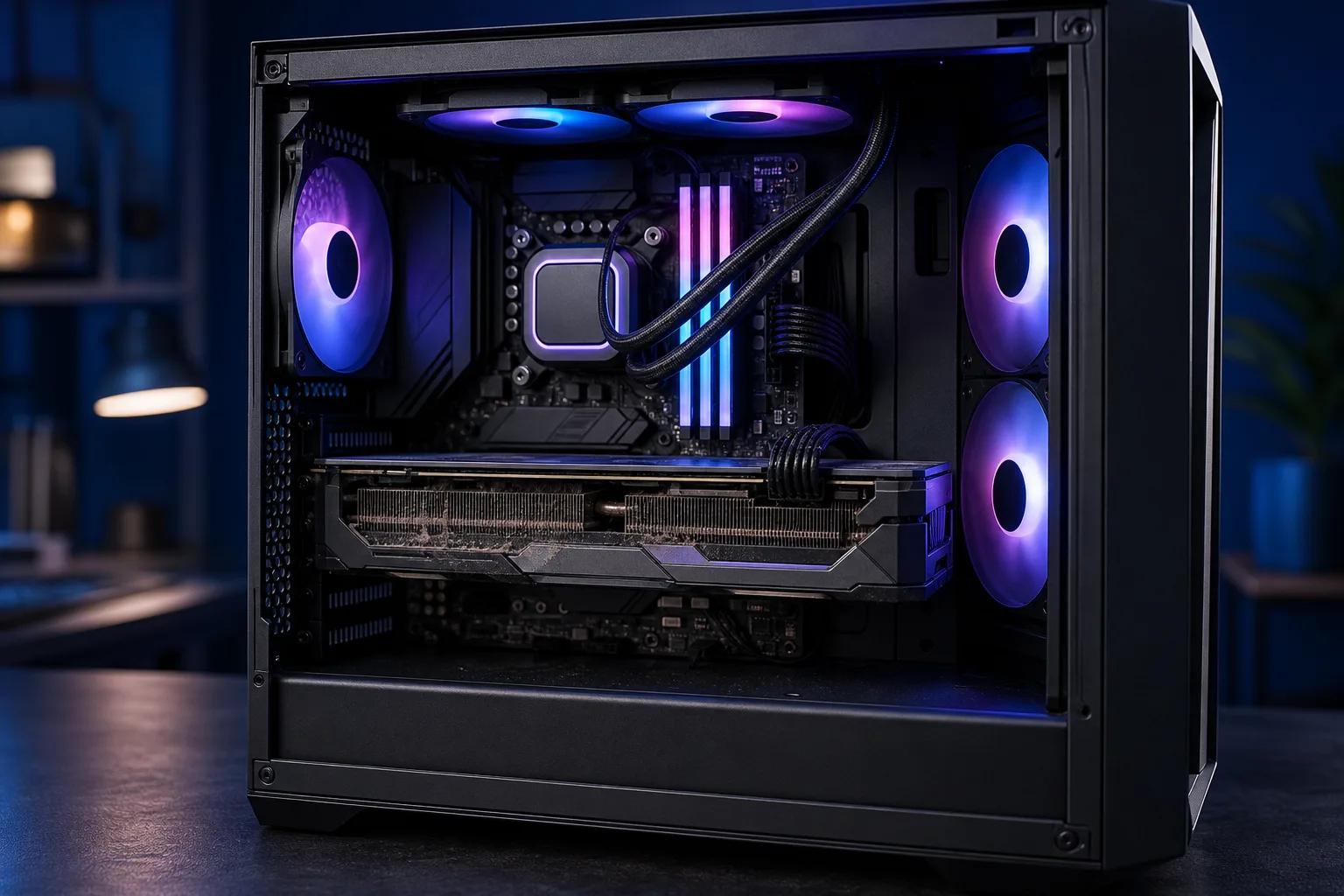
La acumulación de polvo dentro de las PC gaming de South Florida es REAL. La humedad y el flujo de aire de esta región hacen que el polvo entre rápidamente en los disipadores. Limpiar con aire comprimido es gratis y vale la pena hacerlo antes de asumir que existe una falla de hardware.
3. Aísla el controlador del hardware
Un controlador dañado u obsoleto puede imitar casi a la perfección una falla de hardware de la GPU. Descarta esta posibilidad antes de entrar en pánico.
- Descarga DDU (Display Driver Uninstaller) e inicia el equipo en Modo seguro.
- Ejecuta DDU para eliminar por completo el controlador de GPU existente.
- Reinicia y luego instala el controlador más reciente directamente desde NVIDIA o AMD, no mediante Windows Update.
- Haz una prueba durante 20 a 30 minutos con una carga normal de juego.
Si los síntomas desaparecen, era un problema del controlador, no del hardware. Si regresan, pasa al paso 4.
¿Listo para armar una PC que realmente arrase? Comienza tu configuración
4. Ejecuta una prueba de estrés de la GPU
Aquí es donde sometes deliberadamente la tarjeta a una carga intensa y observas qué falla.
Advertencia: FurMark somete la tarjeta a una carga extrema, más pesada que la de casi cualquier juego real. Detén la prueba de inmediato si las temperaturas superan aproximadamente los 90 °C, aparecen artefactos o el sistema se vuelve inestable. Si ya sospechas que hay sobrecalentamiento o que un ventilador está fallando, limpia la tarjeta y corrige primero la refrigeración, o usa una prueba más ligera, como un bucle de 3DMark.
- Abre FurMark y ejecuta la prueba de burn-in a 1080p o 1440p, según la gama de tu GPU.
- Mantén MSI Afterburner abierto en una segunda ventana y monitorea: temperatura del núcleo, velocidad del reloj del núcleo, velocidad del ventilador y porcentaje de uso de la GPU.
- Ejecuta la prueba durante 15 a 20 minutos como máximo y detenla antes si aparece cualquiera de las señales de advertencia mencionadas.
Qué debes observar durante la prueba:
| Señal | Lo que probablemente significa |
|---|---|
| Aparecen artefactos en la pantalla | Daño en la VRAM o en los shaders |
| La prueba se bloquea o deja de responder | GPU inestable bajo carga |
| Las temperaturas superan rápidamente los 90 °C | Falla de refrigeración o pasta térmica seca |
| Las velocidades del reloj siguen bajando | Estrangulamiento térmico o problema en el suministro de energía |
| La prueba termina sin problemas | Probablemente el hardware de la GPU está bien |
Una prueba de estrés limpia, sin artefactos y con temperaturas estables, vuelve a apuntar al software, los controladores o el resto del sistema.
5. Prueba otra salida o, si es posible, otro sistema
Un paso que suele pasarse por alto: conecta el cable a otro puerto de la misma tarjeta, o pide prestado un monitor y prueba con otro cable. Los puertos DisplayPort y HDMI pueden fallar de forma individual en una GPU.
Si tienes acceso a otra PC, instala tu tarjeta allí y pruébala. Si los síntomas siguen a la tarjeta en el nuevo sistema, la GPU es el problema. Si desaparecen, la causa real podría ser otra cosa en tu equipo: la fuente de poder, la ranura de la placa base o un cable de alimentación PCIe.
Errores comunes
Culpar a la GPU cuando la fuente de poder está fallando. Una fuente de poder insuficiente o defectuosa causa bloqueos aleatorios, inestabilidad y artefactos que se ven exactamente como una falla de GPU. Si tu tarjeta consume mucha energía, como una RTX 4080 o superior, verifica que la potencia de tu fuente cubra realmente el consumo del sistema bajo carga.
Reinstalar el controlador sin limpiar primero el anterior. Las instalaciones mediante Windows Update no eliminan por completo el controlador anterior. Los archivos restantes provocan conflictos. Usa siempre DDU en Modo seguro.
Ignorar las primeras señales de advertencia. Un artefacto, un bloqueo. Es fácil restarle importancia. Pero una tarjeta que muestra artefactos una vez normalmente volverá a hacerlo, y cada evento de falla puede acelerar el deterioro de la VRAM. Registra los síntomas y actúa.
Hacer overclocking a una tarjeta que ya está bajo estrés. Si tu GPU muestra inestabilidad, aumentar la velocidad del núcleo o de la memoria hará que el problema empeore más rápido. Reduce cualquier overclock antes de diagnosticar.
En conclusión
Los artefactos, los bloqueos y las caídas drásticas de FPS son la forma en que tu GPU levanta una bandera roja. Sigue los pasos en orden: primero las temperaturas, luego los controladores, después una prueba de estrés y, por último, el aislamiento. La mayoría de las veces, uno de esos pasos identifica claramente el problema.
Si completas todo esto y la tarjeta sigue comportándose mal, o si tienes una PC de alto valor y no quieres adivinar, tráela. Fix My PC Store, en 10140 Okeechobee Blvd en West Palm Beach, cobra un diagnóstico de $60 que se acredita al costo de la reparación (es gratis con el cupón que el sitio web envía por correo electrónico cuando te suscribes a la lista), y el equipo puede inspeccionar físicamente la tarjeta, la ranura PCIe y la fuente de poder en conjunto. Llama al 561-819-9999 o reserva una cita en línea.
¿Estás pensando si reparar o reemplazar? Nuestro ensamblador de PC gaming personalizada puede ayudarte a calcular cuánto rendimiento adicional te daría realmente una tarjeta más nueva en términos de FPS antes de gastar dinero.
¿Listo para armar una PC que realmente arrase?
PC gaming personalizadas, armadas y ajustadas por personas que juegan. Dinos tu presupuesto y la velocidad de fotogramas que buscas.
Preguntas frecuentes
¿Una GPU puede fallar de repente sin ninguna señal de advertencia?
Es poco común, pero posible, especialmente después de una sobretensión eléctrica o un daño físico. La mayoría de las tarjetas muestran al menos señales sutiles primero, como eventos ocasionales de recuperación del controlador o breves artefactos que es fácil ignorar. Usar un protector contra sobretensiones y actuar ante los primeros síntomas te da la mejor oportunidad de detectar la falla antes de que sea total.
¿Una GPU defectuosa siempre hace que toda la PC se bloquee o solo afecta la pantalla?
Pueden ocurrir ambas cosas. Algunas fallas de GPU provocan una pantalla negra mientras la PC sigue encendida y el audio continúa. Otras causan que todo el sistema deje de responder o se reinicie. Una interrupción que solo afecta la imagen mientras el audio sigue funcionando suele apuntar específicamente a la GPU o a su salida de video, no a todo el sistema.
¿Vale la pena reparar una GPU o simplemente debería reemplazarla?
Depende de la antigüedad de la tarjeta, su valor actual en el mercado y lo que realmente haya fallado. Reemplazar un ventilador o hacer un reflow puede ser rentable en una tarjeta de gama alta. En una tarjeta antigua de gama media, una GPU de reemplazo podría ofrecer un mejor rendimiento por un costo similar. Un taller puede ayudarte a comparar las cifras antes de tomar una decisión.
¿El overclocking puede causar daños permanentes a la GPU?
El overclocking agresivo, especialmente con refrigeración insuficiente o un exceso de voltaje, puede deteriorar la VRAM y los componentes VRM con el tiempo. Los overclocks moderados dentro de límites de voltaje seguros, en una tarjeta bien refrigerada, implican un riesgo mucho menor. Si ya observas inestabilidad, restablece las velocidades de reloj originales antes de diagnosticar cualquier otra cosa.
El diagnóstico de computadora cuesta $60 y se acredita a su reparación. Los clientes nuevos pueden obtenerlo gratis con nuestro cupón por correo electrónico (formulario en inglés).