Cómo funciona el flujo de aire en una PC gamer: configuración de ventiladores del gabinete que realmente funciona
En resumen: Orienta los ventiladores frontales e inferiores HACIA ADENTRO, y los traseros y superiores HACIA AFUERA. Asegúrate de tener un poco más de entrada que de salida y configura curvas de ventilación personalizadas. Haz esas cuatro cosas y las temperaturas bajarán. Si las omites, estarás dejando rendimiento sobre la mesa en cada sesión.
Lo que necesitas
Antes de reorganizar nada, reúne lo siguiente:
- Tu gabinete de PC con al menos un soporte de ventilador libre (idealmente, 3 ventiladores o más en total)
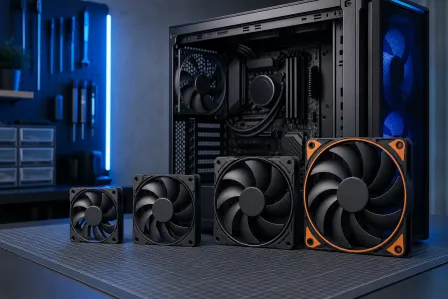
- Ventiladores de repuesto de 120 mm o 140 mm si los actuales son débiles o ruidosos
- Una utilidad gratuita como HWiNFO64 o MSI Afterburner para consultar las temperaturas de la CPU y la GPU
- El BIOS de tu tarjeta madre o una aplicación de control de ventiladores como Fan Control (de Rémi Lefebvre, gratis en GitHub)
- Un destornillador y quizá algunas bridas para organizar los cables
- Aproximadamente 30 a 45 minutos
NO necesitas comprar una AIO costosa ni un gabinete de $300 para solucionar un flujo de aire deficiente. La mayoría de los gabinetes mid-tower ya tienen todo lo necesario. Solo tienes que usarlo correctamente.
Paso 1: Comprende las dos funciones de cada ventilador
Cada ventilador del gabinete hace una de dos cosas: introduce aire (entrada) o expulsa aire (salida). Eso es todo. Toda la estrategia de flujo de aire consiste en controlar la dirección en la que circula el aire por tu sistema.
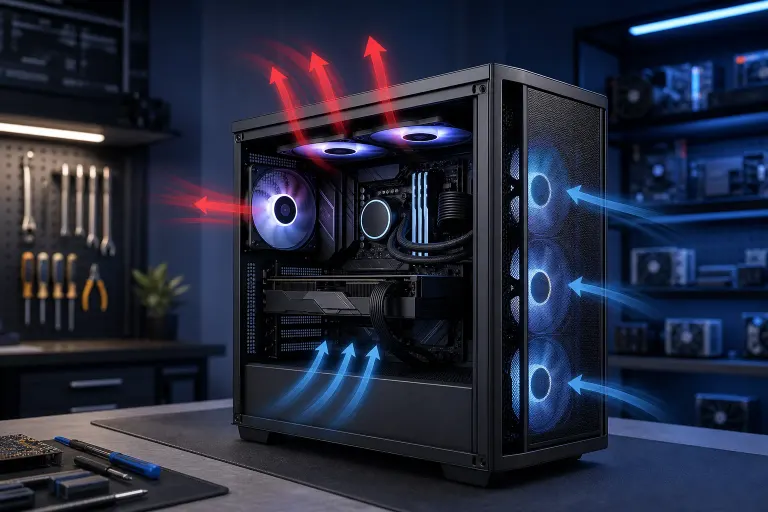
El aire debe seguir una trayectoria recta. El aire frío entra por el frente y la parte inferior, recoge el calor del radiador, el disipador de la CPU y la GPU, y luego sale por la parte trasera y superior. Piensa en ello como un túnel de viento, no como una licuadora.
Para comprobar en qué dirección sopla un ventilador, observa el marco. La mayoría tiene una flecha en el costado que indica la dirección del flujo de aire. El lado con el núcleo del motor (la pieza central) es el lado de entrada. El aire entra por ese lado y sale por el otro.
Paso 2: Identifica las posiciones de montaje de los ventiladores del gabinete
Abre el gabinete y cuenta los soportes. La mayoría de los gabinetes mid-tower tienen:
- Panel frontal: 2 o 3 espacios para ventiladores (normalmente de 120 mm o 140 mm)
- Panel superior: 2 o 3 espacios para ventiladores
- Panel trasero: 1 espacio para ventilador
- Panel inferior: 1 o 2 espacios para ventiladores (en algunos gabinetes)
Los soportes frontales e inferiores reciben ventiladores de entrada. Los traseros y superiores reciben ventiladores de salida. Anótalo si es necesario. Esta es la base sobre la que se construye todo lo demás.
Si tu gabinete solo tiene un ventilador frontal y uno trasero, esa es la configuración mínima viable. Agrega más ventiladores a los soportes vacíos cuando tu presupuesto lo permita. Dos ventiladores de entrada y uno de salida siguen siendo mejores que uno y uno.
Paso 3: Configura correctamente la dirección de los ventiladores
Aquí es donde la mayoría de los ensambles se equivocan. A veces los ventiladores incluidos vienen orientados al revés, o alguien los instaló sin verificar. Corrígelo ahora.
Ventiladores frontales: Deben soplar HACIA ADENTRO del gabinete. La etiqueta o el núcleo del ventilador deben quedar orientados hacia el exterior del gabinete. La flecha del flujo de aire debe apuntar hacia el interior.
Ventiladores inferiores: También funcionan como entrada y soplan hacia arriba, dentro del gabinete. Asegúrate de que el gabinete tenga un filtro de polvo aquí, porque absorberá toda la suciedad del piso.
Ventilador trasero: Debe soplar HACIA AFUERA del gabinete. El núcleo debe quedar orientado hacia el interior.
Ventiladores superiores: Deben soplar HACIA AFUERA. El aire caliente sube naturalmente, así que la salida superior es sumamente eficiente.
Si tienes un radiador montado en la parte superior o frontal, los ventiladores del radiador siguen la misma regla. Radiador al frente = entrada. Radiador arriba = salida. No lo inviertas.
Paso 4: Equilibra la entrada y la salida (presión positiva frente a negativa)
Aquí es donde la teoría del flujo de aire se vuelve práctica. Debes tener un POCO más de entrada que de salida. Esto se conoce como presión positiva.
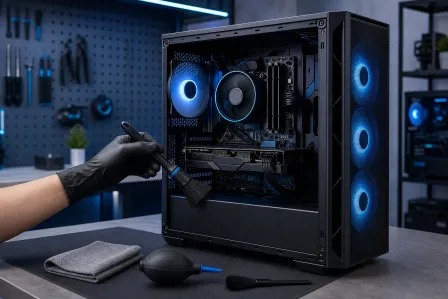
Con presión positiva, el aire solo entra por los soportes de ventiladores que tienen filtros. El polvo se acumula en los filtros, no en tus componentes. Es fácil de limpiar y favorece la durabilidad.
La presión negativa (más salida que entrada) hace que el aire entre por cada abertura y grieta del gabinete. En algunos casos puedes obtener temperaturas ligeramente más bajas, pero el polvo se acumula rápidamente dentro del gabinete y en lugares extraños.
Busca una proporción como 3 ventiladores de entrada por 2 de salida, o 2 de entrada por 1 de salida. Mantén las cantidades cercanas. Tener 6 ventiladores de entrada y 1 de salida es excesivo y reduce la eficiencia de la expulsión.
Un ejemplo práctico: dos ventiladores frontales de entrada de 140 mm más un ventilador trasero de salida de 120 mm forman una configuración económica muy sólida. Después puedes agregar un ventilador superior de salida para obtener mejores resultados.
¿Listo para armar una PC que realmente délo todo? Comienza tu ensamble
Paso 5: Configura curvas de ventilación personalizadas
Las curvas predeterminadas del BIOS de tu tarjeta madre son poco eficientes. Los ventiladores funcionan a toda velocidad (ruidosos) o apenas giran (temperaturas altas). Ninguna de las dos opciones es lo que buscas.
Una curva de ventilación adecuada aumenta gradualmente la velocidad según la temperatura. Este es un buen punto de partida:
- Por debajo de 40 °C: 20 a 30 % de velocidad (silencioso en reposo, al navegar o usar Discord)
- 40 a 60 °C: 40 a 60 % de velocidad (carga ligera, juegos casuales)
- 60 a 75 °C: 70 a 85 % de velocidad (juegos exigentes, renderizado)
- Por encima de 75 °C: 100 % (refrigeración máxima)
Puedes configurarlo en el BIOS, dentro del control de ventiladores, o mediante software como Fan Control. Vincula los ventiladores del gabinete al sensor de temperatura de la CPU o a un promedio combinado si tu software lo permite. Vincula los ventiladores de la GPU a la temperatura de la GPU mediante MSI Afterburner o el software propio de tu GPU.
Haz pruebas después de configurarlo. Ejecuta un juego exigente durante 20 a 30 minutos y observa las temperaturas en HWiNFO64. La CPU debería mantenerse por debajo de 85 °C a plena carga. La GPU también debería estar por debajo de 85 °C. Si alguna supera esa temperatura, aumenta la curva de ventilación en ese rango.
Si quieres ver qué tan agresivamente optimizamos nuestros ensambles personalizados, visita nuestro asistente para PC gamer personalizada y conoce parte del detrás de cámaras del ensamble Ryzen 9 9950X RGB Monster que documentamos.
Paso 6: Organiza los cables para mejorar el flujo de aire
Suena básico, pero importa más de lo que muchos creen. Una maraña de cables entre los ventiladores frontales y la GPU bloquea la trayectoria del aire. Puedes tener una colocación perfecta de los ventiladores y aun así sufrir temperaturas altas si los cables estorban.
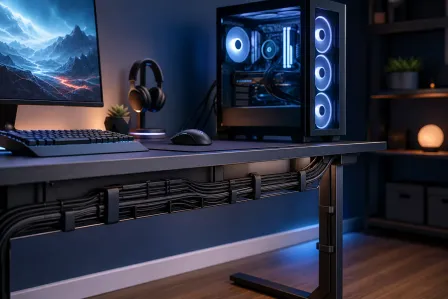
Pasa los cables por detrás de la bandeja de la tarjeta madre. Usa bridas o correas de velcro para mantenerlos ajustados. Desde el panel lateral, el interior del gabinete debería verse casi vacío. Una trayectoria despejada equivale a un flujo de aire despejado.
Si tu gabinete no cuenta con un buen sistema para organizar los cables (algunos gabinetes económicos realmente no tienen espacio detrás de la bandeja), haz lo mejor posible y mantén los cables agrupados contra la parte inferior o lateral.
Paso 7: Verifica las temperaturas antes y después
Siempre realiza una prueba de rendimiento antes de cambiar algo para saber qué funcionó realmente. Ejecuta tu juego exigente favorito o una prueba de estrés como Cinebench R23 y registra las temperaturas máximas en HWiNFO64.
Después de cambiar la posición de los ventiladores, configurar la curva y organizar los cables, ejecuta la misma prueba otra vez. Compara las temperaturas máximas de la CPU y la GPU. La mayoría de los ensambles mejora entre 5 y 15 °C solo al corregir la dirección de los ventiladores y agregar presión positiva. Algunos mejoran aún más.
Si las temperaturas siguen altas después de todo esto, el problema podría ser la pasta térmica, el montaje del disipador o un gabinete con un diseño realmente deficiente. Explicamos la pasta térmica a fondo en una publicación reciente. También puedes programar una reparación si prefieres que alguien revise tu hardware y diagnostique qué está limitando su rendimiento.
Errores comunes
Instalar todos los ventiladores como salida. Parece contradictorio, pero la gente lo hace. Sin entrada, tendrás temperaturas altísimas y presión negativa que arrastra polvo por cada abertura.
Ignorar la GPU. Tu GPU genera más calor que casi cualquier otro componente del sistema. Asegúrate de que el aire fresco de entrada pueda llegar realmente hasta ella. Un ventilador frontal de entrada alineado directamente con la GPU marca una diferencia real.
Mantener los ventiladores al 100 % constantemente. Es ruidoso, desgasta los rodamientos más rápido y no ayuda demasiado una vez que el intercambio de aire ya es suficiente. Usa curvas.
No usar filtros de polvo en los ventiladores de entrada. Si instalas un ventilador inferior de entrada y el gabinete no tiene filtro ahí, tendrás que limpiar las aletas del disipador de la GPU cada pocos meses. No es divertido.
Dar más importancia a la cantidad de ventiladores que a su ubicación. Seis ventiladores orientados al azar son mejores que cero, pero dos ventiladores colocados correctamente superan a seis apuntándose entre sí. Primero la dirección, después la cantidad.
Olvidar conectar los ventiladores a los encabezados correctos. Los ventiladores del gabinete deben conectarse a los encabezados CHA_FAN de la tarjeta madre, no a CPU_FAN. CPU_FAN controla el disipador de la CPU por separado. Si los confundes, la configuración de las curvas se vuelve un desastre.
También vale la pena señalar que, si tu sistema se bloquea, reduce su velocidad o presenta comportamientos extraños que los ajustes de flujo de aire no solucionan, podría tratarse de un problema de hardware más profundo. Nuestro equipo realiza diagnósticos completos de reparación de computadoras y hemos visto de todo. Estamos en West Palm Beach y también ofrecemos soporte remoto si solo necesitas una segunda opinión.
En conclusión
Un buen flujo de aire no es complicado. Los ventiladores frontales e inferiores introducen aire, los traseros y superiores lo expulsan, debe haber un poco más de entrada que de salida y hay que usar una curva inteligente que aumente con la carga. Ese es todo el plan.
Haz bien esos fundamentos y tus componentes funcionarán a menor temperatura, con menos ruido y más cerca de su límite real de rendimiento. Tendrás velocidades de fotogramas más constantes, mayor vida útil del hardware y menos reducción térmica que arruine tus puntuaciones a mitad de la partida.
Si estás planeando un ensamble nuevo y quieres hacerlo bien desde el principio, visita nuestro asistente para armar una PC gamer y te ayudaremos a especificar una configuración. Armamos equipos en el sur de Florida y sabemos qué funciona con el calor de esta zona. Mira algunos de nuestros trabajos terminados, como el ensamble de PC gamer Times Square o la Flower Power PC, si buscas inspiración.
Y si el overclocking es el siguiente paso de tu lista, mira nuestro video sobre si realmente vale la pena hacer overclocking antes de decidirte. Spoiler: primero tienes que ajustar bien el flujo de aire.
¿Listo para armar una PC que realmente délo todo?
PC gamer personalizadas, armadas y optimizadas por personas que juegan. Cuéntanos tu presupuesto y la velocidad de fotogramas que buscas.
Preguntas frecuentes
¿Debería tener más ventiladores de entrada o de salida en mi PC gamer?
Se recomienda tener un poco más de entrada que de salida, una configuración conocida como presión positiva. Esto obliga al aire a entrar por los soportes con filtros y mantiene el polvo alejado de tus componentes. Una proporción habitual que funciona es de dos o tres ventiladores de entrada por uno o dos de salida. Tener la misma cantidad también está bien, pero evita tener más salida que entrada si te preocupa el polvo.
¿Cómo sé en qué dirección soplan los ventiladores de mi gabinete?
Busca una pequeña flecha en el costado del marco del ventilador que indique la dirección del flujo de aire. El lado con el núcleo visible del motor absorbe el aire y el lado opuesto lo expulsa. La mayoría de los fabricantes también imprimen la dirección del flujo de aire directamente en la etiqueta del ventilador. Si tienes dudas, sostén el ventilador y siente qué lado produce un flujo de aire más fuerte.
¿La organización de los cables realmente afecta las temperaturas de la PC?
Sí, significativamente. Un grupo de cables colocado entre los ventiladores frontales de entrada y la GPU crea una barrera física que ralentiza el flujo de aire dentro del gabinete. Pasar los cables por detrás de la bandeja de la tarjeta madre despeja el interior y permite que el aire circule libremente desde la entrada hasta la salida. Es una de las mejoras más fáciles que puedes hacer sin gastar dinero.
¿A qué temperatura deberían mantenerse la CPU y la GPU mientras juego?
La mayoría de las CPU debería mantenerse por debajo de 85 °C durante una carga de juego sostenida, y la mayoría de las GPU también debería permanecer por debajo de 85 °C. Algunas CPU de gama alta están diseñadas para funcionar a temperaturas más elevadas y normalmente pueden alcanzar 90 °C o más, así que consulta las especificaciones de tu modelo específico. Si alguno de los componentes supera constantemente los 90 °C, vale la pena revisar la configuración de refrigeración o la pasta térmica.
¿Puedo solucionar un flujo de aire deficiente sin comprar ventiladores nuevos?
Muchas veces, sí. Simplemente reposicionar los ventiladores existentes para que tengan la orientación correcta de entrada y salida, limpiar los filtros de polvo y reorganizar los cables puede reducir notablemente las temperaturas. Configurar una curva de ventilación adecuada en el BIOS o mediante software no cuesta nada y evita que los ventiladores funcionen demasiado lento bajo carga. Los ventiladores nuevos ayudan, pero la colocación correcta es lo primero.
¿Qué hago si las temperaturas siguen altas después de corregir el flujo de aire?
Si las temperaturas permanecen altas después de corregir la dirección de los ventiladores, configurar las curvas y organizar los cables, es probable que el problema sea una pasta térmica seca, un disipador mal colocado o un gabinete con un diseño que realmente restringe el flujo de aire. En ese punto, conviene que alguien inspeccione físicamente el ensamble. Puedes programar un diagnóstico con nosotros o usar el soporte remoto si quieres una consulta rápida.
El diagnóstico de computadora cuesta $60 y se acredita a su reparación. Los clientes nuevos pueden obtenerlo gratis con nuestro cupón por correo electrónico (formulario en inglés).