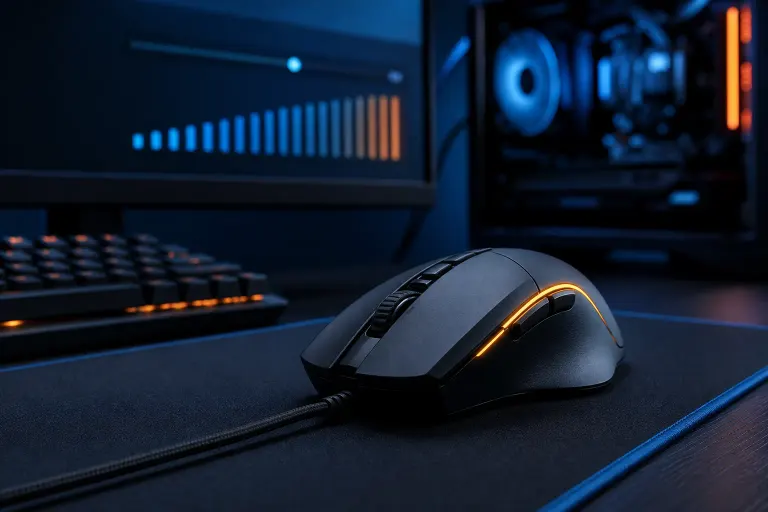
Configuración de DPI del mouse gamer: qué significa y cómo establecer la tuya
En resumen: El DPI (puntos por pulgada) mide qué tan sensible es tu mouse al movimiento físico. Un valor más alto no siempre es mejor. Encuentra tu DPI ideal tomando en cuenta el tipo de juego, la resolución de tu monitor y tu estilo personal de apuntado, y después configúralo mediante el software de tu mouse o sus botones integrados.
Lo que necesitas
- Un mouse gamer con DPI ajustable (la mayoría de los modelos modernos son compatibles)
- El software del mouse, si cuenta con él: Razer Synapse, Logitech G HUB, SteelSeries GG, Corsair iCUE, etc.
- El control deslizante de sensibilidad dentro del juego (todos los juegos tienen uno)
- Aproximadamente 15 minutos para probar y ajustar
Paso 1: Entiende qué hace realmente el DPI
DPI significa puntos por pulgada. A 800 DPI, mover el mouse una pulgada física mueve el cursor 800 píxeles. A 3200 DPI, esa misma pulgada mueve el cursor 3200 píxeles.
Un DPI más alto significa que el cursor recorre una mayor distancia con el mismo movimiento de la mano. Suena excelente, hasta que te das cuenta de que un cursor más rápido dificulta apuntar con precisión en lugar de facilitarlo. Tu mano tiembla ligeramente con cada movimiento y, con un DPI extremo, esos microtemblores se convierten en grandes movimientos erráticos del cursor.
Esto es lo que el DPI NO cambia por sí solo: no mejora la precisión de seguimiento de tu hardware, no reduce la latencia de entrada ni aumenta la velocidad de la tasa de sondeo. Esas son especificaciones independientes.
Confusión común: La sensibilidad dentro del juego y el DPI se multiplican entre sí. 3200 DPI con una sensibilidad de 1.0 mueve el cursor la misma distancia que 800 DPI con una sensibilidad de 4.0. La diferencia es que 800 DPI más una sensibilidad alta dentro del juego agrega interpolación de software, lo que se siente un poco impreciso. 800 DPI más una sensibilidad moderada dentro del juego ofrece una señal más limpia.
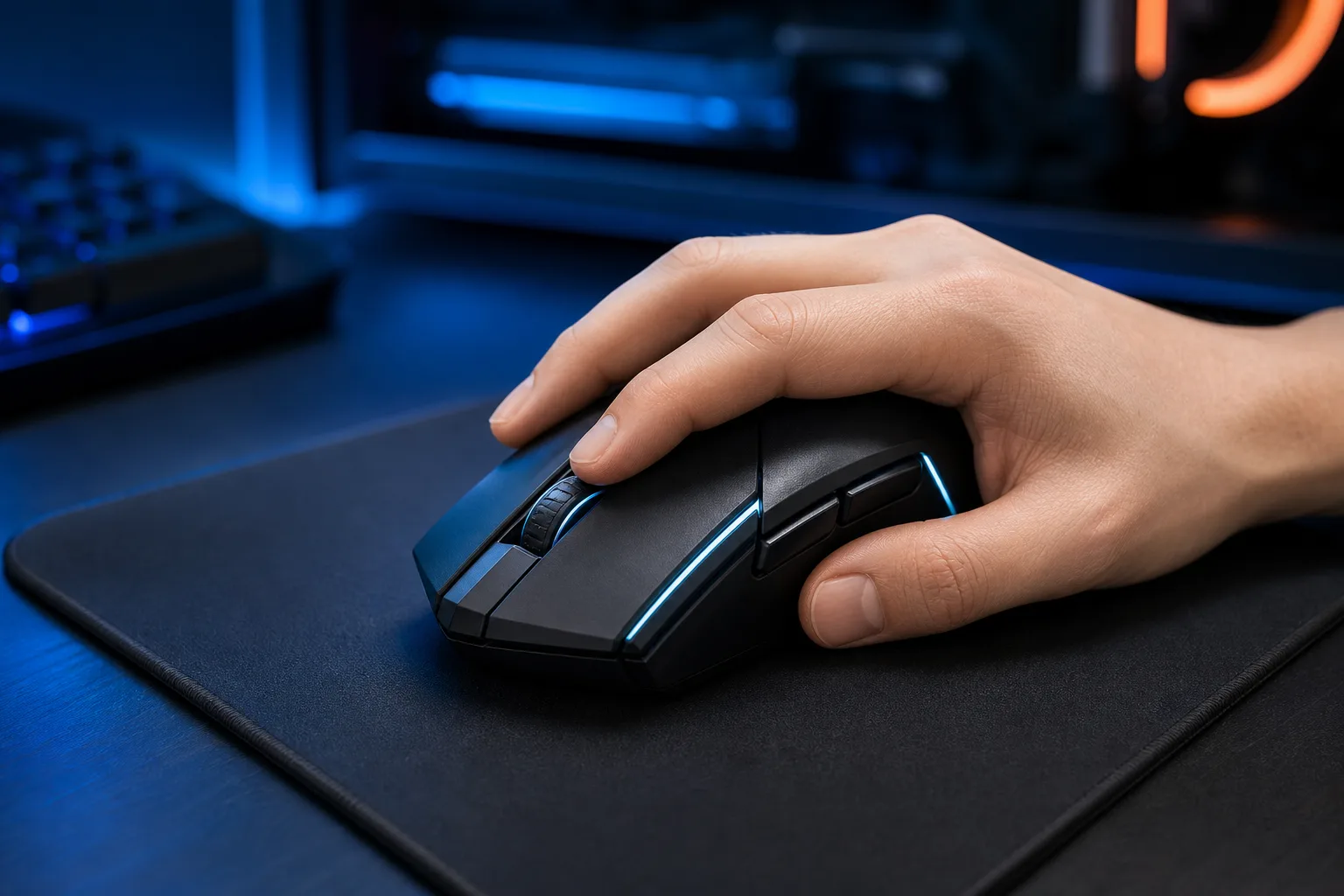
Paso 2: Conoce los rangos de DPI que realmente se usan
Olvídate de la especificación de 25,600 DPI que aparece en la caja. Esto es lo que realmente usan los jugadores competitivos y casuales.
| Rango de DPI | Quién lo usa | Por qué |
|---|---|---|
| 400-800 | Shooters FPS/tácticos (CS2, Valorant, warzone) | Apuntado preciso en movimientos rápidos y sensación de baja sensibilidad |
| 800-1600 | Gaming general, MOBAs, RPGs | Equilibrio entre velocidad y control |
| 1600-3200 | RTS, navegación del escritorio, juegos de acción rápidos | Cobertura rápida del cursor en monitores grandes |
| 3200+ | Rara vez para gaming, principalmente por accesibilidad o pantallas enormes | Es difícil apuntar con precisión en este rango |
Los jugadores profesionales de FPS casi siempre se mantienen entre 400 y 800. No es una tendencia, es física. Un movimiento más lento de la mano permite un control muscular más preciso.
Paso 3: Elige un DPI inicial según tu tipo de juego
Empieza aquí y ajusta a partir de ese punto.
FPS / Battle Royale (Valorant, CS2, Apex, Warzone): Empieza con 800 DPI. Ajusta la sensibilidad dentro del juego para que un giro de 180 grados requiera aproximadamente entre 20 y 30 cm de movimiento del mouse. La mayoría de los profesionales se encuentran entre una sensibilidad efectiva de 400x1.0 y 800x0.8.
MOBA / Estrategia (League, Dota 2, StarCraft): Empieza con 1200-1600 DPI. Necesitas hacer clic rápidamente por mapas grandes. Apuntar con precisión es menos importante.
RPG de acción / Tercera persona (Elden Ring, Cyberpunk, God of War): 800-1200 DPI funciona bien. El control de la cámara importa más que apuntar con precisión milimétrica.
Escritorio + productividad (si juegas en la misma PC): Usa un botón de DPI o un perfil para cambiar rápidamente a 1600+ al usar el escritorio y después regresa a tu DPI de gaming cuando abras un juego.
¿Listo para armar una PC que realmente dé la talla? Comienza tu configuración
Paso 4: Configura tu DPI
Hay dos formas de hacerlo, según tu mouse.
Opción A: Software del mouse (la más precisa)
- Descarga la aplicación complementaria de tu mouse (Razer Synapse, Logitech G HUB, SteelSeries GG, Corsair iCUE, etc.).
- Abre el panel de configuración de DPI o sensibilidad.
- Crea un perfil para tu juego principal.
- Configura una o dos etapas de DPI: tu DPI principal para gaming y un DPI para el escritorio, si quieres usar ambos.
- Guarda la configuración en la memoria integrada, si tu mouse es compatible. Esa configuración viajará con el mouse a cualquier PC.
Opción B: Botón de DPI integrado (sin software)
La mayoría de los mouse gamer tienen un botón para cambiar el DPI en la parte superior. Cada pulsación avanza por las etapas de DPI preestablecidas (a menudo 400, 800, 1600, 3200 o valores similares). Consulta el manual de tu mouse para conocer las etapas exactas. Algunos mouse permiten personalizar estos valores sin software manteniendo presionado el botón de DPI durante el inicio. Consulta la documentación del modelo específico de tu mouse.
Paso 5: Ajusta la sensibilidad dentro del juego para que coincida
Una vez configurado el DPI, abre tu juego y ajusta el control deslizante de sensibilidad dentro del juego hasta que un giro de 180 grados se sienta controlado, pero no lento.
Una prueba que puedes repetir: coloca un pedazo de cinta en el borde izquierdo de tu mousepad. Desliza el mouse hacia la derecha hasta completar exactamente un giro de 180 grados dentro del juego. Marca dónde termina el mouse. Practica hasta que esa distancia se sienta natural. Si completas el giro antes de llegar al borde derecho del mousepad, reduce el DPI o la sensibilidad dentro del juego. Si se acaba el mousepad antes de completar el giro, aumenta uno de los dos valores.
Usa 3D Aim Trainer o Aim Lab (ambos son gratuitos) para poner a prueba tus configuraciones en un entorno controlado antes de usarlas en partidas clasificatorias.
Paso 6: Ajusta el DPI a la resolución de tu monitor
Los monitores de mayor resolución se benefician de un DPI ligeramente más alto porque hay más píxeles que cubrir. Esta es una guía aproximada:
- 1080p: 400-800 DPI funciona muy bien
- 1440p: 600-1200 DPI es un rango cómodo
- 4K: 800-1600 DPI ayuda a compensar el lienzo de píxeles más grande
No es una regla estricta. Es un punto de partida. Tu preferencia por usar el brazo o la muñeca y el tipo de juego siguen teniendo prioridad sobre los cálculos de resolución.
Errores comunes
Buscar el número de DPI más alto. Es publicidad exagerada. Nadie compite a 16,000 DPI. Un DPI más bajo con buena técnica supera a un DPI alto y tembloroso en todo momento.
Combinar un DPI alto con una sensibilidad alta dentro del juego. Acumular la sensibilidad multiplica cada pequeño temblor de la mano. Elige una sola variable para ajustar y mantén la otra en un nivel moderado.
Nunca recalibrar después de cambiar de mousepad. Un mousepad más grande o con una superficie diferente cambia la distancia que mueves físicamente el mouse. Recalibra cuando cambies de superficie.
Ignorar la tasa de sondeo. El DPI y la tasa de sondeo funcionan en conjunto. La mayoría de los mouse gamer vienen configurados de forma predeterminada a 1000 Hz (un reporte de posición por milisegundo). Algunos modelos más nuevos ofrecen entre 4000 y 8000 Hz. Si el software de tu mouse te permite aumentarla, 1000 Hz es suficiente para casi todos. 500 Hz o menos puede introducir una latencia que notarás.
Cambiar la configuración constantemente. La memoria muscular tarda días o semanas en desarrollarse. Elige una configuración y úsala durante al menos una semana de juego antes de evaluarla.
En resumen
El DPI es simplemente un multiplicador de sensibilidad. El mejor DPI es el que permite que tu mano se mueva de forma natural y coloque la mira exactamente donde quieres. Para la mayoría de los jugadores de FPS, eso significa 400-800 DPI con una sensibilidad moderada dentro del juego. Para juegos más rápidos o de estrategia, 1200-1600 es un rango sólido. Configúralo en el software de tu mouse, calibra la sensibilidad dentro del juego y juega durante un tiempo antes de volver a hacer ajustes.
Si estás armando o actualizando la PC en la que usarás estas configuraciones, consulta nuestro creador de PCs gamer personalizadas para elegir una máquina que siga el ritmo de cada cuadro por segundo que consigas.
¿Listo para armar una PC que realmente dé la talla?
PCs gamer personalizadas, armadas y ajustadas por personas que juegan. Dinos tu presupuesto y la tasa de cuadros por segundo que buscas.
Preguntas frecuentes
¿Un mouse con DPI más alto te convierte en un mejor jugador?
No automáticamente. El DPI es simplemente un multiplicador de sensibilidad. Una mejor puntería se logra con memoria muscular constante y movimientos controlados, y un DPI alto puede dificultarlos al amplificar los pequeños temblores de la mano. La mayoría de los jugadores competitivos de FPS usan entre 400 y 800 DPI.
¿Puedo usar la configuración de DPI de mi mouse gamer sin instalar software?
Sí. La mayoría de los mouse gamer tienen un botón de DPI integrado que alterna entre etapas preestablecidas. Pierdes la posibilidad de establecer valores personalizados exactos, pero los valores preestablecidos suelen ser útiles. Consulta el manual de tu mouse para conocer los pasos de DPI de fábrica.
¿Qué es el eDPI y debería importarme?
El eDPI (DPI efectivo) es el DPI de tu mouse multiplicado por el valor de sensibilidad dentro del juego. Es un solo número que describe tu sensibilidad total, independientemente de cómo la distribuyas entre el hardware y el software. Es útil para comparar tu configuración con la de jugadores profesionales o amigos que usan mouse diferentes.
¿El DPI afecta el rendimiento de FPS o la carga del sistema?
No. El DPI es procesado por el sensor y el controlador del mouse, no por tu GPU o CPU. Cambiar el DPI no afecta en absoluto la tasa de cuadros por segundo. Si tus FPS están bajando, la causa está en otra parte de tu sistema.
El diagnóstico de computadora cuesta $60 y se acredita a su reparación. Los clientes nuevos pueden obtenerlo gratis con nuestro cupón por correo electrónico (formulario en inglés).