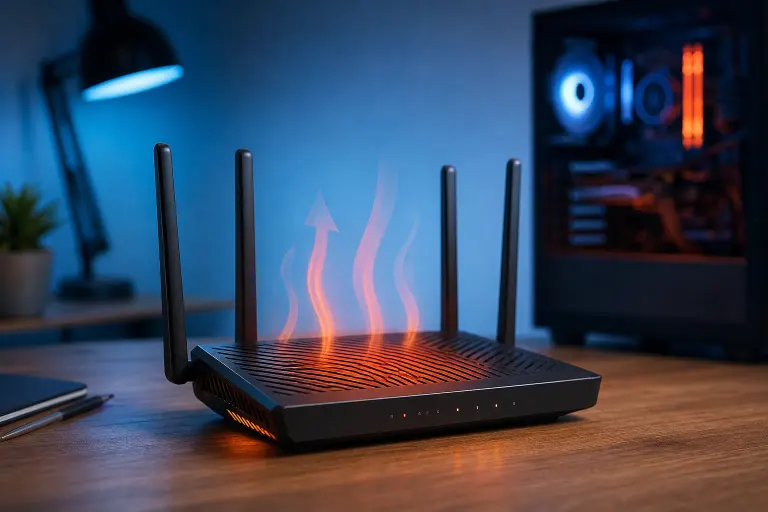
¿Por qué mi router está tibio o caliente al tocarlo?
En resumen: Los routers generan calor como efecto secundario de funcionar las 24 horas del día, los 7 días de la semana, así que es normal que estén tibios. Que estén demasiado calientes al tacto, junto con conexiones interrumpidas o reinicios aleatorios, no es normal. Sigue los pasos a continuación para diagnosticar y solucionar el problema antes de que tu router falle.
Lo que necesitas
- Una superficie despejada y ventilada donde colocar el router
- Una lata de aire comprimido (opcional, pero útil)
- Cinco minutos para revisar la ubicación y la configuración
- Las credenciales de acceso a la página de administración de tu router (generalmente aparecen impresas en la etiqueta inferior)
Paso 1: Decide si el calor es normal o excesivo
Toca el router con el dorso de la mano. Si está tibio, como una taza de té, no hay problema. Si retiras la mano rápidamente, es señal de que hay un problema.
También pregúntate:
- ¿El router pierde la conexión Wi-Fi cada pocas horas?
- ¿Se reinicia solo?
- ¿La velocidad de Internet está más lenta de lo normal?
Si respondiste que sí a cualquiera de estas preguntas, es probable que el calor esté causando daños reales. Si el router solo se siente tibio y todo funciona bien, sigue leyendo para conocer algunos consejos de mantenimiento, pero no entres en pánico.
Paso 2: Revisa la ubicación
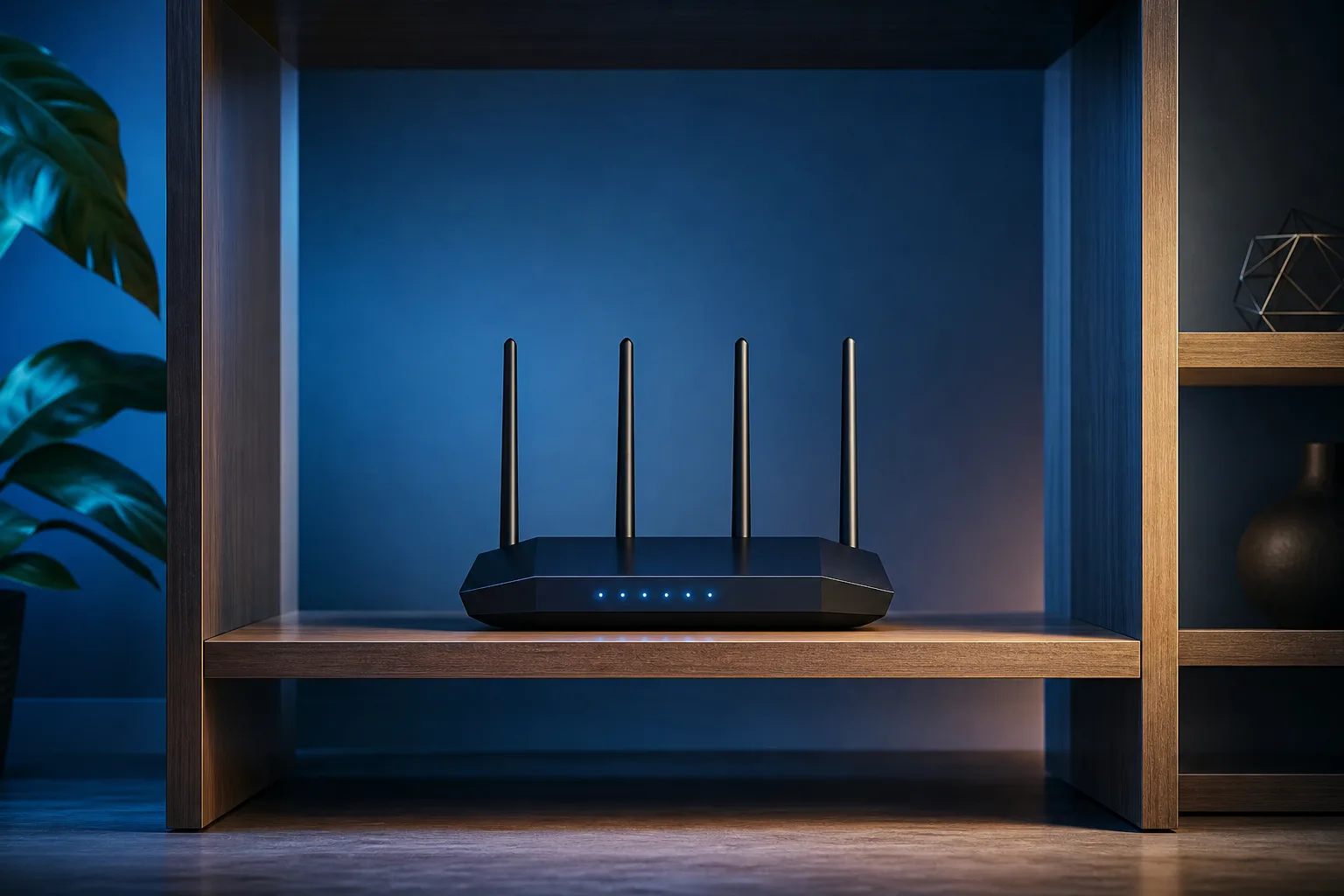
Esta es la causa más común del sobrecalentamiento. Los routers necesitan circulación de aire por todos sus lados.
Aleja el router de:
- Gabinetes cerrados o centros de entretenimiento sin ventilación
- La luz solar directa de una ventana
- Otros dispositivos que generan calor, como decodificadores de cable, consolas de videojuegos o módems colocados uno encima de otro
- Alfombras gruesas o superficies de tela que bloqueen las rejillas de ventilación inferiores
Colócalo sobre una superficie dura y plana, con al menos unos centímetros de espacio libre en todos sus lados. Las ubicaciones elevadas, como una repisa, suelen ayudar porque el aire caliente sube y se aleja de forma natural.
Paso 3: Limpia las rejillas de ventilación
El polvo actúa como aislante. Incluso seis meses de uso normal pueden acumular suficiente polvo en las rejillas para aumentar considerablemente la temperatura interna.
- Apaga el router.
- Sosténlo sobre un bote de basura.
- Usa aire comprimido para soplar por todas las aberturas de ventilación. Las ráfagas cortas funcionan mejor que las prolongadas.
- Limpia el exterior con un paño seco.
- Vuelve a encenderlo.
Haz esto cada tres a seis meses como parte del mantenimiento de rutina.
¿Cansado de que la tecnología falle en el peor momento? Habla con nuestro equipo de TI para empresas
Paso 4: Revisa la antigüedad del router
Los componentes internos se deterioran con el tiempo. Los capacitores y la pasta térmica (en los routers que la utilizan) pierden efectividad después de varios años. Un router antiguo puede funcionar a mayor temperatura simplemente porque su hardware se está desgastando.
Un router que tiene cinco años o más y se sobrecalienta constantemente probablemente se acerca al final de su vida útil. Reemplazarlo es más rentable que solucionar problemas indefinidamente.
Nota: Los routers antiguos también carecen de protocolos de seguridad modernos. El sobrecalentamiento es una razón práctica para actualizarlo, pero la falta de soporte de firmware actualizado es igualmente importante. La Cybersecurity and Infrastructure Security Agency (CISA) recomienda mantener actualizado el firmware del router y reemplazar los dispositivos que llegaron al final de su vida útil.
Paso 5: Actualiza el firmware
El firmware desactualizado puede hacer que el procesador trabaje más de lo necesario, lo que aumenta la generación de calor.
- Abre un navegador en cualquier dispositivo conectado a tu red.
- Escribe la dirección IP de administración del router en la barra de direcciones. Las direcciones comunes son
192.168.1.1o192.168.0.1. Revisa la etiqueta del router si no estás seguro. - Inicia sesión con las credenciales de administrador (también aparecen en la etiqueta si nunca las cambiaste).
- Busca una sección de Actualización de firmware o Actualización de software.
- Instala cualquier actualización disponible y deja que el router se reinicie.
Muchos routers modernos se actualizan automáticamente, pero vale la pena confirmarlo.
Paso 6: Considera accesorios para mejorar la circulación de aire como último recurso
Si cambiar la ubicación y limpiar el router no resolvió el problema y el dispositivo es relativamente nuevo, un pequeño ventilador USB colocado cerca puede ayudar a mover el aire a su alrededor. Esta es una solución temporal, no una reparación, así que úsala junto con los pasos anteriores.
No cubras el router con nada para "protegerlo". Eso atrapa el calor y empeora la situación.
Errores comunes
- Ignorar el problema porque Internet todavía funciona. El sobrecalentamiento crónico reduce la vida útil del hardware, aunque todavía no notes interrupciones.
- Colocar el router dentro de una canasta o caja decorativa. Se ve ordenado, pero funciona como un horno.
- Apilar los dispositivos. Un módem, un router y un decodificador de cable apilados comparten y amplifican el calor de los demás.
- Omitir las actualizaciones de firmware. Muchas personas nunca vuelven a iniciar sesión en el panel de administración después de la configuración inicial.
- Suponer que un router caliente solo necesita reiniciarse. Reiniciarlo resuelve el síntoma durante unas horas. No soluciona la causa principal.
En conclusión
Que esté tibio es normal. Que esté lo bastante caliente como para causar molestias o síntomas de problemas de hardware no lo es. Comienza por revisar la ubicación y limpiarlo, ya que esos dos pasos resuelven la mayoría de los problemas de sobrecalentamiento de los routers. Si el router es antiguo o el calor persiste después de aplicar todas las soluciones, reemplazarlo es la respuesta práctica.
Si tus problemas de red van más allá de un solo router sobrecalentado, por ejemplo, si tienes una conexión poco confiable en toda una oficina o varios puntos de acceso funcionan de manera extraña, es un buen momento para solicitar una evaluación profesional. Fix My PC Store ofrece servicios de redes empresariales para empresas del sur de Florida y puede ayudarte a configurar algo que funcione correctamente a largo plazo. También puedes contactarnos mediante soporte remoto para resolver rápidamente preguntas de configuración.
¿Cansado de que la tecnología falle en el peor momento?
Administramos servicios de TI, respaldos y seguridad para empresas del sur de Florida, para que dejes de preocuparte por ellos.
Habla con nuestro equipo de TI para empresas
Preguntas frecuentes
¿Un router caliente puede representar un riesgo de incendio?
Los routers para consumidores están diseñados con límites térmicos que normalmente hacen que reduzcan su rendimiento o se apaguen antes de alcanzar temperaturas peligrosas. Dicho esto, un router que se sobrecalienta gravemente y está colocado sobre material inflamable, como una alfombra o tela, no es una situación que debas ignorar. Muévelo a una superficie dura y soluciona la causa principal.
¿Poner el router en el refrigerador o cerca de una salida de aire acondicionado ayuda?
No. Los cambios rápidos de temperatura pueden causar condensación dentro del dispositivo y dañar los componentes electrónicos. Una salida de aire acondicionado también introduce humedad. La ventilación y la ubicación adecuadas son las soluciones correctas para este problema.
¿Mi plan de Internet afecta la temperatura a la que funciona el router?
Los planes con mayor ancho de banda hacen que el procesador del router maneje más datos, lo que puede aumentar ligeramente la generación de calor. El factor más importante casi siempre es la ventilación y la antigüedad, no la velocidad de tu plan.
¿Cómo sé si mi router ya sufrió daños por el calor?
Las conexiones interrumpidas constantemente, la incapacidad de mantener las velocidades de Wi-Fi que solías obtener o los reinicios aleatorios que continúan incluso después de mejorar la ventilación pueden indicar que el hardware ya estuvo sometido a demasiada presión. En ese momento, normalmente es más confiable reemplazar el router que esperar que se recupere.
El diagnóstico de computadora cuesta $60 y se acredita a su reparación. Los clientes nuevos pueden obtenerlo gratis con nuestro cupón por correo electrónico (formulario en inglés).