¿Por qué mi PC usa el 100 % del disco incluso cuando está inactiva?
En resumen: El uso del disco al 100 % cuando la PC está inactiva casi siempre se debe a Windows Update, Superfetch/SysMain, un disco duro mecánico con fallas o malware. Primero revisa el Administrador de tareas para encontrar el proceso responsable y luego sigue los pasos a continuación. Un SSD nuevo lo soluciona de forma permanente si la unidad está fallando.
Lo que necesitas
- Una PC con Windows y acceso al Administrador de tareas (Ctrl + Shift + Esc)
- Aproximadamente 20-30 minutos
- Derechos de administrador en el equipo
- Opcional: CrystalDiskInfo (gratis) para revisar el estado de la unidad
1. Abre el Administrador de tareas y ordena por disco
Presiona Ctrl + Shift + Esc, haz clic en la pestaña Rendimiento y luego en Abrir el Monitor de recursos en la parte inferior. En la pestaña Disco, ordena por Total (B/seg).
Lo que buscas es el nombre del proceso que está saturando el disco. Anótalo. Todo lo demás de esta guía depende de esa respuesta.
Estos son algunos de los culpables más comunes:
- System o ntoskrnl.exe (el propio Windows)
- SysMain (antes se llamaba Superfetch)
- Windows Search (indexación)
- WaasMedicSVC o TiWorker.exe (Windows Update)
- Proceso del antivirus (ejecutando un análisis programado)
- MsMpEng.exe (Windows Defender)
2. Revisa si Windows Update está ejecutándose
Ve a Configuración > Windows Update y revisa qué está haciendo. Si está descargando o instalando actualizaciones, espera a que termine. Se detendrá por sí solo. Reinicia cuando se te solicite.
Forzar su detención a mitad de una actualización causa más problemas de los que resuelve. (Sí, el momento es molesto. No, no existe una solución ingeniosa para eso.)
3. Desactiva SysMain si tu unidad es un HDD mecánico
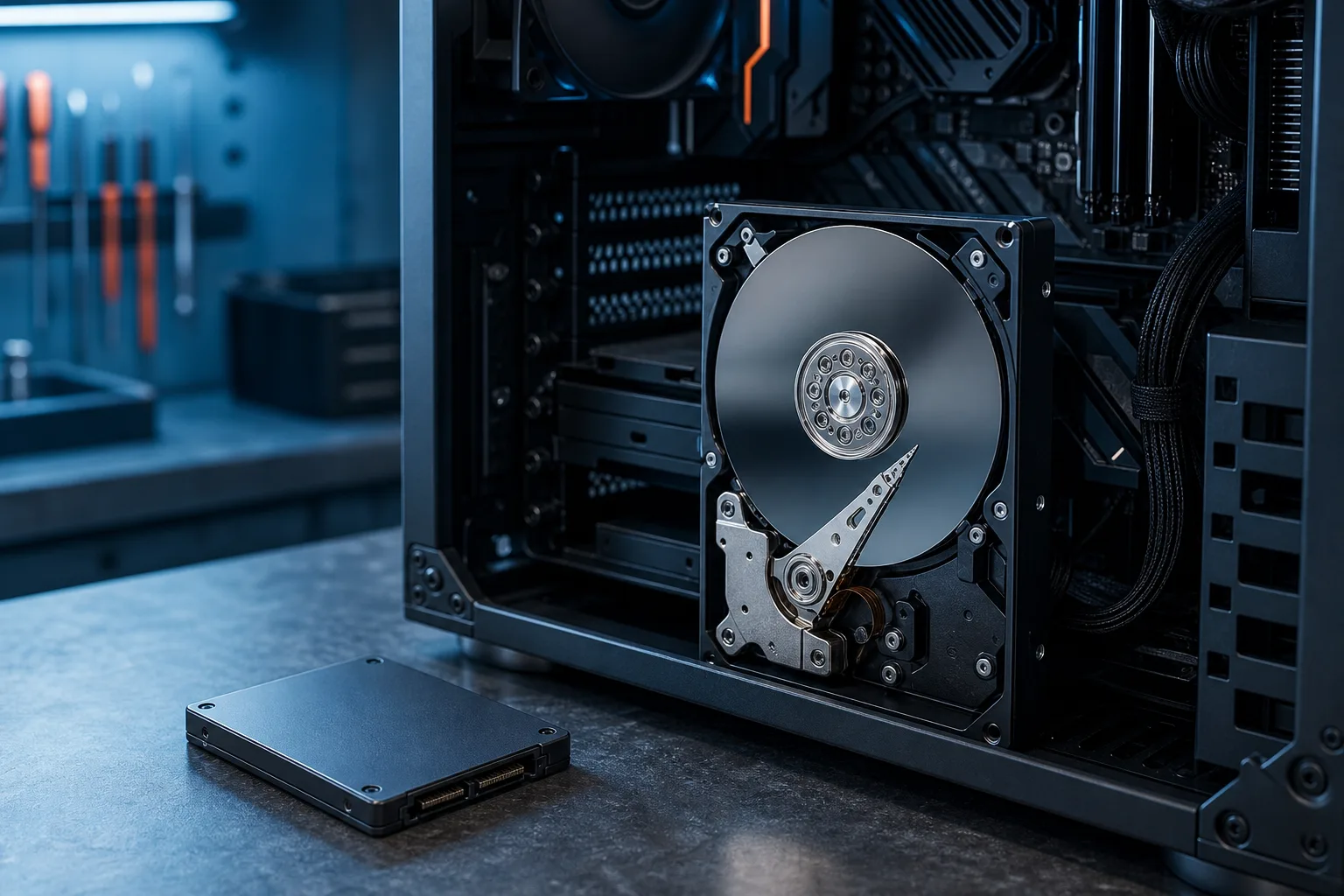
SysMain precarga las aplicaciones que cree que usarás. En un SSD rápido, suele ser inofensivo. En un disco duro mecánico antiguo, compite con todo lo demás que estás haciendo y causa exactamente este síntoma.
Para desactivarlo:
- Presiona Windows + R, escribe
services.mscy presiona Enter - Desplázate hasta SysMain
- Haz clic derecho > Propiedades
- Establece el Tipo de inicio en Deshabilitado
- Haz clic en Detener y luego en Aceptar
Reinicia y vuelve a revisar el Administrador de tareas.
4. Restablece la indexación de Windows Search
Si SearchIndexer.exe es el problema, es posible que el índice se esté reconstruyendo después de una actualización o debido a una corrupción.
Puedes pausar temporalmente la indexación o reconstruir el índice:
- Abre Panel de control > Opciones de indización
- Haz clic en Opciones avanzadas
- Haz clic en Reconstruir en la sección Solución de problemas
Esto tardará un tiempo en terminar. Si es posible, ejecútalo durante la noche.
¿Tu computadora está fallando? Obtén un diagnóstico real. Reserva un diagnóstico
5. Revisa el estado de la unidad
Descarga CrystalDiskInfo (es gratis y confiable). Ábrelo y revisa la clasificación general de estado.
- Good en azul: probablemente la unidad está bien
- Caution en amarillo: la unidad tiene sectores reasignados u otras señales tempranas de alerta
- Bad en rojo: respalda todo de inmediato, la unidad está fallando
Un HDD mecánico que está empezando a fallar suele mostrar un uso del disco del 100 % porque la unidad intenta leer datos defectuosos una y otra vez. Eso no es un problema de software. Es la unidad avisándote que está por dejar de funcionar.
6. Analiza el equipo en busca de malware
Si ningún proceso evidente de Windows es el culpable, ejecuta un análisis completo con Malwarebytes Free. Algunos programas maliciosos se ocultan específicamente detrás de nombres de procesos genéricos y ejecutan minería de criptomonedas o extraen datos en segundo plano.
Malwarebytes detecta amenazas que Windows Defender no encuentra, y la versión gratuita es suficiente para un análisis puntual.
7. Revisa la configuración de la memoria virtual
Si Windows está escribiendo mucho en el archivo de paginación, aparecerá como uso del disco del proceso System. Esto ocurre cuando la memoria RAM disponible es insuficiente para lo que se está ejecutando.
(Consulta la publicación relacionada sobre el uso elevado de RAM si este también es un síntoma. Ambos problemas suelen aparecer juntos.)
Revisión rápida:
- Haz clic derecho en Esta PC > Propiedades
- Haz clic en Configuración avanzada del sistema
- En Rendimiento, haz clic en Configuración > Opciones avanzadas > Memoria virtual > Cambiar
- Asegúrate de que esté marcada la opción Administrar automáticamente el tamaño del archivo de paginación para todas las unidades, a menos que tengas un motivo específico para no hacerlo
Errores comunes
Desactivar Windows Update permanentemente. Algunas personas lo hacen porque Update provoca picos de uso del disco y luego dejan de recibir parches de seguridad. Es un mal intercambio. Retrasa las actualizaciones, no las desactives para siempre.
Cerrar todos los servicios en segundo plano sin revisar qué hacen. Algunos servicios parecen inútiles, pero en realidad son fundamentales. Desactivar el incorrecto puede causar problemas silenciosamente.
Comprar más RAM cuando el problema real es un HDD que está fallando. Más RAM ayuda con la presión del archivo de paginación, pero si la unidad está fallando, ninguna cantidad de RAM solucionará el problema. Revisa la unidad primero.
Ignorar una clasificación Caution en CrystalDiskInfo. Eso no significa que esté «probablemente bien». Es una alerta temprana. Haz una copia de seguridad ahora y planea reemplazar la unidad pronto.
Tabla de decisiones: qué hacer según lo que encuentres
| Lo que muestra el Administrador de tareas | Causa más probable | Primera acción |
|---|---|---|
| TiWorker.exe / WaasMedicSVC | Windows Update está ejecutándose | Deja que termine y reinicia |
| SysMain | Superfetch en un HDD lento | Desactiva SysMain |
| SearchIndexer.exe | El índice se está reconstruyendo | Reconstruye el índice y espera |
| MsMpEng.exe | Análisis de Defender | Deja que termine o prográmalo fuera del horario de uso |
| System (ntoskrnl) | Errores de la unidad o archivo de paginación | Ejecuta CrystalDiskInfo |
| Nombre de proceso desconocido | Posible malware | Ejecuta Malwarebytes |
En conclusión
La mayoría de los problemas de uso del disco al 100 % se deben a que Windows realiza tareas en segundo plano en una unidad lenta, y se pueden solucionar en menos de una hora. Desactiva SysMain si usas un HDD mecánico. Deja que las actualizaciones terminen. Revisa el estado de la unidad antes de asumir que se trata de un problema de software.
Si CrystalDiskInfo muestra Caution o Bad, deja de solucionar problemas y empieza a hacer copias de seguridad. Una unidad que está fallando no mejorará. Reemplazarla con un SSD soluciona tanto el problema del uso del disco como el rendimiento general del equipo, que será notablemente más rápido.
Si ya probaste todo esto y el disco sigue saturado, o no te sientes cómodo revisando servicios y el registro, el soporte remoto puede ayudarte a resolverlo sin tener que llevar la computadora a ningún lado. Si es necesario reemplazar la unidad, el equipo de Fix My PC Store en Okeechobee Boulevard ofrece reparación de computadoras para West Palm Beach, Royal Palm Beach y Wellington.
¿Tu computadora está fallando? Obtén un diagnóstico real.
Fix My PC Store ha reparado miles de equipos en todo West Palm Beach. Precios honestos y sin tácticas de venta agresivas, y diagnóstico gratis para clientes nuevos con nuestro cupón por correo.
Preguntas frecuentes
¿Actualizar a un SSD solucionará el uso del disco al 100 %?
Casi siempre sí, si la causa principal es un disco duro mecánico lento. Los SSD manejan las solicitudes simultáneas de lectura y escritura mucho mejor que los HDD, por lo que las tareas en segundo plano que causaban una saturación constante en una unidad mecánica dejan de ser un problema. Si la causa es malware o un servicio mal configurado, un SSD no ayudará, así que primero identifica el problema.
¿El uso del disco al 100 % siempre significa que la unidad está fallando?
No. Es una causa común, pero no la única. Windows Update, la indexación y SysMain pueden llevar una unidad lenta al 100 % sin que exista ningún problema físico. Ejecuta CrystalDiskInfo para revisar el estado de la unidad por separado de la investigación del proceso.
¿Cómo sé si un proceso que no reconozco es malware?
Busca el nombre exacto del proceso en un sitio confiable como Process Library o compáralo con los resultados de Malwarebytes. El malware suele imitar nombres de procesos reales de Windows con pequeños errores ortográficos, como 'svch0st.exe' en lugar de 'svchost.exe'. Haz clic derecho en el proceso dentro del Administrador de tareas y selecciona 'Abrir ubicación del archivo' para ver dónde se encuentra realmente en el disco.
¿Este problema también ocurre en las Mac?
Las Mac pueden mostrar síntomas similares, normalmente debido a la indexación de Spotlight después de una actualización o a una unidad que está fallando, pero los pasos de diagnóstico son diferentes. La reparación de Mac es un área aparte, y herramientas como CrystalDiskInfo solo funcionan en Windows.
El diagnóstico de computadora cuesta $60 y se acredita a su reparación. Los clientes nuevos pueden obtenerlo gratis con nuestro cupón por correo electrónico (formulario en inglés).