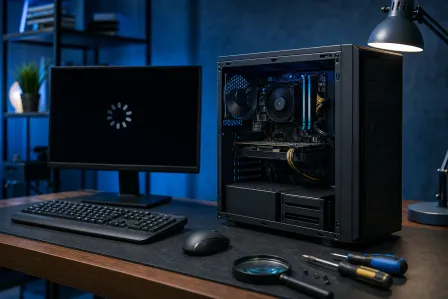
¿Por qué mi PC reduce su rendimiento cuando se calienta demasiado?
En resumen: La reducción térmica del rendimiento ocurre cuando tu CPU o GPU disminuye deliberadamente su velocidad porque se está calentando demasiado. Es una función de seguridad, no una falla. Limpia el polvo, revisa el contacto del sistema de enfriamiento, mejora el flujo de aire y, si nada de eso funciona, es probable que la pasta térmica o el enfriador ya no sirvan. Si lo ignoras durante suficiente tiempo, eventualmente tendrás apagados inesperados o una vida útil más corta del hardware, en lugar de solo velocidades de fotogramas más bajas.
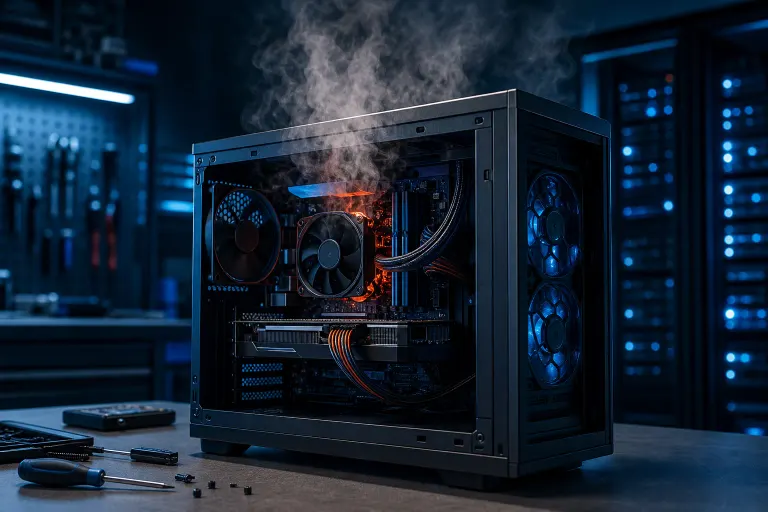
Hay algo que la gente confunde constantemente. La reducción del rendimiento no es el problema. Es el síntoma. El chip básicamente está frenando porque está a punto de cocinarse, y las CPU y GPU modernas son lo suficientemente inteligentes para hacerlo automáticamente. Así que cuando tu equipo funciona bien durante diez minutos y de repente se convierte en una presentación de diapositivas, no es un virus ni es "Windows haciendo de las suyas". Es el silicio protegiéndose de ti.
Veo esto constantemente en el taller. Llega una laptop y el cliente jura que está "vieja y lenta". Ejecuto una prueba de estrés, observo cómo la temperatura sube a los 90 °C en menos de dos minutos y la velocidad del reloj se desploma al mismo tiempo. Eso no es vejez. Es una máquina que se está asfixiando.
Lo que necesitas
- Una herramienta gratuita de monitoreo como HWMonitor o HWiNFO, para ver realmente las temperaturas y velocidades del reloj, no adivinarlas
- Aire comprimido, en lata o, mejor aún, un plumero eléctrico pequeño si tienes uno
- Un cepillo suave, un cepillo de dientes viejo funciona, no te rías
- Alcohol isopropílico al 90 % o más y un paño sin pelusa o filtro de café para trabajar con la pasta
- Pasta térmica, si vas a llegar tan lejos. Un tubo pequeño es suficiente, no necesitas mucha
- Un juego de destornilladores Phillips y puntas de precisión para laptops
- Paciencia, porque apresurarte al cambiar la pasta es la forma de terminar con pasta sobre la tarjeta madre en lugar de sobre la CPU
Si todo esto te parece más de lo que quieres hacer, es completamente razonable detenerte y simplemente programar una reparación. Nadie recibe una medalla por barrer el tornillo de una laptop.
Paso 1: Confirma que realmente sea una reducción térmica del rendimiento
No lo des por hecho. Descarga HWiNFO, es gratis, legítimo y no instala barras de herramientas sospechosas, y ejecútalo mientras haces aquello que hace que tu PC tenga problemas: jugar, exportar video o lo que sea. Observa dos números: la temperatura y la velocidad del reloj, o frecuencia. Si la temperatura sube a los 90 °C en la CPU o GPU y la velocidad del reloj disminuye al mismo tiempo, eso es reducción térmica del rendimiento, así de simple.
Por lo general, las CPU de escritorio comienzan a tener problemas entre los 85 y 95 °C, según el chip. Consulta la hoja de especificaciones de tu modelo específico y no confíes en una publicación de foro de 2016. Las laptops normalmente funcionan a mayor temperatura porque tienen menos espacio para disipar el calor. Por eso, ver números más altos no siempre es alarmante, pero mantenerla al máximo de forma constante sigue siendo una mala señal.
Paso 2: Ábrela y revisa cuánto polvo hay
Esta es la respuesta aburrida y también la respuesta aproximadamente el 60 % de las veces. El polvo es un aislante. Se acumula entre las aletas del disipador, obstruye las aspas del ventilador y forma una cobija cómoda justo donde el calor necesita escapar. Luego la gente se pregunta por qué su equipo de cinco años de repente no puede ni con un documento de Word.
De escritorio: retira el panel lateral, usa aire comprimido en ráfagas cortas. No mantengas presionado el gatillo, porque puedes hacer que las aspas giren tan rápido que dañes los rodamientos. Detén los ventiladores con el dedo mientras los limpias para que no giren a demasiada velocidad. Limpia las aletas del disipador desde varios ángulos. Si nunca lo has limpiado y han pasado un par de años, te sorprenderá todo lo que sale.
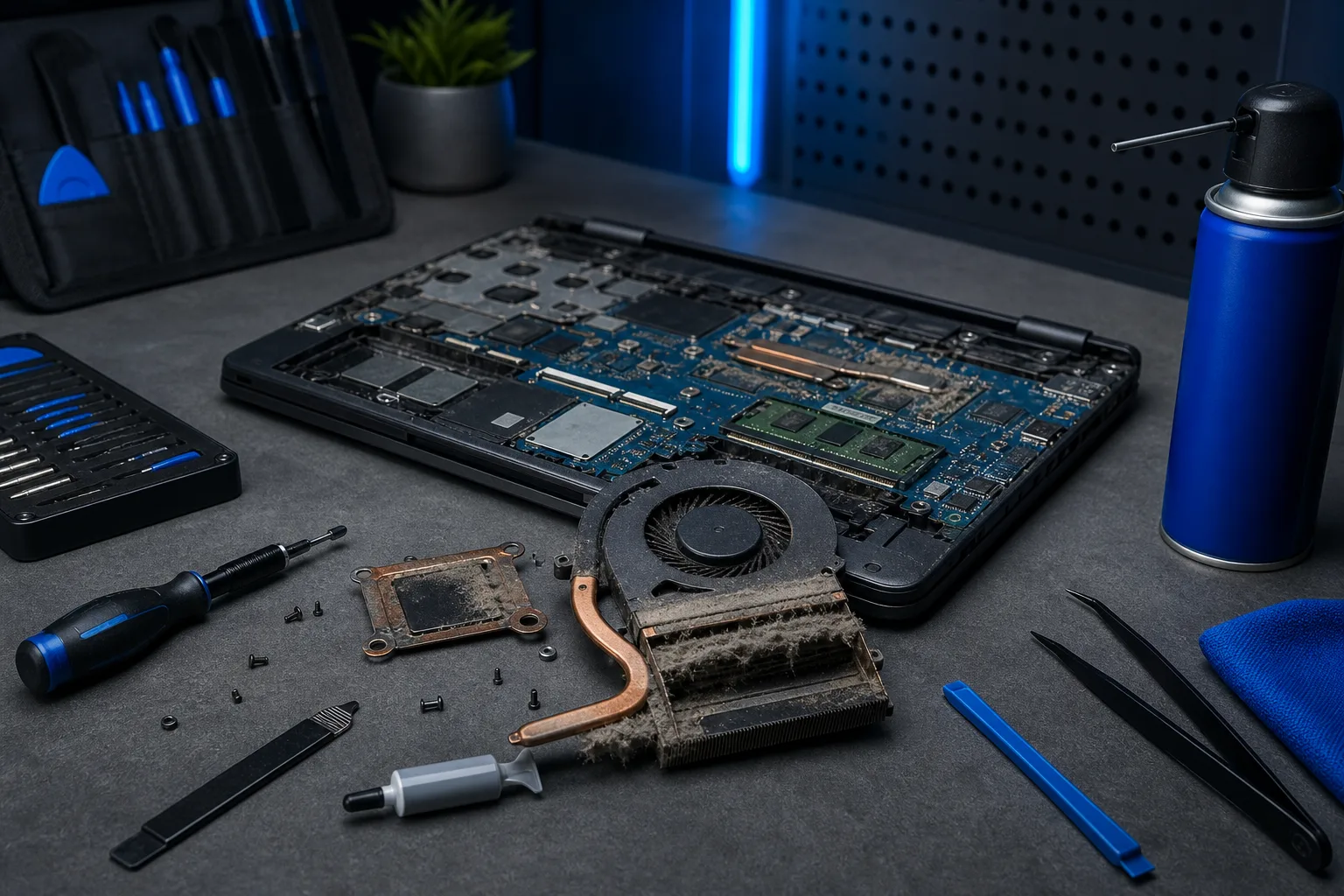
Laptop: esto es más complicado porque normalmente tienes que abrir la carcasa para acceder correctamente al disipador y al ventilador. Soplar aire por las rejillas laterales prácticamente no sirve de nada, excepto para reacomodar las bolas de polvo. Si no te sientes cómodo desarmando una laptop, es una razón válida para traerla a reparación de laptops, en lugar de arriesgarte con tornillos diminutos que podrías perder en la alfombra.
Paso 3: Revisa el flujo de aire, no solo el interior
Incluso un interior impecable se sobrecalienta si el flujo de aire a su alrededor es pésimo. Estos son algunos problemas comunes que veo constantemente:
- Una torre de escritorio metida en un gabinete cerrado o pegada a una pared sin espacio libre
- Una laptop funcionando sobre una cama, sofá o cobija. Las superficies blandas bloquean las rejillas de entrada de aire de la parte inferior, así que prácticamente se está asfixiando
- Todos los ventiladores de la carcasa soplando en la misma dirección sin salida de aire, lo que crea una bolsa de aire caliente en lugar de flujo de aire
- Una habitación simplemente demasiado caliente porque alguien está "ahorrando en la factura del aire acondicionado". Aquí en el sur de Florida, en julio, eso no es un factor menor. Tu PC también siente la humedad
Dale espacio para respirar al equipo. Una base para laptop o incluso un libro de tapa dura debajo puede ayudar más de lo que la gente espera. En las computadoras de escritorio, asegúrate de que los ventiladores de entrada y salida realmente trabajen juntos y no en direcciones opuestas.
Paso 4: Inspecciona o cambia la pasta térmica
La pasta térmica es el material entre la CPU y el disipador que transfiere el calor. Se seca con el tiempo, normalmente entre 3 y 5 años, según su calidad y los ciclos de calentamiento. La pasta seca se vuelve quebradiza y deja de cumplir su función. Por eso, incluso una máquina perfectamente limpia y bien ventilada puede reducir su rendimiento si la pasta debajo del enfriador se deterioró.
Si te sientes cómodo haciéndolo: retira el enfriador, limpia completamente la pasta vieja con alcohol isopropílico, tanto de la superficie de la CPU como de la placa de contacto del enfriador, y aplica una gota del tamaño de un chícharo, o una línea delgada, según la forma de tu CPU, antes de volver a instalar el enfriador de manera uniforme. Usar demasiada pasta es casi tan malo como usar muy poca, así que evita la tentación de embarrarla.
Este es uno de esos trabajos en los que muchas personas causan más daños que beneficios la primera vez, especialmente en laptops, donde el conjunto del enfriador es delicado y la CPU está soldada en un espacio reducido. Si no tienes confianza, es un buen caso para reparación de computadoras, en lugar de seguir un tutorial de YouTube y cruzar los dedos.
Paso 5: Revisa el ventilador, no solo lo que lo rodea
Los ventiladores se descomponen. Los rodamientos se desgastan, las aspas pierden velocidad con los años incluso después de limpiarlas y algunos ventiladores de laptop simplemente se traban. Ya he escrito sobre ese problema exacto. Pregúntame por los que chillan a toda velocidad para siempre o, peor aún, por los que apenas giran. Escúchalo. ¿Suena áspero o irregular? ¿Aumenta su velocidad cuando el equipo está bajo carga o parece atascado en una sola velocidad sin importar la temperatura? Un ventilador que está fallando reducirá el rendimiento de tu sistema tan eficazmente como el polvo o la pasta defectuosa, y ninguna limpieza arreglará un motor que simplemente ya se desgastó.
Paso 6: Revisa la configuración de energía y del BIOS
A veces no se trata únicamente de la temperatura, sino de un límite de energía que interactúa mal con el calor. En especial, las laptops tienen planes de energía agresivos que reducen el rendimiento cuando funcionan con batería o en modo "equilibrado", mucho antes de alcanzar los límites térmicos reales. Revisa el plan de energía de Windows y verifica si el software del fabricante de tu laptop incluye una opción de "rendimiento" o "política de enfriamiento". En computadoras de escritorio, revisa que el BIOS no esté usando un límite de energía de fábrica demasiado agresivo y más conservador de lo necesario. Por lo general, este es un factor menor, pero vale la pena descartarlo antes de asumir que se trata únicamente de un problema de temperatura.
Errores comunes
Soplar aire comprimido sin detener el ventilador. Un chorro de aire en lata puede hacer que un ventilador gire muy por encima de sus RPM nominales y dañe el rodamiento. Detén las aspas con un dedo o un trozo de cinta mientras rocías.
Poner demasiada pasta térmica. Más pasta no significa mejor enfriamiento. El exceso puede salir por los lados e incluso causar un cortocircuito en algunas tarjetas. Una cantidad pequeña y controlada siempre es mejor que una gran bola.
Ignorarlo porque "todavía funciona". El calor alto constante acorta la vida útil de todos los componentes cercanos, no solo de la CPU. Es más barato arreglar el flujo de aire ahora que reemplazar una tarjeta madre quemada después.
Comprar una laptop nueva en lugar de reparar la que ya tienes. Lo entiendo, la reducción del rendimiento hace que parezca que la máquina está muriendo. La mitad de las veces se trata de una limpieza y cambio de pasta de $20, no de una sentencia de muerte. No dejes que un vendedor de una tienda grande te convenza de lo contrario.
Suponer que una base para laptop o una almohadilla de enfriamiento por sí sola elimina el polvo interno. Estos accesorios ayudan al flujo de aire alrededor de la máquina, pero no hacen nada con el polvo compactado que ya está dentro. Es un problema diferente y necesita una solución diferente.
Saltarse por completo el diagnóstico. Limpiar el polvo de una máquina que en realidad está reduciendo su rendimiento por una mala configuración de energía o un ventilador defectuoso es perder el tiempo. Confirma qué está ocurriendo antes de comenzar a desarmar cosas.
En conclusión
La reducción del rendimiento significa que tu PC está siendo inteligente, no que esté descompuesta. Te está avisando que existe un problema de temperatura, y casi siempre es posible solucionarlo con limpieza, un mejor flujo de aire o pasta térmica nueva. La máquina que parece haberse vuelto "lenta con los años" muchas veces simplemente lleva dos años asfixiándose silenciosamente bajo el polvo que nadie se molestó en limpiar.
Si completaste los seis pasos y sigue reduciendo su rendimiento, o si la idea de abrir una laptop te provoca sudor frío, tráela. Atendemos exactamente este problema cada semana en el taller y, por lo general, es una reparación rápida y económica una vez que podemos revisar el interior. Programa una reparación o pasa por aquí y retiraremos las cubiertas para mostrarte exactamente qué está ocurriendo.
¿Tu computadora está fallando? Obtén un diagnóstico real.
Fix My PC Store ha reparado miles de equipos en todo West Palm Beach. Precios honestos y sin intentos de venderte servicios innecesarios, y diagnóstico gratis para clientes nuevos con nuestro cupón por correo.
Preguntas frecuentes
¿Qué temperatura hace que una CPU reduzca su rendimiento?
Varía según el chip, pero muchas CPU de escritorio comienzan a reducir su rendimiento entre los 80 y los 90 °C, mientras que las laptops suelen funcionar a mayor temperatura antes de alcanzar su límite. Consulta la hoja de especificaciones de tu modelo específico de CPU en lugar de asumir que existe una cifra universal.
¿La reducción térmica del rendimiento puede dañar permanentemente mi computadora?
La reducción del rendimiento en sí es una medida de protección, así que no daña directamente el hardware. Sin embargo, si el problema de temperatura subyacente es grave o prolongado, las temperaturas altas constantes alrededor de la CPU pueden acortar la vida útil de componentes cercanos, como la tarjeta madre y la batería.
¿Cada cuánto debo cambiar la pasta térmica?
En la mayoría de las máquinas, cada 3 a 5 años, aunque el uso intenso, los ciclos de mucho calor o una pasta de menor calidad pueden reducir ese periodo. Si tu equipo está reduciendo su rendimiento y han pasado años desde la última revisión del enfriador, la pasta vieja es una de las principales sospechosas.
¿De verdad hace tanta diferencia limpiar el polvo de mi PC?
Sí, realmente hace una diferencia. El polvo funciona como aislante entre las aletas del disipador y obstruye la entrada de aire del ventilador. Es una de las causas más comunes de reducción térmica del rendimiento que vemos en el taller. Una limpieza completa suele reducir notablemente la temperatura por sí sola.
Mi laptop reduce su rendimiento aunque no se sienta tan caliente al tacto. ¿Por qué?
La temperatura interna de los componentes puede ser mucho más alta de lo que se siente en el exterior de la carcasa, especialmente en laptops delgadas con sistemas de enfriamiento limitados. También podría tratarse de un problema de configuración de energía y no de calor puro. Revisa el plan de energía y el software de enfriamiento del fabricante antes de asumir que la temperatura de la carcasa cuenta toda la historia.
¿Vale la pena cambiar yo mismo la pasta de una laptop o debería llevarla a reparar?
Si te sientes cómodo trabajando con tornillos pequeños y cables planos delicados, es posible hacerlo, pero los conjuntos de enfriamiento de las laptops son más compactos y menos tolerantes a errores que los de las computadoras de escritorio. Si no tienes confianza, es un trabajo rápido para un taller de reparación y cuesta menos que reemplazar una pieza que dañes accidentalmente durante un intento de reparación por tu cuenta.
El diagnóstico de computadora cuesta $60 y se acredita a su reparación. Los clientes nuevos pueden obtenerlo gratis con nuestro cupón por correo electrónico (formulario en inglés).