¿Por qué mi PC se traba solo en juegos de mundo abierto? Cómo diagnosticarlo y solucionarlo
En resumen: Los juegos de mundo abierto transmiten enormes cantidades de datos sobre la marcha, lo que exige simultáneamente tu RAM, VRAM, CPU y almacenamiento. Las trabas que solo aparecen en mundos abiertos suelen indicar uno de esos cuellos de botella, no que tu PC esté dañada. Una secuencia rápida de diagnóstico te dirá exactamente cuál es.
Lo que necesitas
- Una herramienta gratuita de monitoreo: MSI Afterburner con RivaTuner Statistics Server (RTSS) para superposiciones en tiempo real
- Administrador de tareas o HWiNFO64 para lecturas más detalladas de la CPU y la RAM
- Administrador de dispositivos de Windows y el instalador del controlador de tu GPU
- Aproximadamente 30 minutos para realizar pruebas mientras juegas
Por qué los juegos de mundo abierto exigen tanto
Un juego lineal, como un shooter de pasillos, carga un fragmento del entorno a la vez. Un juego de mundo abierto debe transmitir continuamente nuevo terreno, texturas, personajes no jugables y audio mientras te desplazas. Esa transmisión constante exige cuatro recursos al mismo tiempo:
- RAM: almacena los datos activos del mundo con los que trabaja la CPU
- VRAM: contiene las texturas y la geometría que renderiza la GPU
- CPU: se encarga de la simulación del mundo, la inteligencia artificial, la física y los hilos de carga de recursos
- Almacenamiento: proporciona nuevos recursos en cuanto cruzas un límite de transmisión
Cuando cualquiera de ellos es el eslabón más débil, aparecen interrupciones en lugar de una velocidad de fotogramas fluida.
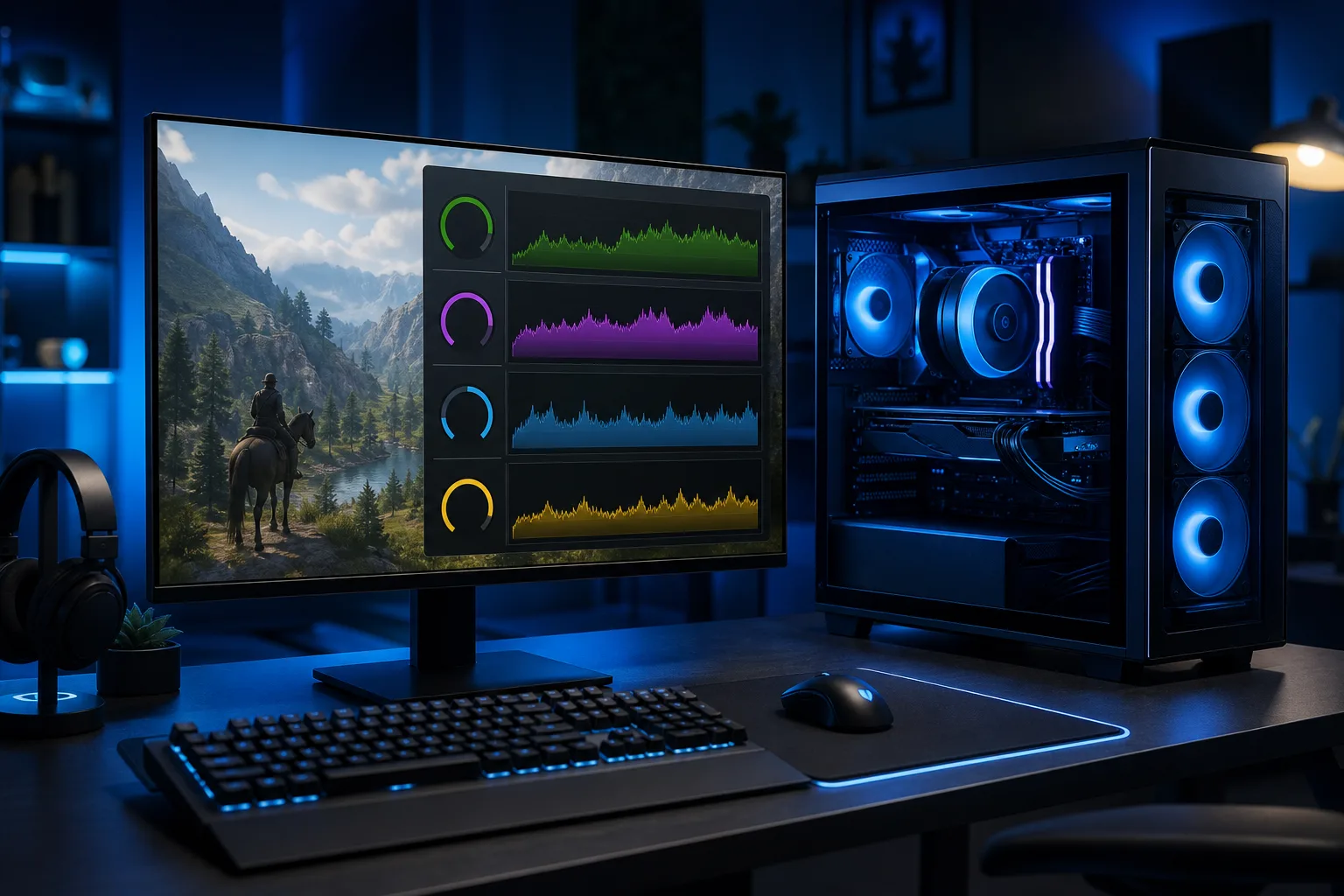
Paso 1: Activa la superposición de monitoreo
Instala MSI Afterburner y activa la superposición dentro del juego. Configúrala para mostrar como mínimo:
- Uso de la GPU (%)
- Uso de la VRAM (MB)
- Uso de la RAM (MB o GB)
- Uso de la CPU por núcleo (o % total)
- Velocidad de fotogramas
Ahora juega normalmente durante 10 a 15 minutos, especialmente cerca de transiciones como salir de una ciudad, cruzar un río o viajar rápidamente. Observa qué valor se dispara justo antes o durante una traba.
Este único paso suele señalar al responsable.
Paso 2: Revisa primero la VRAM. Es la causa más común
Observa el uso de VRAM durante una traba. Si está en el límite de tu GPU o cerca de él, por ejemplo, 7.9 GB en una tarjeta de 8 GB, la GPU está pasando recursos a la RAM del sistema, que es más lenta. Ese desbordamiento provoca interrupciones visibles.
Qué hacer:
- Reduce un nivel la calidad de las texturas dentro del juego
- Desactiva o reduce la distancia de dibujado de las sombras y la densidad de la vegetación, ya que ambas consumen mucha VRAM en los mundos abiertos
- Desactiva el trazado de rayos si está habilitado, porque puede duplicar el consumo de VRAM
Si las trabas disminuyen considerablemente después de reducir las texturas, la VRAM era tu cuello de botella.
Paso 3: Revisa la capacidad y la velocidad de la RAM
Abre el Administrador de tareas (Ctrl+Shift+Esc) y observa la pestaña Memoria mientras juegas. Si el uso total supera el 85-90% durante las trabas, te estás quedando sin RAM física y Windows está intercambiando datos con tu unidad de almacenamiento.
También revisa lo siguiente: ¿Tu RAM funciona en doble canal? Dos módulos instalados en las ranuras emparejadas correctas prácticamente duplican el ancho de banda de la memoria. Muchas PC vienen con un solo módulo instalado, lo que limita el rendimiento. Consulta el manual de tu placa madre para identificar la combinación correcta de ranuras.
La velocidad de la RAM también importa en los juegos de mundo abierto. Si tienes DDR4 funcionando a 2133 MHz cuando tu CPU admite 3200+ MHz, activar XMP o EXPO en el BIOS es una mejora de rendimiento gratuita.
¿Listo para armar una PC que realmente arrase? Empieza tu configuración
Paso 4: Observa el uso de los núcleos de la CPU para detectar un cuello de botella de carga
Algunos motores de juegos de mundo abierto distribuyen muy poco entre varios hilos la transmisión de recursos. Eso significa que uno o dos núcleos de la CPU realizan la mayor parte del trabajo de carga. Si esos núcleos llegan al 100% justo antes de una traba, tu CPU es el punto de estrangulamiento.
Lo que te indica la superposición:
- Un núcleo al 100% y los demás inactivos: cuello de botella de un solo hilo, común en motores antiguos como los de los primeros títulos de Bethesda
- Todos los núcleos al 80-90% o más: saturación general de la CPU, especialmente en procesadores de 4 o 6 núcleos
Las opciones de solución son limitadas sin cambiar el hardware, pero puedes ayudar de estas maneras:
- Cierra las aplicaciones en segundo plano antes de iniciar el juego
- Establece la prioridad del proceso del juego en Alta desde el Administrador de tareas
- Revisa si el juego tiene una configuración de cantidad de hilos de CPU en su archivo de configuración
Paso 5: Descarta el almacenamiento como cuello de botella
Si el juego está instalado en un disco duro mecánico (HDD), casi seguramente está contribuyendo a las trabas. Los juegos de mundo abierto transmiten datos constantemente. Un HDD no puede seguir el ritmo de los desplazamientos rápidos ni de las cargas de viaje rápido.
Instalar el juego en una SSD, incluso una SSD SATA económica, puede eliminar la mayoría de las interrupciones de transmisión en los títulos limitados por el almacenamiento. Las SSD NVMe son aún mejores para juegos con transmisión intensiva, como Cyberpunk 2077 o Microsoft Flight Simulator.
¿No sabes si tu unidad es un HDD o una SSD? Abre el Administrador de dispositivos, expande Unidades de disco y busca el número de modelo en Internet.
Paso 6: Actualiza o instala limpiamente el controlador de tu GPU
Los errores de controladores específicos para ciertos juegos son reales, y los fabricantes de GPU los corrigen con regularidad. Si las trabas comenzaron después de actualizar un juego o un controlador, vale la pena intentar una instalación limpia del controlador antes de cualquier otra cosa.
Usa DDU (Display Driver Uninstaller) en modo seguro para eliminar por completo el controlador actual. Después, instala la versión estable más reciente desde NVIDIA o AMD.
También revisa si el juego está compilando sombreadores en segundo plano. Algunos títulos, como Hogwarts Legacy o la versión para PC de The Last of Us, presentan muchas trabas durante la primera partida mientras compilan los sombreadores. Por lo general, las trabas desaparecen después de la primera sesión.
Errores comunes
Culpar primero a la GPU. Un uso de la GPU cercano al 100% es normal y saludable. Significa que la tarjeta está trabajando al máximo. Las trabas por sobrecarga de la GPU se ven diferentes: fotogramas perdidos y reducción térmica de frecuencia, no interrupciones al cruzar límites de transmisión.
Reducir la resolución para solucionar las trabas. La resolución afecta la carga de renderizado de la GPU, no la transmisión ni la RAM. Bajar de 1440p a 1080p te dará más fotogramas, pero no solucionará las interrupciones causadas por un desbordamiento de VRAM o por la transmisión desde un HDD.
Ignorar el plan de energía de Windows. Si tu plan de energía está configurado como Equilibrado o Ahorro de energía, la CPU podría reducir su frecuencia durante los hilos de carga. Cambia a Alto rendimiento o usa el plan Equilibrado de Ryzen si tienes AMD.
Reinstalar el juego como primer paso. Reinstalarlo no cambia los límites del hardware, las versiones de los controladores ni la configuración del BIOS. Rara vez es la solución para las trabas de rendimiento.
Tabla de decisiones de diagnóstico
| Lo que muestra la superposición durante la traba | Causa probable | Primera solución que debes probar |
|---|---|---|
| VRAM cerca del 100% | Desbordamiento de texturas/VRAM | Reduce la calidad de las texturas y desactiva el trazado de rayos |
| RAM por encima del 85-90% | RAM del sistema insuficiente | Cierra aplicaciones en segundo plano y amplía la RAM |
| Un núcleo de la CPU al 100% | Cuello de botella de un solo hilo | Cierra aplicaciones y revisa la configuración de CPU del juego |
| Todos los núcleos de la CPU saturados | La CPU es demasiado lenta para este juego | Cierra tareas en segundo plano y considera una actualización futura |
| No hay un pico evidente y hay un HDD instalado | La transmisión desde el almacenamiento es demasiado lenta | Mueve el juego a una SSD |
| La traba apareció después de actualizar el controlador o el juego | Error del controlador | Reinstala limpiamente el controlador |
En resumen
Las trabas en juegos de mundo abierto casi siempre se deben a un cuello de botella de recursos, no a una PC dañada. La superposición de monitoreo te indica qué recurso está causando el problema, y la mayoría de las soluciones consisten en cambiar configuraciones sin costo o actualizar un controlador. Si la superposición apunta a una limitación de hardware, como falta de RAM, un HDD antiguo o una CPU muy vieja, entonces tiene sentido considerar una actualización.
Si completaste estos pasos y aún no puedes determinar la causa, o si las trabas vienen acompañadas de cierres inesperados o sobrecalentamiento, contar con una segunda opinión puede ayudar. Puedes comunicarte con el equipo de Fix My PC Store mediante soporte remoto para realizar un diagnóstico en vivo, o llevar tu PC a la tienda de West Palm Beach mediante el servicio de reparación de computadoras. Si estás pensando en actualizar el hardware para solucionar el problema de forma definitiva, el creador de PC gaming personalizada es un buen punto de partida.
¿Listo para armar una PC que realmente arrase?
PC gaming personalizadas, armadas y optimizadas por personas que juegan. Dinos tu presupuesto y la velocidad de fotogramas que buscas.
Preguntas frecuentes
¿Las trabas en los juegos de mundo abierto significan que mi PC se está sobrecalentando?
No necesariamente. El sobrecalentamiento puede causar trabas, pero no es la causa más común. Si tu GPU o CPU está reduciendo su frecuencia por temperatura, normalmente verás que las velocidades de reloj bajan en la superposición de monitoreo al mismo tiempo que aparece la traba. Revisa las temperaturas con HWiNFO64 y busca lecturas sostenidas superiores a 90C en la CPU o superiores al límite indicado para la GPU.
¿Actualizar a 32 GB de RAM solucionará las trabas en juegos de mundo abierto?
Depende de lo que muestre la superposición. Si el uso de RAM supera constantemente el 85-90% durante las trabas, pasar de 16 GB a 32 GB puede marcar una diferencia real en juegos como Microsoft Flight Simulator o Hogwarts Legacy. Si la RAM solo está al 60-70%, añadir más RAM no ayudará y el cuello de botella está en otra parte.
¿Por qué las trabas solo aparecen cuando entro a ciudades o cruzo los límites del mapa?
Las ciudades y los límites del mapa son puntos que activan la transmisión, donde el juego debe cargar de una sola vez una gran cantidad de recursos nuevos. Es precisamente en ese momento cuando la VRAM, la RAM y el almacenamiento reciben carga simultáneamente. Las trabas en esos momentos específicos son una señal clásica de un cuello de botella de transmisión, no de un problema general de rendimiento.
¿Las trabas causadas por la compilación de sombreadores pueden desaparecer por sí solas?
Sí. En los juegos que usan precompilación de sombreadores, las peores trabas suelen ocurrir durante la primera o segunda sesión de juego, mientras se crean y almacenan en caché los sombreadores. Después, las trabas deberían disminuir notablemente. Si no mejoran después de varias sesiones, la causa es otra y no la compilación de sombreadores.
El diagnóstico de computadora cuesta $60 y se acredita a su reparación. Los clientes nuevos pueden obtenerlo gratis con nuestro cupón por correo electrónico (formulario en inglés).