
¿Por qué mi PC se reinicia aleatoriamente? Encuentra la causa real
En resumen: Una PC que se reinicia sola casi siempre está reaccionando a un problema de hardware, un controlador inestable o un problema de alimentación. Puedes identificar la causa exacta usando las herramientas integradas de Windows. Soluciona el problema de raíz y los reinicios desaparecerán.
Lo que necesitas
Antes de empezar a revisar, reúne lo siguiente:
- Una PC con Windows a la que puedas acceder, aunque se siga reiniciando
- Entre 30 y 60 minutos de paciencia
- Acceso de administrador a tu cuenta de Windows
- Una lata de aire comprimido, opcional pero útil para el paso térmico
- Una herramienta gratuita llamada HWMonitor, de CPUID, para medir la temperatura
- Opcionalmente, una unidad USB por si necesitas actualizar los controladores sin conexión
No necesitas conocimientos técnicos avanzados. Todos los pasos siguientes utilizan herramientas ya integradas en Windows o descargas gratuitas de fuentes confiables.
Paso 1: Desactiva el reinicio automático para poder ver el error
Windows está configurado de forma predeterminada para reiniciarse instantáneamente cuando encuentra un error crítico. Eso significa que la pantalla azul desaparece antes de que puedas leerla. Lo primero que debes hacer es desactivar esa opción.
- Haz clic derecho en Esta PC y selecciona Propiedades.
- Haz clic en Configuración avanzada del sistema en el lado izquierdo.
- En la sección Inicio y recuperación, haz clic en Configuración.
- Desmarca Reiniciar automáticamente en Fallo del sistema.
- Haz clic en Aceptar y cierra las ventanas.
Ahora, cuando tu PC falle, mostrará el código de error de la pantalla azul en lugar de reiniciarse de inmediato. Anota el código o tómale una foto con tu teléfono. Te dará mucha información.
Presta atención a códigos comunes como: KERNEL_POWER, MEMORY_MANAGEMENT, WHEA_UNCORRECTABLE_ERROR y DRIVER_POWER_STATE_FAILURE. Cada uno apunta a una causa distinta.
Paso 2: Revisa el Visor de eventos para encontrar pistas
Windows guarda un registro detallado de cada error y advertencia. El Visor de eventos será tu mejor aliado.
- Presiona Windows + R, escribe
eventvwr.mscy presiona Enter. - En el lado izquierdo, expande Registros de Windows y haz clic en Sistema.
- Busca entradas rojas de Error alrededor de la hora en que tu PC se reinició por última vez.
- Haz clic en cualquier error para leer la descripción en la parte inferior.
Presta especial atención a las entradas llamadas Kernel-Power con el ID de evento 41. Esta es la entrada de registro más común relacionada con reinicios inesperados. Por lo general, significa que el sistema perdió alimentación o se bloqueó antes de poder registrar un apagado correcto.
El ID de evento 41 no es la causa en sí. Es el síntoma. Las entradas que aparecen justo antes en el registro son las pistas importantes.
Paso 3: Revisa si hay sobrecalentamiento
El calor es la causa número uno de los reinicios aleatorios. Cuando el CPU o la GPU se calientan demasiado, el sistema se apaga para evitar daños permanentes. En realidad, esto significa que el hardware está haciendo su trabajo, pero también indica que algo está mal con la refrigeración.
Descarga HWMonitor de CPUID (cpuid.com) y ejecútalo mientras usas tu PC normalmente. Observa estos valores:
- La temperatura del CPU debe mantenerse por debajo de 85 °C bajo carga en la mayoría de los procesadores
- La temperatura de la GPU debe mantenerse por debajo de 90 °C bajo carga
- Si cualquiera de los dos valores llega a los 90 °C altos o supera los 100 °C, es casi seguro que el sobrecalentamiento es la causa
Causas comunes del sobrecalentamiento:
- Polvo que obstruye el disipador y los ventiladores, algo extremadamente común en el sur de Florida debido a la humedad y el polvo
- Pasta térmica seca entre el CPU y el disipador
- Un ventilador defectuoso o que funciona lentamente
- Un gabinete con poca circulación de aire
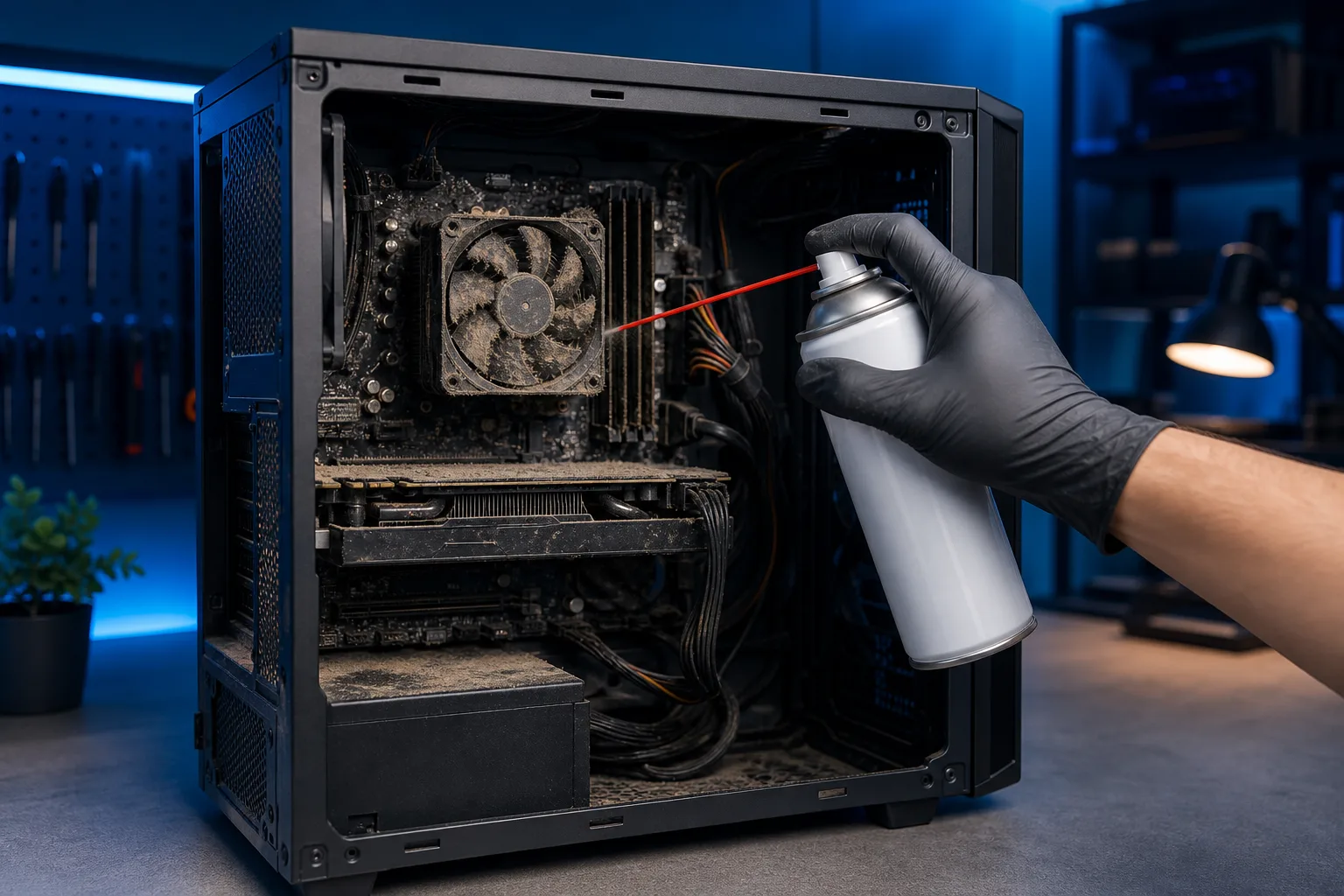
Si el problema es el polvo, apaga la PC, desconéctala, abre el panel lateral y usa aire comprimido para eliminarlo. Presta especial atención al disipador del CPU y a los ventiladores del gabinete. Hazlo afuera o en un garaje, porque la nube de polvo puede ser impresionante.
Si las temperaturas siguen altas después de la limpieza, es posible que tengas que reemplazar la pasta térmica. Es una reparación que nuestro equipo realiza con frecuencia. Puedes reservar un diagnóstico en Fix My PC Store si no te sientes cómodo abriendo la máquina por tu cuenta.
Paso 4: Prueba la RAM
Una RAM defectuosa provoca algunos de los reinicios más impredecibles. El sistema intenta acceder a una dirección de memoria dañada, falla y se reinicia. A veces aparece una pantalla azul y otras veces la PC simplemente se apaga.
Windows incluye una prueba de memoria:
- Presiona Windows + R, escribe
mdsched.exey presiona Enter. - Selecciona Reiniciar ahora y comprobar si existen problemas.
- Tu PC se reiniciará y ejecutará la prueba de memoria antes de cargar Windows.
- La prueba tarda entre 10 y 20 minutos. Deja que termine.
- Cuando Windows vuelva a iniciar, los resultados aparecerán en una notificación.
Si se encuentran errores, es posible que una o más de tus memorias RAM estén fallando. Intenta retirar una memoria a la vez y vuelve a ejecutar la prueba para identificar cuál está dañada.
Si tienes tu PC desde hace varios años y empieza a mostrar errores de memoria, quizá sea momento de considerar una actualización. Una consulta de reparación de computadoras puede ayudarte a determinar si reemplazar la RAM tiene sentido para tu máquina específica.
¿Tu computadora está fallando? Obtén un diagnóstico real. Reserva un diagnóstico
Paso 5: Revisa la fuente de alimentación
Una unidad de fuente de alimentación (PSU) defectuosa puede ser difícil de detectar. Puede pasar una prueba básica y aun así entregar un voltaje inestable bajo carga. Cuando la PSU no puede satisfacer la demanda de energía del CPU y la GPU, el sistema se reinicia.
Señales de que la PSU podría ser el problema:
- Los reinicios ocurren con más frecuencia durante tareas exigentes, como jugar o renderizar video
- Escuchas un zumbido eléctrico tenue dentro del gabinete
- La PC se reinicia aunque las temperaturas sean normales
- El Visor de eventos muestra errores
KERNEL_POWERrepetidamente
No existe una prueba casera sencilla para una PSU sin equipo especializado. Si ya descartaste el calor y la RAM, la PSU es el siguiente sospechoso importante. Un técnico puede probarla correctamente con un multímetro o un probador de fuentes de alimentación.
Este es uno de esos casos en los que adivinar puede salir caro. Reemplazar una PSU sin confirmar que está defectuosa es desperdiciar dinero. Haz que la revisen.
Paso 6: Actualiza o revierte los controladores
Los conflictos entre controladores, especialmente los relacionados con los controladores de la GPU y el chipset, son una causa sorprendentemente común de los reinicios aleatorios. A veces Windows Update instala un controlador que no funciona bien con tu hardware.
Así puedes investigarlo:
- Presiona Windows + X y selecciona Administrador de dispositivos.
- Busca dispositivos que tengan un triángulo amarillo de advertencia.
- Haz clic derecho en tu GPU, dentro de Adaptadores de pantalla, y selecciona Actualizar controlador.
- Revisa también Dispositivos del sistema para encontrar los controladores del chipset.
Si los reinicios comenzaron justo después de una actualización de Windows o de un controlador, puedes revertirlo:
- En el Administrador de dispositivos, haz clic derecho en el dispositivo sospechoso.
- Selecciona Propiedades y luego la pestaña Controlador.
- Haz clic en Revertir al controlador anterior si la opción está disponible.
Para los controladores de GPU, generalmente es mejor utilizar la herramienta del fabricante, como NVIDIA App o AMD Adrenalin, en lugar de depender de Windows Update. Estas herramientas te dan más control sobre la versión que instalas.
Si tienes problemas con los controladores en una computadora empresarial y necesitas una solución más rápida, el soporte remoto permite que un técnico acceda directamente a tu PC y resuelva el problema sin que tengas que llevarla a ningún lugar.
Paso 7: Busca malware
Esto sorprende a muchas personas, pero ciertos tipos de malware pueden exigir tanto al hardware que el sistema se sobrecalienta y se reinicia. El software de criptominería instalado sin tu conocimiento es un ejemplo clásico. Mantiene el CPU y la GPU al 100 % de uso constantemente.
Ejecuta un análisis completo con Windows Defender:
- Abre Seguridad de Windows desde el menú Inicio.
- Haz clic en Protección contra virus y amenazas.
- Selecciona Opciones de examen y elige Examen completo.
- Deja que termine por completo.
Si Defender no encuentra nada, pero aún sospechas que existe un problema, Malwarebytes (la versión gratuita está disponible en malwarebytes.com) es una buena herramienta para obtener una segunda opinión.
Para los propietarios de negocios en West Palm Beach que enfrentan problemas de seguridad persistentes, nuestros servicios de ciberseguridad para empresas incluyen monitoreo y respuesta ante amenazas, no solo análisis únicos.
Errores comunes
Volver a conectar todo y esperar. Algunas personas desconectan y vuelven a conectar todos los componentes con la esperanza de que algo se arregle mágicamente. A veces esto ayuda cuando hay una conexión floja, pero sin un proceso de diagnóstico no sabrás si funcionó ni por qué.
Reemplazar piezas antes de hacer pruebas. Comprar una PSU, RAM o GPU nueva sin hacer pruebas primero es una costosa adivinanza. Haz las pruebas antes de gastar.
Ignorar los registros de eventos. La mayoría de las personas omite por completo el Visor de eventos. Contiene información más útil que cualquier síntoma que puedas describir por teléfono.
Suponer que el controlador más nuevo es el mejor. Lo nuevo no siempre es estable. Si tus problemas coincidieron con una actualización del controlador, revierte la actualización.
Usar el sistema a temperaturas demasiado altas sin hacer nada. Si tu PC alcanza temperaturas altas de forma constante y sigues utilizándola, te arriesgas a causar daños permanentes al CPU o la tarjeta madre. Los daños por calor no siempre están cubiertos por la garantía y pueden ser costosos de reparar. Obtén más información en nuestra guía completa de reparación de computadoras.
Omitir la prueba de RAM. Tarda 20 minutos y está integrada en Windows. No hay una buena razón para omitirla.
En resumen
Los reinicios aleatorios siempre tienen una causa. El proceso no es una adivinanza si sigues los pasos en orden: desactiva el reinicio automático para ver el error, revisa el Visor de eventos, descarta el calor, prueba la RAM, investiga la PSU, revisa los controladores y busca malware.
La mayoría de las personas puede realizar por su cuenta los primeros cuatro pasos en menos de una hora. Si llegas a la PSU o a un problema persistente con los controladores y la situación aún no está clara, ese es un buen momento para recurrir a un profesional.
Si estás en West Palm Beach o en cualquier lugar del sur de Florida y quieres que alguien realice este proceso correctamente, nuestro equipo de Fix My PC Store hace diagnósticos completos y te dirá exactamente qué está mal antes de recomendar cualquier reparación. Sin adivinanzas ni piezas innecesarias.
Puedes programar una reparación o dejar tu equipo en cualquier momento. También ofrecemos soporte remoto si quieres recibir ayuda en vivo para seguir estos pasos sin salir de casa.
¿Tu computadora está fallando? Obtén un diagnóstico real.
Fix My PC Store ha reparado miles de máquinas en West Palm Beach. Precios honestos y sin tácticas de venta innecesarias, y diagnóstico gratis para clientes nuevos con nuestro cupón por correo.
Preguntas frecuentes
¿Por qué mi PC se reinicia aleatoriamente sin mostrar ningún mensaje de error?
Por lo general, esto apunta a una falla de hardware, como sobrecalentamiento o una fuente de alimentación defectuosa. El sistema se apaga demasiado rápido para que Windows pueda registrar un error correctamente. Desactivar el reinicio automático en la configuración de Windows te ayudará a identificar cualquier código de error de pantalla azul la próxima vez que ocurra.
¿Una fuente de alimentación defectuosa puede provocar reinicios aleatorios?
Sí, una PSU defectuosa es una causa común y muchas veces ignorada. Cuando la fuente de alimentación no puede entregar un voltaje estable bajo carga, el sistema pierde energía y se reinicia. Los reinicios que ocurren específicamente durante juegos o cargas de trabajo intensas son una señal clara de que la PSU tiene dificultades.
¿Cómo sé si el sobrecalentamiento está provocando que mi PC se reinicie?
Descarga un monitor gratuito de temperatura, como HWMonitor, y observa las temperaturas del CPU y la GPU mientras utilizas tu PC. Si el CPU supera los 90 a 95 grados Celsius o la GPU supera los 100 grados antes de un reinicio, es casi seguro que el calor es la causa. Limpiar el polvo del gabinete es el primer paso para solucionarlo.
¿Una RAM defectuosa puede hacer que una PC se reinicie aleatoriamente?
Sí, una RAM defectuosa o en proceso de falla es una de las causas más comunes de reinicios aleatorios y pantallas azules. Windows incluye una herramienta integrada de Diagnóstico de memoria que puedes ejecutar en aproximadamente 20 minutos para comprobar si hay errores. Si se encuentran errores, reemplazar la memoria defectuosa suele resolver el problema por completo.
¿Debo llevar mi PC a un técnico o intentar solucionar los reinicios aleatorios por mi cuenta?
Puedes realizar de forma segura por tu cuenta los primeros pasos de diagnóstico, como desactivar el reinicio automático, revisar el Visor de eventos, limpiar el polvo y ejecutar la prueba de RAM. Si esos pasos no apuntan a una respuesta clara, o si sospechas que existe un problema con la PSU o la tarjeta madre, un diagnóstico profesional es la siguiente opción más conveniente para evitar gastar dinero en las piezas equivocadas.
El diagnóstico de computadora cuesta $60 y se acredita a su reparación. Los clientes nuevos pueden obtenerlo gratis con nuestro cupón por correo electrónico (formulario en inglés).



