¿Por qué mi monitor sigue parpadeando? Cómo diagnosticarlo
En resumen: El parpadeo del monitor generalmente se debe a una de cuatro causas: un cable defectuoso, un controlador de pantalla incorrecto o dañado, una configuración incorrecta de la frecuencia de actualización o hardware que está fallando. Sigue los pasos a continuación en orden y, la mayoría de las veces, podrás identificar la causa en menos de 30 minutos.
Lo que necesitas
Antes de comenzar, reúne algunas cosas para no tener que buscarlas a mitad del diagnóstico.
- Un segundo cable, ya sea HDMI, DisplayPort o DVI, según cuál sea compatible con tu configuración
- Un segundo monitor o televisor con una entrada compatible, si tienes uno disponible
- Acceso al Administrador de dispositivos de Windows o a la Configuración del Sistema de macOS
- Entre 20 y 30 minutos
No necesitas software ni herramientas especiales para la mayoría de estos pasos. Si llegas a la sección de pruebas de hardware y quieres ayuda profesional, siempre puedes reservar un diagnóstico con nosotros.
Paso 1: Primero revisa las conexiones físicas más obvias
Antes de tocar una sola configuración de software, revisa la conexión física. Parece demasiado sencillo, pero un cable flojo o dañado es la causa número uno del parpadeo y solo toma dos minutos descartarlo.
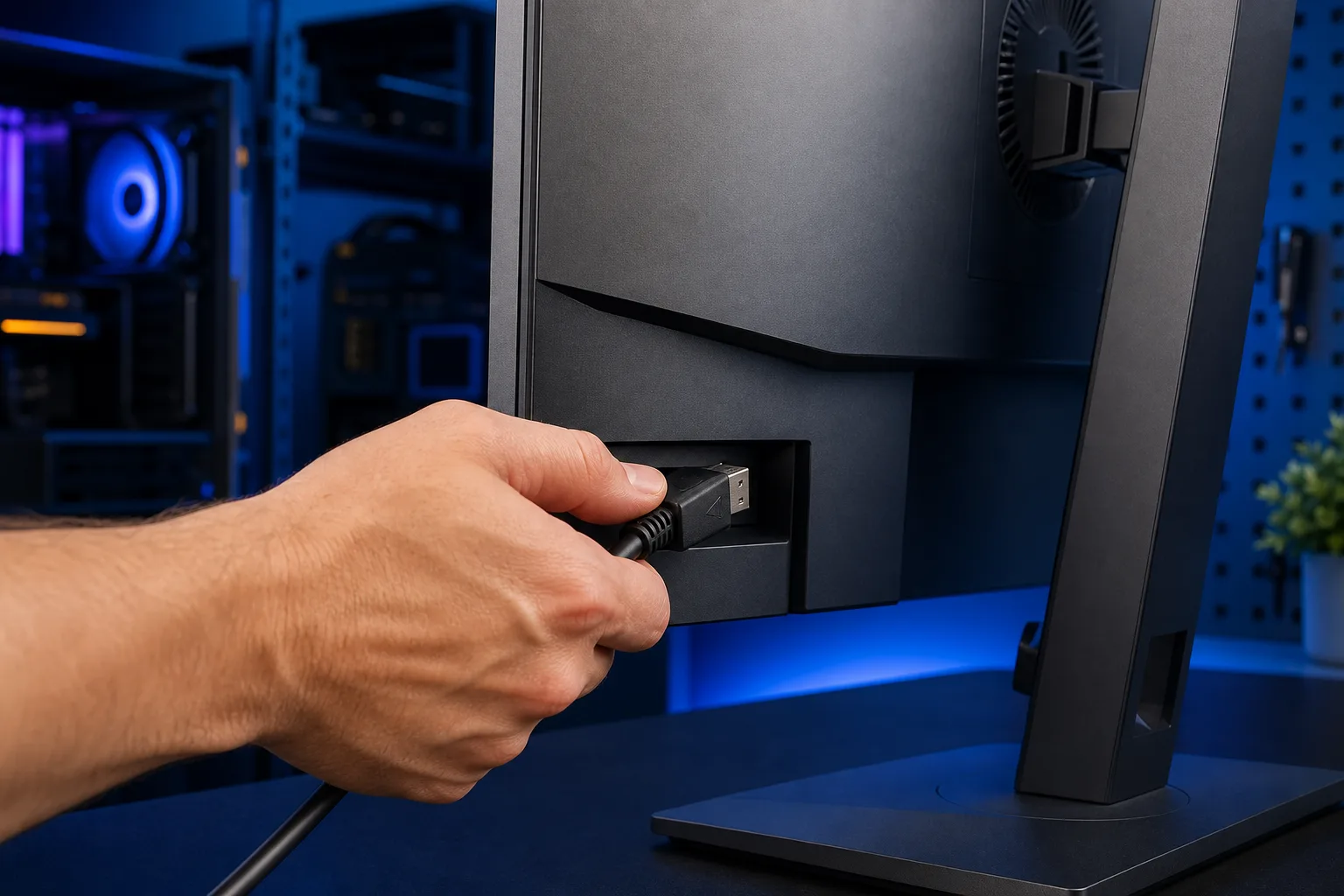
Vuelve a conectar el cable. Apaga el monitor, desconecta el cable de video de ambos extremos, tanto del monitor como de la computadora de escritorio o laptop, y vuelve a conectarlo firmemente. Si el conector tiene tornillos, úsalos. Los conectores DisplayPort y DVI flojos son conocidos por causar parpadeos intermitentes.
Cambia el cable. Si volver a conectarlo no ayuda, prueba con otro cable. Los cables pueden romperse internamente, especialmente cerca de los conectores, donde se doblan repetidamente. Un cable que se ve bien por fuera puede estar fallando por dentro.
Prueba otro puerto. Muchas tarjetas gráficas tienen dos o más salidas. Si has estado usando el puerto HDMI 1, prueba el HDMI 2 o cambia a DisplayPort. Un puerto específico puede fallar mientras los demás funcionan perfectamente.
Aleja los dispositivos electrónicos cercanos. Los ventiladores grandes, las bocinas con imanes y algunas regletas pueden generar interferencia electromagnética que se manifiesta como parpadeo. Intenta alejarlos del monitor y del recorrido del cable.
Si el parpadeo desaparece después de cualquiera de estos pasos, ya terminaste. Si continúa, pasa al Paso 2.
Paso 2: Verifica la configuración de la frecuencia de actualización
Una diferencia entre lo que Windows o macOS envía y lo que el monitor espera puede causar un parpadeo constante o un efecto de brillo ondulante.
En Windows 10 u 11:
- Haz clic derecho en el escritorio y selecciona Configuración de pantalla.
- Desplázate hacia abajo y haz clic en Configuración avanzada de pantalla.
- Haz clic en Propiedades del adaptador de pantalla para el monitor correspondiente.
- Ve a la pestaña Monitor.
- Revisa el menú desplegable Frecuencia de actualización de pantalla. Selecciona la frecuencia nativa compatible con tu monitor. La mayoría de los monitores estándar funcionan a 60 Hz. Los monitores para gaming suelen funcionar a 144 Hz o más. Elegir una frecuencia que el monitor no admite provoca parpadeo.
En macOS:
- Abre Configuración del Sistema o Preferencias del Sistema en versiones anteriores.
- Ve a Pantallas.
- Revisa el menú desplegable Frecuencia de actualización y ajústalo según las especificaciones de tu monitor.
Si no estás seguro de qué frecuencia de actualización admite tu monitor, revisa la etiqueta en la parte posterior o busca el número de modelo. Configurarla un nivel por debajo del máximo y luego volver al valor correcto también puede solucionar una configuración bloqueada.
Paso 3: Actualiza o revierte el controlador de pantalla
Un controlador gráfico dañado o actualizado recientemente es una de las causas más comunes del parpadeo repentino que comienza sin explicación aparente.
Actualiza el controlador en Windows:
- Haz clic derecho en el botón Inicio y abre el Administrador de dispositivos.
- Expande Adaptadores de pantalla.
- Haz clic derecho en tu GPU, ya sea Intel, AMD o NVIDIA, y selecciona Actualizar controlador.
- Selecciona Buscar controladores automáticamente. Reinicia cuando se te solicite.
Revierte el controlador si el parpadeo comenzó después de una actualización reciente:
- En el Administrador de dispositivos, haz clic derecho en la GPU y selecciona Propiedades.
- Ve a la pestaña Controlador.
- Haz clic en Revertir al controlador anterior si el botón está activo. Esto restaura la versión anterior.
En una Mac, las actualizaciones del controlador de pantalla llegan mediante Actualización de software de macOS. Si el parpadeo comenzó después de una actualización del sistema operativo, revisa los foros de soporte de Apple para ver si otras personas reportan el mismo problema con tu modelo. En ocasiones, Apple publica actualizaciones complementarias para corregir errores de pantalla.
Para las tarjetas NVIDIA, también puedes descargar los controladores directamente desde nvidia.com. Para AMD, amd.com/en/support te permite seleccionar el modelo exacto de tu GPU.
Si actualizar o revertir el controlador soluciona el problema, excelente. Si no, continúa.
¿Tu computadora está fallando? Obtén un diagnóstico real. Reserva un diagnóstico
Paso 4: Busca conflictos de software
Ciertas aplicaciones pueden entrar en conflicto con el controlador de pantalla y provocar parpadeo, especialmente las que usan aceleración de hardware o se conectan directamente al flujo de procesamiento gráfico.
Prueba el Modo seguro en Windows:
- Mantén presionada la tecla Shift y haz clic en Reiniciar desde el menú Inicio.
- Ve a Solucionar problemas, luego a Opciones avanzadas y después a Configuración de inicio.
- Selecciona Modo seguro con funciones de red.
- Observa el monitor. Si el parpadeo se detiene en Modo seguro, la causa probable es una aplicación o servicio de terceros.
Entre los responsables más comunes están los programas de grabación de pantalla, los antivirus antiguos y algunas herramientas de acceso remoto. Puedes usar el Administrador de tareas para revisar qué aplicaciones se inician con Windows, en la pestaña Inicio, y desactivarlas una por una hasta encontrar el conflicto.
En una Mac, inicia en Modo seguro manteniendo presionada la tecla Shift durante el arranque o siguiendo los pasos correspondientes si tienes un chip de la serie M de Apple. Se aplica la misma lógica. Si el parpadeo desaparece, un elemento de inicio de sesión o una extensión está interfiriendo.
Paso 5: Prueba el monitor en otra computadora
Este es el paso que permite distinguir entre un problema del monitor y uno de la computadora.
Conecta el monitor a otra computadora, laptop o incluso una consola de videojuegos usando el mismo cable. Obsérvalo durante unos minutos.
- El parpadeo continúa en el segundo dispositivo: Es probable que el monitor esté fallando. La luz de fondo, la tarjeta de alimentación interna o el panel de pantalla podrían estar dañándose.
- El parpadeo desaparece en el segundo dispositivo: El problema está en tu computadora original, probablemente en la tarjeta gráfica, la salida de video de la placa base o un problema de software que aún no has identificado.
Esta prueba puede ahorrarte mucho tiempo. Vale la pena pedir prestada la laptop de un amigo o conectar el monitor a tu televisor solo para confirmarlo.
Si tu monitor está fallando, todavía podría tener reparación. Nuestro equipo realiza diagnósticos de monitores y pantallas como parte de nuestro servicio general de reparación de computadoras, así que tráelo si quieres que lo revise otro experto.
Paso 6: Inspecciona la alimentación y el hardware interno del monitor
Si el parpadeo sigue al monitor cuando lo conectas a otro dispositivo, el problema es interno.
Revisa la conexión eléctrica. Algunos monitores tienen un adaptador de corriente independiente. Asegúrate de que el conector esté firmemente colocado tanto en el adaptador como en el monitor. Prueba con otro tomacorriente o regleta.
Busca daños físicos. Una grieta en el panel, una esquina doblada o líneas visibles en la pantalla que aparecen junto con el parpadeo suelen indicar un panel dañado o un cable plano interno deteriorado.
Revisa si la luz de fondo está fallando. Si el parpadeo se parece más a una pulsación tenue o la imagen se ve oscura e inestable, el inversor de la luz de fondo podría estar dañándose. Esto es más común en monitores LCD antiguos.
En este punto, si todavía no has encontrado la causa, es probable que el monitor necesite una inspección práctica. Si estás en West Palm Beach o en cualquier lugar del sur de Florida, puedes dejarlo en nuestro local o programar una reparación para que lo revisemos.
Para quienes usan una laptop con la pantalla integrada, una pantalla parpadeante suele deberse a un cable de pantalla flojo dentro de la bisagra. Es una reparación común, y puedes leer más sobre nuestros servicios de reparación de laptops.
Errores comunes que debes evitar
No cambiar el cable. Muchas personas asumen que el cable está bien porque se ve bien. Las roturas internas de los cables son invisibles. Siempre cambia el cable antes de asumir que el problema está en el controlador o el hardware.
Actualizar el controlador cuando deberías revertirlo. Si el parpadeo comenzó el día después de una actualización de Windows, revertir el controlador suele ser la solución más rápida. Actualizarlo de nuevo simplemente reinstala la versión defectuosa.
Culpar demasiado rápido al monitor. Si nunca probaste el monitor en un segundo dispositivo, podrías reemplazar un monitor que funciona perfectamente cuando el problema real está en la tarjeta gráfica.
Ignorar la frecuencia de actualización. En ocasiones, Windows restablece la frecuencia de actualización después de una actualización del controlador o de volver a conectar la pantalla. Revísala cada vez que el parpadeo aparezca de repente.
Pasar por alto el tipo de cable. No todos los cables HDMI son compatibles con frecuencias de actualización altas. Si tienes un monitor de 144 Hz conectado con un cable HDMI económico, es posible que el cable no transmita la señal correctamente. Cuando sea posible, usa un cable DisplayPort para configuraciones con alta frecuencia de actualización.
En conclusión
El parpadeo del monitor casi siempre tiene una causa que se puede solucionar, y revisarlo paso a paso te ahorra dinero y frustraciones. Comienza con el cable, revisa la frecuencia de actualización, actualiza o revierte el controlador, prueba en Modo seguro y después determina si la falla está en el monitor o en la computadora.
Si ya completaste todos los pasos y todavía no puedes identificar el problema, para eso estamos aquí. Lleva tu equipo a Fix My PC Store en West Palm Beach o utiliza nuestra opción de soporte remoto y podemos revisar la parte de software sin que tengas que salir de casa. Si necesitas un diagnóstico en persona, contáctanos y reserva una cita. Te diremos claramente qué encontramos y qué se necesita para solucionarlo.
¿Tu computadora está fallando? Obtén un diagnóstico real.
Fix My PC Store ha reparado miles de equipos en todo West Palm Beach. Precios honestos y ninguna estrategia de venta insistente, y diagnóstico gratis para clientes nuevos con nuestro cupón por correo.
Preguntas frecuentes
¿Por qué mi monitor parpadea solo cuando abro ciertas aplicaciones?
Algunas aplicaciones usan aceleración de hardware o interactúan directamente con la GPU de maneras que pueden revelar conflictos con el controlador. Intenta desactivar la aceleración de hardware en la configuración de la aplicación, si existe esa opción. Actualizar o revertir el controlador de pantalla suele resolver este tipo de parpadeo selectivo.
¿Una tarjeta gráfica defectuosa puede hacer que el monitor parpadee?
Sí. Una GPU que está fallando puede causar parpadeo, cortes de imagen o artefactos aleatorios. Si el monitor funciona correctamente al probarlo en otra computadora, pero parpadea en tu PC principal, la tarjeta gráfica es una de las principales sospechosas. Tráela para realizar un diagnóstico antes de comprar un reemplazo.
¿El parpadeo del monitor es malo para la vista?
El parpadeo persistente puede causar cansancio visual, dolores de cabeza y fatiga con el tiempo. Vale la pena solucionarlo pronto en lugar de tolerarlo. Mientras tanto, reducir ligeramente el brillo de la pantalla puede ayudar a disminuir la intensidad del efecto mientras buscas la causa.
La pantalla de mi laptop parpadea, pero un monitor externo no. ¿Qué significa?
Ese patrón casi siempre apunta al cable interno de la pantalla o a la pantalla integrada de la laptop, no a la GPU. Con el tiempo, el área de la bisagra ejerce presión sobre el cable de pantalla, y una rotura parcial puede causar parpadeo. Es un problema común y reparable en un taller de reparación de laptops.
¿Restablecer la configuración de fábrica solucionará el parpadeo del monitor?
Solo si la causa es un conflicto de software o un controlador dañado que no puedes solucionar de otra manera. Restablecer la configuración de fábrica debe ser el último recurso porque borra tus datos. Antes de llegar a ese punto, intenta revertir el controlador, probar en Modo seguro y aislar los programas de inicio que puedan estar causando conflictos.
¿Cuánto cuesta reparar un monitor que parpadea?
Depende de la causa. Reemplazar un cable es económico. Corregir un controlador de forma remota cuesta menos que una visita al taller. El reemplazo de una luz de fondo o un panel puede variar mucho según el tamaño y la marca del monitor. Después del diagnóstico, te damos un presupuesto claro para que no haya sorpresas.
El diagnóstico de computadora cuesta $60 y se acredita a su reparación. Los clientes nuevos pueden obtenerlo gratis con nuestro cupón por correo electrónico (formulario en inglés).