¿Por qué mi Mac se calienta y cómo puedo enfriarla?
En resumen: Las Mac se calientan cuando algo está consumiendo demasiado CPU, el flujo de aire está bloqueado o el sistema de enfriamiento tiene un problema físico. Comienza con el Monitor de Actividad, limpia las rejillas de ventilación y ajusta la configuración. Si el calor sigue apareciendo, es posible que necesites que un técnico de reparación revise el hardware.
Lo que necesitas
- Una Mac laptop o de escritorio (cualquier modelo)
- Acceso al Monitor de Actividad (integrado en macOS)
- Una lata de aire comprimido (para laptops, opcional pero útil)
- Aproximadamente 15-30 minutos
- Una superficie plana y firme donde colocar la laptop
No necesitas ningún software especial. Todo lo que se explica en esta guía usa herramientas que ya están en tu Mac.
Paso 1: Revisa primero el Monitor de Actividad
Antes de hacer cualquier cosa física, abre el Monitor de Actividad. Está en Aplicaciones > Utilidades, o simplemente búscalo con Spotlight.
Haz clic en la pestaña CPU. Observa la columna % CPU. Ordénala de mayor a menor.
Pregúntate: ¿Hay algo usando 80%, 90% o incluso más de 100% de CPU cuando no estás haciendo nada intenso? Ese es el culpable.
Algunos responsables comunes incluyen:
- Una pestaña del navegador que reproduce video o ejecuta JavaScript pesado
- Una actualización en segundo plano (de macOS, de la App Store o un análisis del antivirus)
- Un proceso descontrolado como
kernel_task,mds_storeso una app que dejó de funcionar
Si encuentras un proceso que no reconoces y está consumiendo mucho CPU, selecciónalo y presiona el botón X para cerrarlo. Si se trata de una pestaña del navegador, ciérrala. Luego observa la temperatura. Muchas Mac se enfrían en dos o tres minutos cuando disminuye la carga del CPU.
Paso 2: Revisa qué se está ejecutando en segundo plano
Las apps que no estás usando activamente pueden seguir ejecutándose en segundo plano y generar calor. Así puedes revisarlas.
Ve a Configuración del Sistema > General > Ítems de inicio de sesión. Esta lista muestra todo lo que se inicia al encender la Mac y se ejecuta silenciosamente. Elimina lo que no necesites.
Revisa también Configuración del Sistema > General > Actualización de software. Si una actualización grande de macOS se está descargando o instalando en segundo plano, tu Mac se calentará hasta que termine. Es normal. Solo deja que complete el proceso.
En cuanto a los navegadores, Chrome es conocido por consumir mucho CPU en Mac. Safari utiliza considerablemente menos recursos. Si usas Chrome para todo, prueba Safari durante un día y observa si tu Mac funciona más fría.
Paso 3: Corrige la ubicación física
Esto se pasa por alto constantemente. El lugar donde está tu Mac importa mucho.
Usuarios de MacBook: Nunca uses la laptop sobre una cama, sofá, almohada o tus piernas durante sesiones largas. Estas superficies bloquean las rejillas de ventilación de la parte inferior o los costados y atrapan el calor. Usa una superficie firme y plana. Un escritorio portátil funciona bien si te gusta trabajar desde el sofá.
Usuarios de iMac y Mac mini: Asegúrate de que haya al menos unos centímetros de espacio libre detrás y alrededor del equipo. No lo empujes hasta dejarlo pegado a la pared.
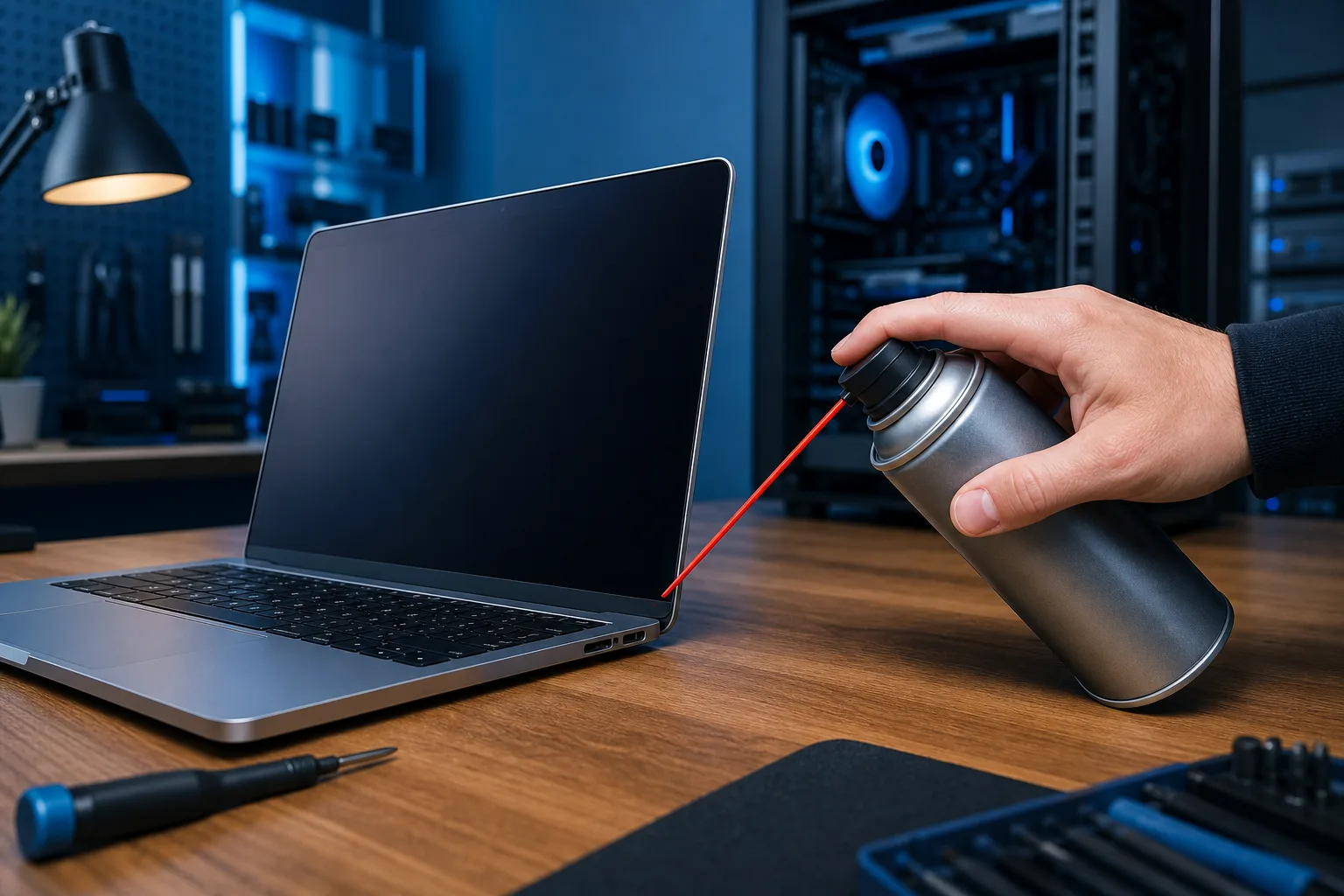
Si las rejillas de ventilación de tu MacBook se ven polvorientas o sucias, una ráfaga corta de aire comprimido desde aproximadamente seis pulgadas de distancia puede ayudar a limpiarlas. No lances aire directamente al interior del equipo durante mucho tiempo. Unas ráfagas cortas y controladas son suficientes.
Revisa también la temperatura de la habitación. Los veranos del sur de Florida son intensos. Si tu oficina en casa alcanza los 85°F o el aire acondicionado tiene dificultades, tu Mac está trabajando más de lo necesario. Mantener la habitación por debajo de 75°F marca una diferencia real.
¿Tu computadora está fallando? Obtén un diagnóstico real. Reserva un diagnóstico
Paso 4: Administra la configuración de energía
macOS incluye herramientas integradas para ayudar a tu Mac a controlar el calor sin que tengas que hacer nada manualmente.
Ve a Configuración del Sistema > Batería (en MacBook) o Configuración del Sistema > Ahorro de energía (en equipos de escritorio).
Activa el Modo de bajo consumo si estás haciendo tareas ligeras como navegar o escribir. Esto reduce el esfuerzo del CPU y disminuye notablemente el ruido de los ventiladores y el calor. Puedes desactivarlo cuando necesites el máximo rendimiento.
Busca también Activar Power Nap. Si está activado, tu Mac se activa parcialmente durante el reposo para revisar el correo electrónico y sincronizar datos. Esto genera calor incluso cuando la tapa está cerrada. Desactivarlo puede ayudar si tu Mac está caliente después de permanecer inactiva.
Paso 5: Restablece el SMC o ejecuta Apple Diagnostics
Si tu Mac sigue funcionando caliente después de realizar los pasos anteriores, es posible que el controlador de gestión del sistema (SMC) tenga un problema. El SMC controla los ventiladores, la temperatura y la administración de energía.
Para Mac Intel: Apaga la Mac. Mantén presionadas las teclas Shift + Control + Option del lado izquierdo del teclado y, al mismo tiempo, presiona el botón de encendido. Mantén las teclas presionadas durante 10 segundos y luego suéltalas. Vuelve a encender la Mac normalmente.
Para Mac con Apple Silicon (M1, M2, M3, M4): No hay un SMC que restablecer. Simplemente apaga el equipo por completo, espera 30 segundos y reinícialo. Apple Silicon administra la energía de otra manera y normalmente se corrige por sí solo.
También puedes ejecutar Apple Diagnostics reiniciando la Mac y manteniendo presionada la tecla D durante el arranque. Esta herramienta revisa el hardware, incluidos los ventiladores y los sensores de temperatura. Si muestra un código de error, anótalo. Ese código le indica al técnico exactamente dónde buscar.
Paso 6: Considera una limpieza o reparación profesional
Si tu Mac tiene más de dos o tres años y se calienta incluso durante tareas ligeras, existe una buena posibilidad de que la pasta térmica del CPU se haya secado. La pasta térmica es el compuesto entre el procesador y el disipador que transfiere el calor. Con el tiempo se degrada y pierde efectividad.
Reemplazar la pasta térmica no es un trabajo para principiantes en una Mac. Los tornillos son diminutos, los componentes están muy juntos y puedes dañar algo rápidamente si nunca lo has hecho. Es mejor dejarlo en manos de un profesional.
Una limpieza interna completa para eliminar la acumulación de polvo de las aletas del disipador también es algo que la mayoría de las personas debería dejar en manos de un técnico. Especialmente en las MacBook Pro más antiguas, el polvo puede acumularse dentro del chasis aunque las rejillas se vean bien desde afuera.
Si tu Mac todavía está cubierta por AppleCare, llévala primero a una Apple Store. Si la garantía ya venció, un taller local de reparación que trabaje con Mac suele ser más rápido y económico. Puedes reservar una cita para reparar tu Mac con nosotros o comunicarte a través de nuestra página de contacto si primero quieres describir el problema.
Para problemas generales de laptops que van más allá del calor, nuestra página de reparación de laptops explica qué puedes esperar de una visita de diagnóstico.
Errores comunes
Usar de forma agresiva una app de control de ventiladores de terceros. Apps como Macs Fan Control te permiten hacer que los ventiladores giren más rápido manualmente. Puede parecer útil, pero mantener los ventiladores al máximo todo el tiempo provoca desgaste prematuro y puede generar más ruido que el problema que intentas resolver. Usa estas herramientas con cuidado, si decides usarlas.
Cerrar la tapa y guardar la Mac en una bolsa inmediatamente después de usarla intensamente. El calor necesita un lugar por donde salir. Cerrar la tapa lo atrapa dentro. Después de una sesión intensa, deja la Mac unos minutos sobre una superficie plana antes de guardarla.
Suponer que el calor siempre indica un problema. Algunas tareas realmente hacen que las Mac trabajen mucho. Exportar video, ejecutar máquinas virtuales, compilar código o jugar videojuegos elevará el uso del CPU y calentará el equipo. Es normal. Si el calor desaparece cuando termina la tarea, no hay problema.
Ignorar una Mac que se apaga sola. Si tu Mac se apaga sin advertencia durante el uso normal, se activó la protección térmica. El equipo está protegiéndose de posibles daños. No lo ignores. Ese es el momento de dejar de usarla y hacer que la revisen. Puedes solicitar soporte remoto como primer paso si quieres una revisión rápida antes de llevarla al taller.
Bloquear las rejillas con una cubierta o calcomanía. Las cubiertas de vinilo son populares, pero algunos diseños tapan las rejillas inferiores de las MacBook. Revisa la tuya.
En resumen
Una Mac caliente casi siempre se debe a una de estas tres causas: un proceso que sobrecarga el CPU, un flujo de aire bloqueado o hardware envejecido que necesita limpieza o pasta térmica nueva.
Comienza con el Monitor de Actividad. Corrige la ubicación física del equipo. Ajusta la configuración de energía. Si el problema continúa, restablecer el SMC o ejecutar Apple Diagnostics puede orientarte.
Y si después de todo eso tu Mac sigue funcionando caliente durante tareas normales, es hora de revisar su interior. Una limpieza profesional breve o el reemplazo de la pasta térmica pueden añadir años de uso cómodo a una Mac antigua.
Nuestro equipo en Fix My PC Store trabaja con Mac regularmente y normalmente puede completar una limpieza o servicio térmico rápidamente. Programa una reparación o comunícate con nosotros si primero quieres hablar sobre lo que estás observando. Estamos ubicados en West Palm Beach y atendemos todo el sur de Florida.
¿Tu computadora está fallando? Obtén un diagnóstico real.
Fix My PC Store ha reparado miles de equipos en todo West Palm Beach. Precios honestos y sin ventas innecesarias, y diagnóstico gratis para clientes nuevos con nuestro cupón por correo.
Preguntas frecuentes
¿Es normal que una Mac se caliente durante videollamadas o al reproducir contenido?
Sí, las videollamadas y la reproducción de contenido utilizan una cantidad considerable de energía del CPU y la GPU, por lo que es normal que se caliente un poco. Si tu Mac se vuelve demasiado caliente para tocarla por la parte inferior o los ventiladores funcionan al máximo durante todo el tiempo, eso indica un problema más profundo que conviene investigar.
¿Cómo sé si los ventiladores de mi Mac funcionan correctamente?
Puedes usar una utilidad gratuita como Macs Fan Control para ver la velocidad actual de los ventiladores en RPM y comprobar si están girando. Si los ventiladores nunca aumentan su velocidad aunque el CPU esté claramente cargado y las temperaturas sean altas, probablemente hay un ventilador dañado o un problema con el SMC. Apple Diagnostics también puede detectar errores específicos del hardware de los ventiladores.
¿Una Mac puede sobrecalentarse y causar daños permanentes?
Sí, el calor elevado durante mucho tiempo puede reducir la vida útil de la batería, el SSD y otros componentes. macOS incluye protección contra apagados térmicos que apaga el equipo antes de que ocurra un daño grave, pero los apagados térmicos repetidos indican que hay algo que debe repararse, no ignorarse.
¿Con qué frecuencia debería limpiar mi Mac un profesional?
Para la mayoría de los usuarios, cada dos o tres años es un intervalo razonable. Si tienes mascotas, fumas dentro de casa o trabajas en un entorno polvoriento, una limpieza anual tiene más sentido. Las MacBook que se usan mucho para editar video o jugar suelen acumular polvo que retiene el calor más rápidamente que los equipos utilizados para tareas de oficina ligeras.
¿Apple Silicon funciona a menor temperatura que los chips Intel de Mac?
Por lo general, sí. Los chips Apple Silicon, como M1 a M4, son más eficientes en el consumo de energía que sus predecesores Intel, lo que significa que generan menos calor con cargas de trabajo similares. Muchos modelos de MacBook Air con chips de la serie M no tienen ventilador y aun así controlan bien la temperatura durante la mayoría de las tareas, aunque pueden reducir su rendimiento durante cargas intensas y prolongadas.
¿Qué debo hacer si mi Mac se apaga de repente por el calor?
Deja que se enfríe por completo antes de volver a encenderla, al menos durante 10 a 15 minutos. Después de reiniciarla, abre el Monitor de Actividad y busca cualquier actividad inusual. Si vuelve a ocurrir durante el uso normal, deja de usarla para tareas exigentes y llévala a un diagnóstico. Los apagados térmicos repetidos pueden indicar un ventilador dañado, un disipador obstruido o pasta térmica deteriorada.
El diagnóstico de computadora cuesta $60 y se acredita a su reparación. Los clientes nuevos pueden obtenerlo gratis con nuestro cupón por correo electrónico (formulario en inglés).