¿Por qué se recalienta mi laptop y cómo puedo evitarlo?
Resumen rápido: El recalentamiento de una laptop tiene una o más de estas cuatro causas: bloqueo del flujo de aire, ventilador en mal estado, pasta térmica seca o software que exige demasiado al CPU y la GPU. Si lo detectas a tiempo y atacas la causa raíz, evitas una reparación mucho más costosa después.
Lo que necesitas
Antes de empezar, reúne lo siguiente:
- Un bote de aire comprimido para electrónica (no el genérico de ferretería)
- Una superficie limpia, plana y dura para trabajar; nunca una cama ni un cojín
- Un monitor de temperatura de CPU gratuito: HWMonitor para Windows, o el Monitor de Actividad integrado más una herramienta gratuita como Stats para Mac
- Un desarmador Phillips pequeño si planeas abrir el panel inferior
- Alcohol isopropílico (90% o más) y pasta térmica si vas a reemplazar el compuesto viejo
- Entre 30 y 60 minutos, dependiendo de qué tan a fondo necesites trabajar
Si tu laptop todavía tiene garantía del fabricante, revisa los términos antes de abrir cualquier cosa. En algunos modelos, abrir el panel inferior anula la cobertura.
Paso 1: Confirma que realmente tienes un problema de recalentamiento
Sentir aire caliente saliendo de las rejillas es normal. Los apagados por temperatura, el rendimiento reducido, los reinicios inesperados o un ventilador que no para de zumbar fuerte no lo son.
Instala HWMonitor (Windows) o una utilidad de estadísticas (Mac) y ejecuta tu carga de trabajo habitual durante 15 a 20 minutos. Anota las temperaturas máximas del CPU y la GPU.
Rangos seguros generales bajo carga:
- CPU: por debajo de 90°C es aceptable; por encima de 95°C es un problema
- GPU (si es dedicada): por debajo de 85°C está bien; por encima de 90°C de forma sostenida es preocupante
- Temperaturas en reposo por encima de 60°C son una señal de alerta, incluso antes de abrir un navegador
Anota esos números. Los usarás de nuevo después de cada paso para confirmar el progreso.
Paso 2: Primero corrige la superficie y la ubicación de la laptop
Este es el arreglo más sencillo y el que la gente omite con más frecuencia.
Las laptops absorben aire frío por las rejillas inferiores y expulsan el aire caliente por los costados o la parte trasera. Cuando colocas una laptop sobre una cobija, tus piernas o una almohada, bloqueas completamente esas entradas de aire. El calor que el ventilador intenta disipar no tiene por dónde salir.
Qué hacer:
- Mueve la laptop a una superficie dura y plana: un escritorio, una mesa o una base con superficie rígida.
- Si trabajas en un cuarto caluroso, considera una base de enfriamiento con alimentación USB. No es una solución mágica, pero puede reducir la temperatura del aire de entrada unos pocos grados, lo que importa cuando las temperaturas ambientes en West Palm Beach y la Costa del Tesoro ya son altas de por sí.
- Mantén la laptop alejada de la luz solar directa. Esto parece obvio hasta que te das cuenta de cuántas personas trabajan en patios con mosquiteros en el sur de Florida.
Revisa las temperaturas de nuevo. Si bajaron de forma notable, encontraste buena parte del problema.
Paso 3: Limpia el polvo de las rejillas y los ventiladores
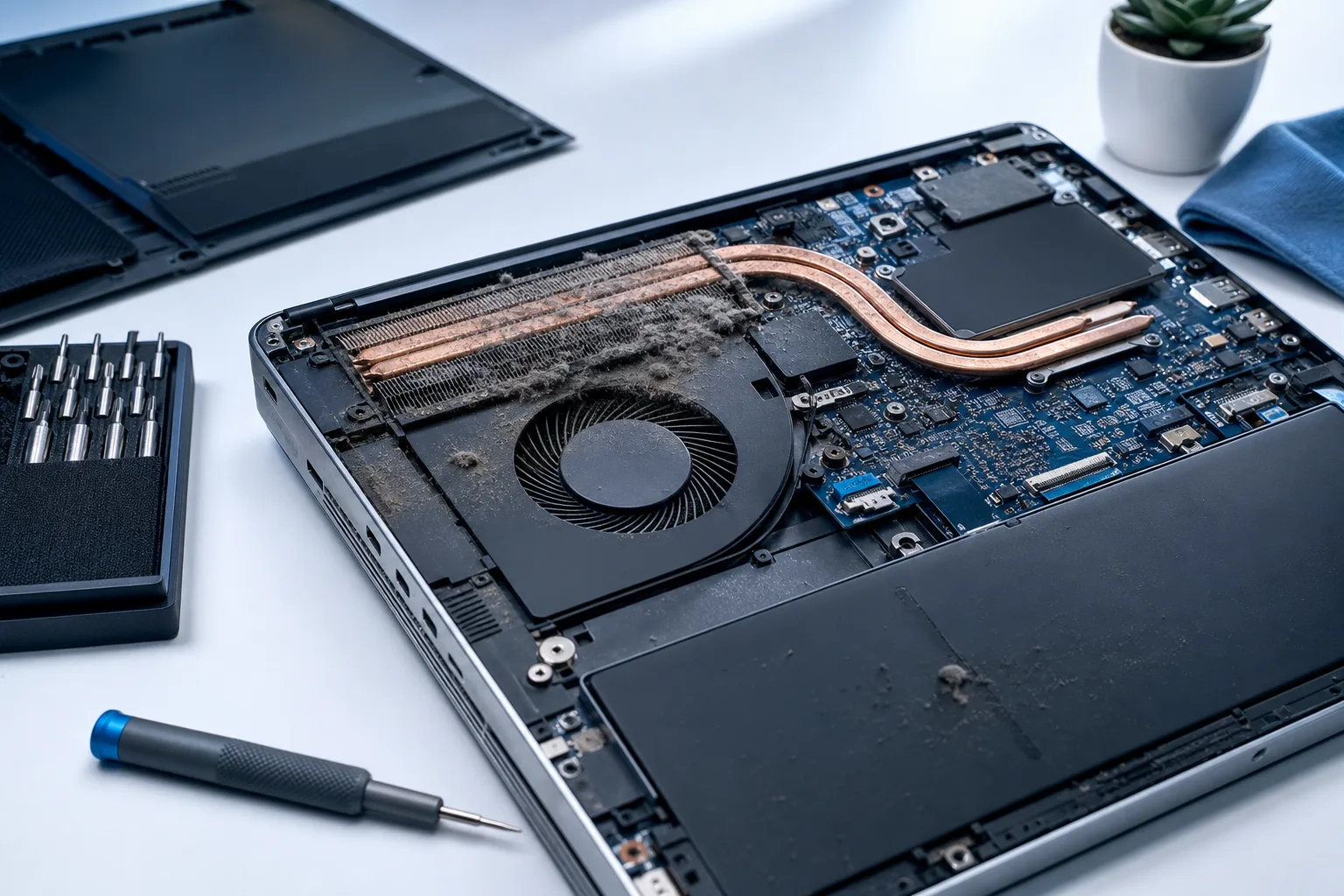
El polvo es el principal culpable del recalentamiento en laptops con más de un año de uso. El aire comprimido en bote no puede eliminar completamente el polvo compactado dentro del ensamblaje del ventilador, pero sí elimina la acumulación suelta de las rejillas y puede alargar el tiempo entre limpiezas completas.
Limpieza superficial con aire comprimido:
- Apaga la laptop por completo y desconéctala.
- Sostén el bote en posición vertical para evitar que salga propelente líquido.
- Aplica ráfagas cortas en las rejillas de salida. El objetivo es desalojar el polvo hacia afuera, no empujarlo más adentro.
- Haz lo mismo en las rejillas de entrada de la parte inferior.
- Enciende la laptop y revisa las temperaturas.
Si las temperaturas siguen altas, el polvo está más adentro. En ese caso necesitas abrir el panel inferior, ubicar el ventilador y soplar el polvo directamente de las aletas del disipador. Aquí es donde entra el desarmador Phillips.
Si no te sientes cómodo con esto, o si los tornillos son especiales (Torx, pentalobe), este es un trabajo que vale la pena delegar. Nuestro equipo de reparación de laptops hace esto de forma rutinaria y generalmente puede resolverlo rápidamente. Una limpieza interna adecuada tarda más que pasar el aire comprimido, pero ataca el problema real.
¿Tu computadora está fallando? Obtén un diagnóstico real. Reserva un diagnóstico
Paso 4: Revisa y reemplaza la pasta térmica
La pasta térmica es el compuesto que se aplica entre el dado del CPU (y a veces el de la GPU) y el disipador de cobre que se coloca encima. Rellena los espacios microscópicos y transfiere el calor de manera eficiente. Con el paso de tres a cinco años, la mayoría de las pastas térmicas de fábrica se secan, se agrietan o se separan de las superficies de contacto. Cuando eso sucede, la transferencia de calor cae considerablemente y las temperaturas suben aunque el flujo de aire sea perfecto.
Señales de que es momento de cambiar la pasta térmica:
- La laptop está limpia por dentro pero sigue calentándose
- Llevas cuatro o más años usando la laptop sin haberle cambiado la pasta
- Las temperaturas mejoraron solo un poco después de limpiarla
Cómo reemplazar la pasta térmica:
- Retira el panel inferior y ubica los tornillos del disipador. Por lo general hay de dos a cuatro tornillos que sujetan el disipador sobre el CPU.
- Retira los tornillos en patrón de X para evitar que el disipador se deforme.
- Levanta el disipador en línea recta.
- Con un paño que no suelte pelusa ligeramente humedecido con alcohol isopropílico al 90% o más, limpia la pasta vieja tanto del dado del CPU como de la superficie de contacto del disipador. Tómate tu tiempo. Los residuos que queden afectarán el rendimiento del compuesto nuevo.
- Aplica una pequeña cantidad de pasta térmica nueva, aproximadamente del tamaño de un grano de arroz, centrada sobre el dado del CPU. No necesitas extenderla; la presión del disipador al apretarlo lo hace por ti.
- Vuelve a colocar el disipador en orden de X, apretando bien pero sin excederte.
- Vuelve a armar la laptop, enciéndela y verifica las temperaturas.
Una aplicación correcta de pasta térmica en una laptop que sufría de reducción de velocidad por calor puede bajar las temperaturas máximas del CPU entre 15 y 25 grados Celsius en algunos casos. Eso no es un número menor.
Si tienes dudas sobre este procedimiento en tu modelo específico, contáctanos antes de comenzar. Algunas ultrabooks tienen componentes soldados o apilados que requieren un enfoque diferente.
Paso 5: Identifica y controla el software que provoca picos de temperatura
El hardware importa, pero el software suele ser cómplice. Una pestaña del navegador fuera de control, un proceso de sincronización en segundo plano o software mal optimizado pueden mantener tu CPU a alta utilización incluso cuando crees que no estás haciendo nada exigente.
En Windows:
- Abre el Administrador de tareas (Ctrl + Shift + Esc) y haz clic en la columna de CPU para ordenar por uso.
- Observa si algún proceso se mantiene consistentemente por encima del 20-30% cuando no lo estás usando activamente.
- Los culpables habituales: análisis antivirus en medio de la sesión, Windows Update, extensiones del navegador ejecutando scripts en segundo plano y malware de minería de criptomonedas.
En Mac:
- Abre el Monitor de Actividad y ordena por CPU.
- Observa si procesos como
kernel_taskaumentan repentinamente, lo que a veces indica que el sistema está reduciendo deliberadamente la velocidad del CPU para enfriarlo. Sikernel_taskestá alto, el Mac ya se está protegiendo del calor por sí solo.
Qué hacer al respecto:
- Programa las tareas pesadas en segundo plano (análisis, actualizaciones, respaldos) para cuando la computadora esté inactiva o conectada y bien ventilada.
- Cierra las pestañas del navegador y las extensiones que no estés usando activamente.
- En Windows, revisa la configuración del Plan de energía. El modo Alto rendimiento mantiene el CPU a velocidades de reloj más altas incluso en reposo. El modo Equilibrado generalmente es mejor para el manejo térmico en una laptop.
- Si sospechas que algo malicioso está elevando el uso del CPU, ese es un problema aparte que vale la pena atender directamente. Nuestro equipo de soporte remoto puede revisar si hay malware y procesos no deseados sin que tengas que traer la computadora.
Paso 6: Evalúa el ventilador en sí
Si ya limpiaste el polvo, reemplazaste la pasta térmica, corregiste la superficie y controlaste el software, pero las temperaturas siguen siendo altas o el ventilador hace ruidos de traqueteo o rechinido, es posible que el ventilador esté fallando.
Los ventiladores de las laptops se desgastan. Los rodamientos se deterioran. Un ventilador que gira a menos RPM por desgaste en los rodamientos no moverá suficiente aire, sin importar qué tan limpio esté todo lo demás.
Cómo detectarlo:
- Las temperaturas suben rápidamente bajo cualquier carga, no solo las más exigentes
- El ventilador hace ruidos audibles de clic, traqueteo o rechinido
- HWMonitor muestra RPM del ventilador más bajas de lo habitual o erráticas
El reemplazo del ventilador es específico según el modelo. En algunos casos es un trabajo de 15 minutos. En otros requiere desmontar parcialmente toda la laptop. Si estás en el área de West Palm Beach o el sur de Florida y el ventilador suena mal, tráela para un diagnóstico. Nuestro equipo de reparación de computadoras puede confirmar si el ventilador es el problema antes de pedir las piezas.
Errores comunes
Soplar aire comprimido a toda presión en las rejillas de entrada. Esto puede empujar los residuos más adentro del ensamblaje del ventilador en lugar de eliminarlos. Las ráfagas cortas en las rejillas de salida son más efectivas.
Usar la pasta térmica incorrecta. Las pastas conductoras ofrecen mejor rendimiento, pero representan un riesgo de cortocircuito si se aplican de forma descuidada. Para la mayoría de las reparaciones de laptops, una pasta no conductora de buena calidad es la opción más segura.
Apretar demasiado los tornillos del disipador. Esto puede agrietar el dado del CPU en hardware más antiguo. Apretado es suficiente.
Asumir que una base de enfriamiento lo soluciona todo. Una base de enfriamiento reduce la temperatura del aire de entrada. No repara ventiladores tapados, rodamientos dañados ni pasta térmica seca. Es un complemento, no una solución.
Ignorar el problema porque la laptop todavía enciende. El calor sostenido deteriora las uniones de soldadura, los capacitores y el almacenamiento con el tiempo. Una laptop que se recalienta durante seis meses puede fallar de repente y sin aviso. Prevenir casi siempre cuesta menos que la reparación que evita.
Saltarse la verificación de temperatura después de cada paso. Sin medición, estás adivinando. Toma lecturas antes y después de cada intervención para saber qué fue lo que realmente ayudó.
Conclusión
El recalentamiento de laptops es un modo de falla predecible y prevenible. Las causas casi siempre son las mismas: bloqueo del flujo de aire, ventiladores llenos de polvo, pasta térmica degradada o software que exige demasiado. Sigue los pasos en orden, mide en cada etapa y encontrarás el problema.
Si después de todo esto las temperaturas siguen subiendo, o si encuentras un ventilador dañado o un disipador agrietado, ese es el momento en que una reparación profesional tiene más sentido que seguir invirtiendo tiempo en el proceso por tu cuenta. Tráela a nuestra tienda de reparación de laptops en West Palm Beach, o si solo necesitas un diagnóstico rápido, empieza con el soporte remoto y te decimos con qué estás lidiando antes de que te comprometas con nada.
¿Tu computadora está fallando? Obtén un diagnóstico real.
Fix My PC Store ha reparado miles de equipos en West Palm Beach. Precios honestos, sin ventas forzadas, y diagnóstico gratis para clientes nuevos con nuestro cupón por correo.
Preguntas frecuentes
¿Qué temperatura es demasiado alta para el CPU de una laptop?
Como regla general, temperaturas sostenidas del CPU por encima de 95°C bajo carga son un problema y es probable que estén causando reducción de velocidad por temperatura o riesgo de daño al hardware. Las temperaturas en reposo por encima de 60°C también son una señal de advertencia que vale la pena investigar. Los umbrales exactos varían según el modelo del procesador, pero esos números aplican a la gran mayoría de las laptops de consumo.
¿Con qué frecuencia debo limpiar el polvo de mi laptop?
Para la mayoría de los usuarios, una limpieza interna completa cada 12 a 18 meses es una base razonable. Si trabajas en un ambiente con mucho polvo, tienes mascotas o usas la laptop sobre superficies blandas con frecuencia, cada 6 a 12 meses es más apropiado. Un paso rápido de aire comprimido en las rejillas se puede hacer en cualquier momento que notes que las temperaturas están subiendo.
¿El recalentamiento puede dañar mi laptop de forma permanente?
Sí. El calor sostenido deteriora las uniones de soldadura, desgasta los capacitores y acelera el fallo de los dispositivos de almacenamiento con el tiempo. En casos graves, los ciclos de apagado por temperatura pueden corromper un sistema operativo o dañar la GPU. El daño suele ser acumulativo y se manifiesta como inestabilidad o fallos inesperados meses después de que comenzó el recalentamiento.
¿Vale la pena reparar una laptop que se recalienta o es mejor reemplazarla?
Si la laptop funciona bien en todo lo demás y el recalentamiento es causado por polvo o pasta térmica seca, la reparación casi siempre vale la pena. Son arreglos de bajo costo que pueden añadir años de vida útil. Si el problema es un ventilador dañado combinado con otros componentes envejecidos, el cálculo de reparar o reemplazar depende de la antigüedad del equipo y su estado general. Un diagnóstico rápido puede ayudarte a tomar esa decisión sin tener que adivinar.
¿El calor del sur de Florida empeora el recalentamiento de las laptops?
Sí contribuye. Las laptops absorben el aire ambiente a través de sus entradas, por lo que una habitación a 85°F ya pone en desventaja el proceso de enfriamiento en comparación con una a 70°F. Esto no causa recalentamiento por sí solo en una laptop bien mantenida, pero reduce el margen de error. Mantener el espacio de trabajo con aire acondicionado y la laptop alejada de la luz solar directa importa más aquí que en climas más frescos.
¿Puedo reemplazar la pasta térmica de mi laptop yo mismo?
En muchas laptops, sí. El procedimiento requiere retirar el panel inferior, desatornillar el disipador, limpiar el compuesto viejo y aplicar pasta fresca. La parte complicada es conocer el diseño y el patrón de tornillos de tu modelo específico. Si te sientes cómodo con el desmontaje básico de electrónica y tienes los desarmadores correctos, es un trabajo de mantenimiento manejable. Si no es así, también es una reparación sencilla para llevar al taller.
El diagnóstico de computadora cuesta $60 y se acredita a su reparación. Los clientes nuevos pueden obtenerlo gratis con nuestro cupón por correo electrónico (formulario en inglés).