¿Por qué mi PC gamer descarga juegos tan lentamente? Cómo solucionarlo de verdad
En resumen: Las descargas lentas en una PC gamer rara vez son un problema de hardware. Primero revisa la configuración de ancho de banda del launcher, después la calidad de tu conexión de red y luego las aplicaciones en segundo plano que consumen ancho de banda. El almacenamiento es el último factor, pero importa en las unidades más antiguas.
Lo que necesitas
- Acceso al launcher de tu juego (Steam, Epic, Battle.net, etc.)
- Una prueba de velocidad en fast.com o speedtest.net
- Administrador de tareas (Win+Shift+Esc)
- Aproximadamente 10 minutos
Paso 1: Haz primero una prueba de velocidad real
Antes de cambiar cualquier cosa, comprueba la velocidad real de tu conexión a Internet. Abre fast.com directamente en la PC gamer, no en tu teléfono.
Si el resultado de la prueba ya es bajo en comparación con el plan de tu proveedor de Internet, el problema está en la red. Si se acerca a la velocidad de tu plan, pero las descargas siguen siendo lentas, el cuello de botella está en algún punto entre tu navegador y el cliente del juego.
Cálculo rápido: Una conexión de 100 Mbps alcanza un máximo aproximado de 12 MB/s de descarga. La velocidad de Internet se mide en megabits y las descargas de juegos, en megabytes. Divide tus Mbps entre 8 para obtener tu límite realista en MB/s.
Paso 2: Revisa los límites de ancho de banda del launcher
Esta es la solución más común y la que más personas pasan por alto. Steam limita la velocidad de descarga de forma predeterminada en algunas configuraciones.
Steam: ve a Settings, Downloads y desmarca "Limit bandwidth to" o selecciona No Limit. También cambia la región de descarga por una que esté geográficamente cerca de ti.
Epic Games Launcher: ve a Settings (el ícono de engranaje en la esquina inferior izquierda), desplázate hacia abajo y desmarca "Throttle Downloads."
Battle.net: haz clic en el logotipo de Blizzard, ve a Settings, Downloads y establece Download Throttle en cero.
Cambia estos ajustes, reinicia el launcher y vuelve a comprobar la velocidad antes de continuar.
Paso 3: Cierra las aplicaciones que consumen ancho de banda
Abre el Administrador de tareas (Win+Shift+Esc) y haz clic en la columna Network para ordenar por uso. Todo lo que consuma recursos de red mientras descargas está restando velocidad a tu juego.
Los culpables más comunes son:
- Windows Update ejecutándose silenciosamente en segundo plano
- OneDrive o Google Drive sincronizando archivos grandes
- El antivirus realizando un análisis en la nube
- Otro launcher de juegos actualizando otro título
- Videollamadas o transmisiones en Discord
Páusalos o ciérralos mientras se descarga el juego. Si el culpable es Windows Update, puedes pausar temporalmente las actualizaciones en Settings, Windows Update, Pause Updates.
¿Listo para armar una PC que realmente rinda? Empieza tu configuración
Paso 4: Cambia de Wi-Fi a Ethernet
El Wi-Fi introduce picos de latencia y pérdida de paquetes que reducen la velocidad sostenida de descarga, incluso con un router rápido. Una conexión Wi-Fi de 600 Mbps puede bajar a 50 Mbps de rendimiento efectivo debido a la interferencia de redes cercanas o paredes.
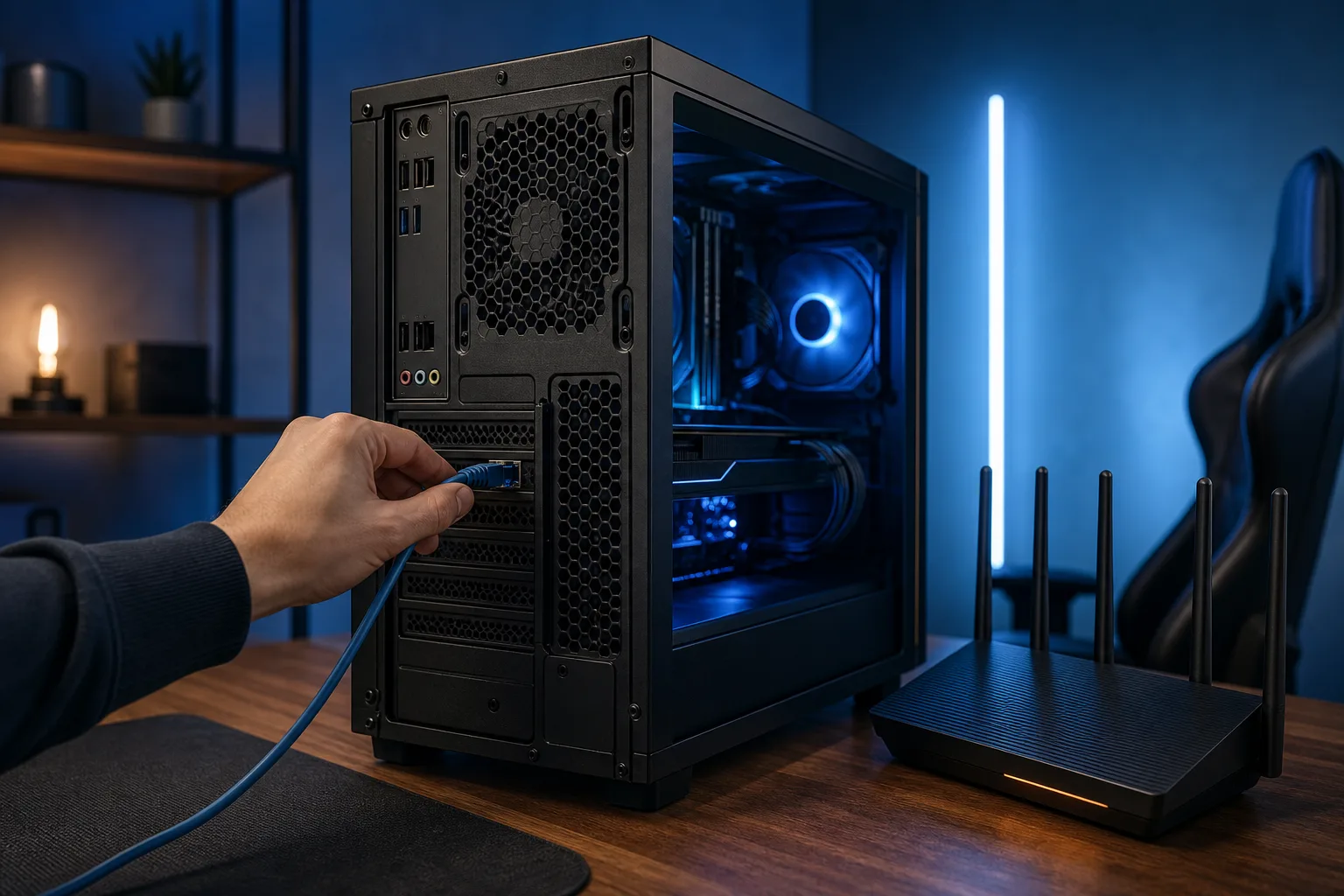
Si tu equipo no está conectado por cable, instala un cable Cat6 o prueba adaptadores powerline como punto intermedio. Las mejoras en FPS gracias a una conexión estable son reales: menos interrupciones durante las descargas y parches más rápidos antes de tus sesiones de juego.
Si ya usas Ethernet y la velocidad sigue siendo baja, reinicia el router y el módem. En especial, los módems pueden volverse inestables después de semanas encendidos y recuperarse con un ciclo completo de apagado y encendido.
Paso 5: Comprueba la velocidad de escritura de tu unidad de almacenamiento
Este paso solo importa cuando tu velocidad de Internet es realmente alta, como 500 Mbps o más, y las descargas siguen deteniéndose.
Abre el Administrador de tareas durante una descarga, haz clic en la pestaña Performance y luego en Disk. Si la velocidad de escritura del disco está al máximo, tu unidad es el cuello de botella.
| Tipo de unidad | Velocidad de escritura típica | Riesgo de cuello de botella |
|---|---|---|
| SATA SSD | ~400-500 MB/s | Bajo con la mayoría de las velocidades |
| NVMe SSD | ~2000-7000 MB/s | Muy bajo |
| HDD | ~80-160 MB/s | Alto con conexiones rápidas |
Si descargas en un HDD con una conexión gigabit, es casi seguro que la unidad está limitando tu velocidad. Mover las instalaciones de juegos a un SSD solucionará el problema y reducirá drásticamente los tiempos de carga.
Paso 6: Revisa la configuración de DNS
Una resolución DNS lenta puede hacer que las descargas se detengan al inicio de cada segmento de archivo. Es algo sutil, pero real en instalaciones grandes de juegos con miles de archivos pequeños.
Cambia tu DNS a Cloudflare (1.1.1.1) o Google (8.8.8.8):
- Abre Network Settings, Change Adapter Options
- Haz clic derecho en tu adaptador activo y selecciona Properties
- Selecciona Internet Protocol Version 4 y luego Properties
- Establece Preferred DNS en 1.1.1.1 y Alternate en 1.0.0.1
- Haz clic en OK y luego vacía el DNS en el símbolo del sistema:
ipconfig /flushdns
Errores comunes
Culpar al hardware de la PC. Tu CPU y tu GPU no tienen ningún impacto en la velocidad de descarga. Si un amigo te dice "actualiza la RAM para descargar más rápido", así no funciona esto.
Hacer la prueba de velocidad solo en un teléfono. Tu teléfono podría estar conectado a una banda de red diferente o a un nodo de red mesh con una señal más fuerte que la que recibe tu PC. Haz siempre la prueba en el equipo mismo.
Ignorar el impacto de la VPN. Una VPN dirige todo el tráfico a través de un servidor remoto, lo que casi siempre ralentiza las descargas. Desconecta la VPN mientras descargas juegos.
Cambiar repetidamente la región de descarga. Los servidores CDN de Steam son regionales. Cambiar a una región distante en busca de "servidores más rápidos" normalmente empeora las cosas. Elige la ciudad más cercana.
En resumen
Las descargas lentas de juegos en una PC gamer casi siempre se deben a una configuración de límite del launcher, inestabilidad del Wi-Fi o aplicaciones en segundo plano que consumen el ancho de banda. Sigue estos pasos en orden y encontrarás rápidamente al culpable.
Si tu red se siente lenta en general y reiniciar el router no ayuda, eso apunta a un problema más profundo en la configuración de tu red doméstica. Si quieres una PC personalizada conectada correctamente desde el principio, consulta el configurador de PC gamer personalizada para ver opciones de configuración que incluyen una planificación adecuada de la conectividad.
Para cualquier problema de PC que vaya más allá de la configuración de descargas, el equipo de Fix My PC Store está en Okeechobee Boulevard, en West Palm Beach, y también ofrece soporte remoto si quieres que revisemos el problema sin tener que dejar tu escritorio.
¿Listo para armar una PC que realmente rinda?
PCs gamer personalizadas, armadas y ajustadas por personas que juegan. Dinos tu presupuesto y la velocidad de cuadros por segundo que buscas.
Preguntas frecuentes
¿De verdad cerrar otros programas acelera las descargas de juegos?
Sí, si esos programas están usando ancho de banda o escribiendo en el disco al mismo tiempo. Los servicios de sincronización en la nube y otros launchers de juegos que se actualizan silenciosamente son culpables comunes. Revisa la columna Network en el Administrador de tareas durante una descarga para ver qué está compitiendo por el ancho de banda.
¿Por qué la velocidad de descarga en Steam parece menor que la velocidad real de mi Internet?
Steam muestra la velocidad en MB/s (megabytes por segundo), mientras que los proveedores de Internet anuncian sus planes en Mbps (megabits). Divide la velocidad de tu plan en Mbps entre 8 para obtener tu límite realista en MB/s. Un plan de 200 Mbps alcanza un máximo aproximado de 25 MB/s, así que una descarga de 20 MB/s en Steam en realidad está cerca de la velocidad máxima.
¿Mi antivirus puede ralentizar las descargas de juegos?
Puede hacerlo. Algunos programas antivirus analizan cada archivo mientras se escribe en el disco, lo que añade carga durante las instalaciones grandes de juegos. La mayoría de los antivirus enfocados en gaming tienen un modo de juego o una configuración para excluir descargas. Agregar la carpeta de tu biblioteca de juegos a la lista de exclusiones suele solucionar el problema, aunque primero debes consultar la documentación de tu software.
¿Actualizar a un SSD más rápido acelerará las descargas de juegos?
Solo si la velocidad de escritura de tu unidad actual es el verdadero cuello de botella, algo que normalmente ocurre únicamente con HDDs y conexiones a Internet muy rápidas de 300 Mbps o más. Si tienes una conexión estándar de 100-200 Mbps, un SSD no cambiará significativamente la velocidad de descarga, aunque reducirá drásticamente los tiempos de carga dentro de los juegos.
El diagnóstico de computadora cuesta $60 y se acredita a su reparación. Los clientes nuevos pueden obtenerlo gratis con nuestro cupón por correo electrónico (formulario en inglés).