Cómo decidir qué archivos respaldar (y cuáles omitir)
En resumen: Respalda los archivos que creaste o que no puedes reemplazar fácilmente. Omite los archivos del sistema operativo, los instaladores de aplicaciones y todo lo que puedas volver a descargar. Un respaldo enfocado es más rápido, económico y fácil de restaurar.
Lo que necesitas
- Una idea clara de dónde están realmente tus archivos (Documentos, Escritorio, Descargas, etc.)
- Al menos un destino de respaldo: una unidad externa, almacenamiento en la nube o ambos
- Entre 30 y 60 minutos para revisar tus archivos la primera vez
- Opcional: software de respaldo como Windows Backup, Time Machine (Mac) o una herramienta de terceros
Si eres propietario de un negocio y quieres proteger los datos de tu empresa, esta información también te será útil, pero probablemente te convenga revisar los servicios administrados de TI y respaldo para contar con algo más automatizado y monitoreado.
Paso 1: Entiende las dos categorías que realmente importan
Antes de empezar a hacer clic y arrastrar archivos, ten claro este modelo mental.
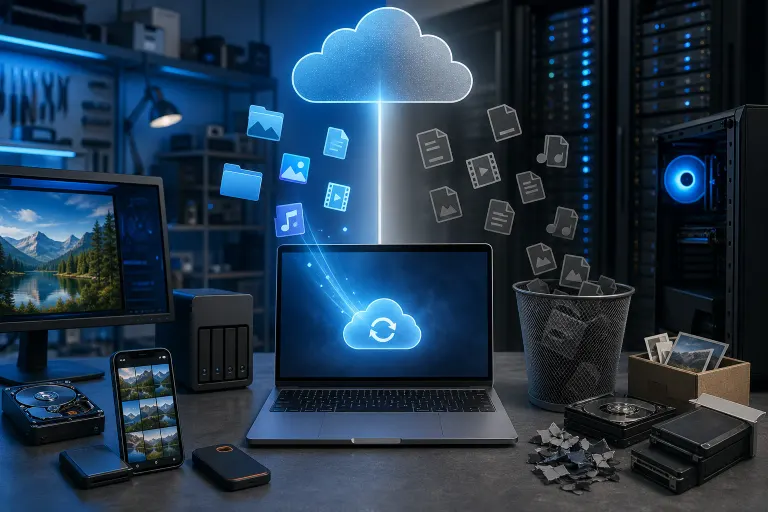
Categoría A: archivos irremplazables. Son cosas que creaste, recibiste o recopilaste. Fotos, videos, documentos, hojas de cálculo, declaraciones de impuestos, contratos de clientes y proyectos creativos. Si tu disco duro dejara de funcionar esta noche y perdieras estos archivos, no podrías simplemente volver a descargarlos. Desaparecerían.
Categoría B: archivos reemplazables. Son elementos que puedes reinstalar, volver a descargar o regenerar. Tu sistema operativo, los instaladores de aplicaciones, la caché del navegador y los archivos temporales. Perderlos es molesto, pero no catastrófico.
El objetivo de un respaldo inteligente es proteger la Categoría A e ignorar la Categoría B. Así de simple.
Paso 2: Identifica tus archivos irremplazables
Aquí es donde la mayoría de las personas se equivoca. O respaldan literalmente todo, lo cual es excesivo, o asumen que la nube se encarga de todo, una suposición peligrosa.
Revisa carpeta por carpeta. Esto es lo que casi siempre debe incluirse en tu respaldo:
Carpeta Documentos. Archivos de Word, PDF, hojas de cálculo, documentos de impuestos y cualquier material relacionado con el trabajo. Respalda todo esto.
Escritorio. La gente suele acumular cosas aquí y olvidarse de ellas. Si tienes archivos en tu Escritorio, revisa qué son. La mayoría de las veces, merecen un lugar en tu respaldo.
Fotos y videos. Esta es la pérdida que más duele cuando ocurre. Fotos familiares, videos de vacaciones y archivos de proyectos de clientes. Respalda estos archivos y conserva varias copias.
Carpeta Descargas. Revisa esta carpeta con cuidado. Muchas carpetas de Descargas contienen un 90% de instaladores y archivos comprimidos que ya extrajiste. Pero a menudo también esconden recibos, PDF y otros archivos importantes.
Correo electrónico y contactos. Si usas un cliente de correo de escritorio como Outlook, el archivo de tu buzón local puede ser muy grande e importante. El correo basado en la nube, como Gmail, se respalda automáticamente, pero los archivos locales no.
Archivos de proyectos creativos. Ediciones de video, archivos de Photoshop, proyectos de producción musical y modelos 3D. Son archivos grandes e irremplazables. Respalda estos archivos.
Marcadores del navegador. Son pequeños, pero perderlos puede ser muy frustrante. Expórtalos periódicamente.
Datos y configuraciones de las aplicaciones. Esto depende de la aplicación. Los administradores de contraseñas, las partidas guardadas y algunos programas creativos almacenan datos importantes en carpetas ocultas. Revisa tus aplicaciones específicas.
Paso 3: Identifica lo que puedes omitir sin riesgos
Aquí es donde puedes ahorrar una cantidad considerable de espacio de almacenamiento. Esto es lo que casi nunca necesitas respaldar:
El sistema operativo completo. Windows y macOS se pueden reinstalar desde cero. Respaldar toda la unidad C: o el volumen del sistema desperdicia gigabytes y complica las restauraciones. Omítelo.
Archivos de programas y aplicaciones. Las aplicaciones se pueden reinstalar. Los instaladores se pueden volver a descargar. No respaldes la carpeta Program Files.
Carpetas temporales y de caché. La carpeta Temp de Windows, la caché del navegador y las cachés de miniaturas. Son archivos innecesarios que tu computadora genera automáticamente. Omítelos por completo.
Archivos innecesarios de la carpeta Descargas. ¿Ese instalador de 500 MB que usaste una vez hace dos años? Elimínalo. ¿Archivos comprimidos que ya extrajiste? Elimínalos. ¿Archivos duplicados? Conserva una sola copia.
Papelera de reciclaje y Basura. Si está en la papelera, ya decidiste que no lo quieres. Vacía la papelera antes de ejecutar el respaldo.
Archivos de máquinas virtuales. Pueden ser enormes. A menos que la máquina virtual contenga datos irremplazables, omite la imagen de disco de la máquina virtual y simplemente anota qué software estabas ejecutando.
Una buena regla general: si puedes recuperarlo reinstalando una aplicación o visitando un sitio web, no necesitas incluirlo en tu respaldo.
¿Tu computadora está fallando? Obtén un diagnóstico real. Reserva un diagnóstico
Paso 4: Elige tus destinos de respaldo
Un respaldo no es un respaldo. Es solo una demora.
La recomendación estándar es la regla 3-2-1: 3 copias de tus datos, en 2 tipos de almacenamiento diferentes, con 1 copia fuera del sitio. Puede parecer excesivo para usuarios domésticos, pero resulta muy práctico cuando lo divides de esta manera.
- Copia 1: Tus archivos originales en tu computadora
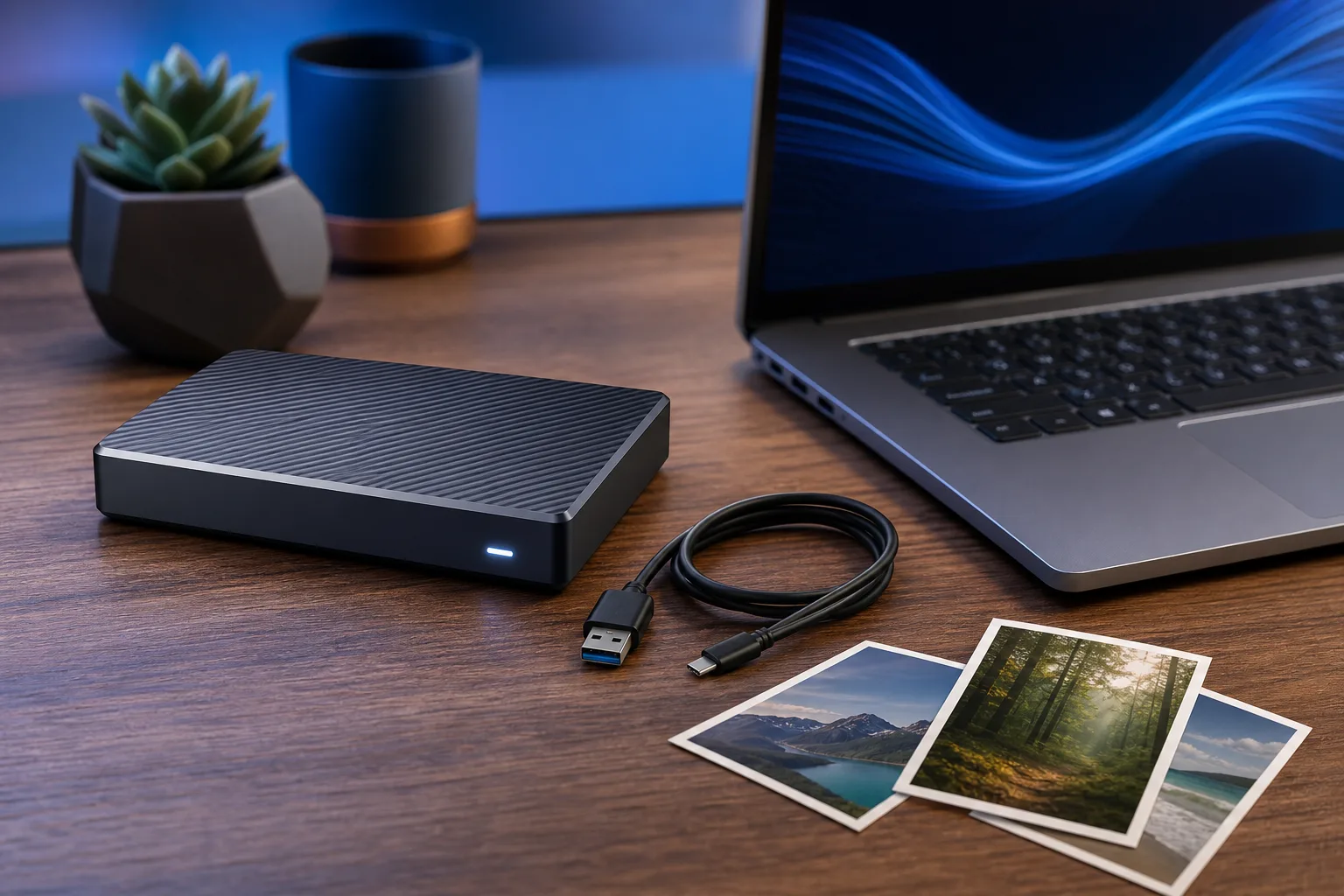
- Copia 2: Un disco duro externo o NAS en casa
- Copia 3: Almacenamiento en la nube (Google Drive, iCloud, Backblaze, OneDrive, etc.)
Para las empresas, esto debe formalizarse más. El respaldo empresarial y la recuperación ante desastres representan un problema distinto al de los respaldos personales, especialmente cuando están en juego el cumplimiento normativo y el tiempo de recuperación.
Para los archivos de oficina en la nube, Microsoft 365 incluye OneDrive con control de versiones, lo que gestiona automáticamente una buena parte del respaldo de documentos. Pero que sea automático no significa que esté verificado. Aun así, debes comprobar que funcione.
Paso 5: Establece un horario y cúmplelo
Un respaldo que ejecutaste una vez en 2022 no es una estrategia de respaldo.
Para la mayoría de las personas, un respaldo automatizado semanal es suficiente. Si estás trabajando en proyectos activos, hazlo a diario. La clave es la automatización. La memoria humana es muy poco confiable para estas tareas.
Windows tiene herramientas de respaldo integradas. Mac tiene Time Machine. Ambas funcionan razonablemente bien para respaldos locales. En la nube, la mayoría de los servicios ofrece sincronización continua, lo cual es excelente para documentos, pero no siempre es ideal para bibliotecas grandes de contenido multimedia.
Si quieres configurar un sistema de respaldo, pero no quieres hacerlo por tu cuenta, el soporte remoto es una forma rápida de recibir ayuda sin tener que ir al taller.
Paso 6: Prueba tu respaldo antes de necesitarlo
Este paso se omite constantemente. Es el más importante.
Un respaldo que nunca has probado es un respaldo en el que no puedes confiar. Lo que importa es el proceso de restauración, no el proceso de respaldo.
Una vez al mes, elige un archivo al azar y restáuralo desde tu respaldo para confirmar que funciona. Una vez al año, realiza una prueba más completa. Si usas software de respaldo, revisa regularmente los registros de errores.
Los discos duros fallan. Los servicios en la nube sufren interrupciones. El software de respaldo tiene errores. Probar el sistema es la única forma de saber que realmente estás protegido.
Errores comunes
Respaldar toda la unidad C:. La gente lo hace pensando que es una solución completa. En su mayoría, es información innecesaria. Terminas con un respaldo de 500 GB cuando solo 30 GB son realmente irremplazables.
Confiar en la sincronización como si fuera un respaldo. La sincronización de Google Drive y Dropbox no es un respaldo. Si eliminas un archivo en tu computadora, la sincronización también lo elimina en la nube. Algunos servicios conservan un historial de elementos eliminados, pero es limitado. La sincronización y el respaldo son cosas diferentes.
Ignorar los dispositivos móviles. Tu teléfono tiene fotos, mensajes, contactos y datos de aplicaciones. Nada de eso forma parte del respaldo de tu computadora. iOS y Android tienen opciones integradas de respaldo en la nube. Úsalas. Si tu teléfono quedó inutilizable y necesitas ayuda para recuperar datos, los servicios de reparación de dispositivos móviles a veces tienen opciones, dependiendo del daño.
No respaldar los archivos de correo archivados. Si tienes un archivo .pst local de Outlook o un archivo de correo archivado, es enorme y valioso. Muchas personas asumen que el correo está seguro porque está "en la nube", pero los correos archivados localmente solo están en tu máquina.
Configurar el respaldo y olvidarte de él. Ejecutar un respaldo una vez y darlo por terminado no es suficiente. Los horarios cambian, las unidades se llenan y el software deja de funcionar. Revisa tu sistema de respaldo al menos una vez al mes.
Omitir el control de versiones. Si tu respaldo sobrescribe la versión anterior cada vez, pierdes la posibilidad de recuperar archivos después de cambios accidentales o ransomware. Busca un software de respaldo que conserve varias versiones.
En resumen
Un respaldo inteligente no consiste en copiarlo todo. Consiste en saber qué importa y proteger exactamente eso.
Revisa tus carpetas una vez. Identifica claramente qué es irremplazable. Omite los archivos innecesarios que puedes reinstalar. Configura un sistema automatizado con al menos una copia fuera del sitio. Y prueba la restauración, porque ese es el objetivo principal.
Si tienes un negocio y esto parece algo más grande que un proyecto personal, es porque lo es. Perder los datos de una empresa no solo es inconveniente, también puede tener consecuencias legales y financieras graves. Nuestro equipo puede ayudarte a crear algo sólido. Revisa nuestros servicios de TI empresarial y ciberseguridad o contáctanos directamente para hablar sobre tu situación.
Tus archivos merecen algo mejor que un "creo que lo respaldé en algún lugar".
¿Tu computadora está fallando? Obtén un diagnóstico real.
Fix My PC Store ha reparado miles de equipos en todo West Palm Beach. Precios honestos y sin intentos de venta innecesarios, y diagnóstico gratis para clientes nuevos con nuestro cupón por correo.
Preguntas frecuentes
¿Necesito respaldar todo mi disco duro?
No. Respaldar toda la unidad desperdicia espacio de almacenamiento y hace que las restauraciones sean más lentas. Enfócate en las carpetas que contienen archivos que creaste: Documentos, Escritorio, Fotos y cualquier carpeta de proyectos. Omite el sistema operativo, las aplicaciones instaladas y los archivos de caché, ya que todos se pueden reinstalar.
¿Sincronizar con Google Drive o Dropbox es lo mismo que hacer un respaldo?
No exactamente. Las herramientas de sincronización reflejan lo que está en tu computadora, lo que significa que si eliminas o dañas un archivo localmente, ese cambio también se sincroniza con la nube. Algunos servicios conservan un historial de versiones o elementos eliminados durante un tiempo limitado, pero el software de respaldo dedicado con control de versiones ofrece una protección mucho más sólida.
¿Con qué frecuencia debo ejecutar un respaldo?
Los respaldos automatizados semanales cubren las necesidades de la mayoría de los usuarios personales. Si estás trabajando activamente en proyectos importantes, hacerlo a diario es más seguro. La clave es automatizarlo para no depender de la memoria. Revisa los registros de respaldo al menos una vez al mes para confirmar que realmente se está ejecutando y completando sin errores.
¿Qué es la regla de respaldo 3-2-1?
Significa conservar 3 copias de tus datos, en 2 tipos diferentes de medios de almacenamiento, con 1 copia guardada fuera del sitio. Para la mayoría de las personas, esto significa tener los archivos originales en tu PC, una segunda copia en un disco duro externo y una tercera copia en el almacenamiento en la nube. Parece excesivo hasta que realmente lo necesitas.
¿Debo respaldar mi teléfono por separado de mi computadora?
Sí, absolutamente. Tu teléfono tiene fotos, contactos, mensajes y datos de aplicaciones que no aparecerán en el respaldo de tu computadora a menos que los sincronices explícitamente. Tanto iOS como Android tienen opciones integradas de respaldo en la nube. Actívalas y comprueba que realmente estén funcionando, porque a veces dejan de hacerlo silenciosamente después de una actualización del sistema operativo.
¿Cómo sé si mi respaldo realmente está funcionando?
Pruébalo. Elige un archivo al azar y restáuralo desde tu respaldo para confirmar que el proceso funciona de principio a fin. Muchas personas descubren que su software de respaldo fallaba silenciosamente solo cuando más necesitaban los archivos. Revisa regularmente los registros de errores del software de respaldo y realiza una prueba completa de restauración al menos una vez al año.
El diagnóstico de computadora cuesta $60 y se acredita a su reparación. Los clientes nuevos pueden obtenerlo gratis con nuestro cupón por correo electrónico (formulario en inglés).