Cómo saber cuándo tu PC gamer necesita renovar la pasta térmica
En resumen: La pasta térmica se seca y pierde efectividad con el tiempo, generalmente después de 2 a 5 años, según cuánto exijas a tu sistema. Los síntomas son temperaturas en reposo cada vez más altas, caídas repentinas de FPS a mitad de la sesión y el ventilador del cooler aullando como si le debieras dinero. Reaplicarla toma unos 30 minutos y puede reducir la temperatura de tu CPU entre 10 y 20 grados Celsius.
Lo que necesitas
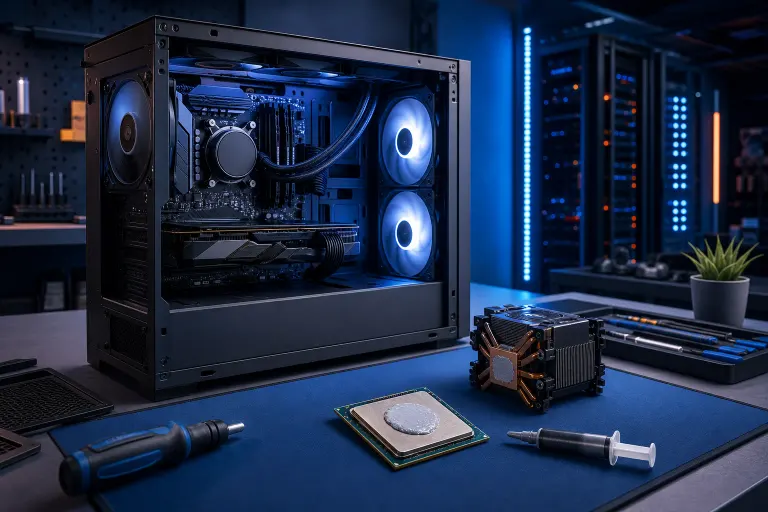
Antes de abrir el gabinete, ten a la mano lo siguiente:
- Un compuesto térmico de calidad. Arctic MX-6, Thermal Grizzly Kryonaut o Noctua NT-H2 son excelentes opciones. Evita los productos baratos que vienen incluidos con algún cooler genérico de Amazon.
- Alcohol isopropílico con una concentración de 90% o más. Es indispensable para limpiar la pasta vieja.
- Paños de microfibra sin pelusa o filtros de café. Las toallas de papel dejan fibras. No las uses.
- Una espátula plástica o una tarjeta de crédito vieja, por si necesitas ayuda para separar un cooler atascado.
- Un destornillador Phillips que encaje en los tornillos de montaje de tu cooler.
- Opcional, pero útil: una aplicación para monitorear temperaturas, como HWiNFO64 o Core Temp. Si eres un gamer serio, ya deberías tener una ejecutándose.
Si no te sientes cómodo haciéndolo tú mismo, no pasa nada. Puedes reservar una cita de reparación y nosotros nos encargaremos de todo sin complicaciones.
Paso 1: Monitorea primero tus temperaturas reales
No quites el cooler basándote en corazonadas. Primero obtén los datos.
Descarga HWiNFO64 o Core Temp y juega una sesión. Observa la temperatura de tu CPU bajo carga. En la mayoría de las CPU de escritorio modernas de Intel y AMD, lo ideal es mantenerse por debajo de 85 a 90 grados Celsius con una carga intensa de juego. Si alcanzas constantemente los 95 grados o más, es una señal de alerta.
Revisa también las temperaturas en reposo. Una CPU limpia, con pasta aplicada correctamente y un cooler decente, debería mantenerse aproximadamente entre 30 y 45 grados en reposo dentro de un gabinete con ventilación adecuada. Si está en 60 grados o más sin carga, algo está mal, y la pasta térmica deteriorada es una de las primeras sospechas.
No olvides comprobar si está ocurriendo estrangulamiento térmico. HWiNFO64 lo muestra directamente. Cuando una CPU activa el estrangulamiento térmico, reduce su velocidad de reloj para protegerse del calor. Ahí es donde desaparecen tus FPS a mitad de la partida.
Paso 2: Descarta otras causas de calor
La pasta térmica es una causa común, pero no la única. Diagnostica correctamente antes de hacer cualquier cosa.
Abre el gabinete y revisa el interior. Si hay una capa gruesa de polvo en las aletas del cooler de la CPU o en el radiador, límpiala primero con aire comprimido. El polvo por sí solo puede causar aumentos importantes de temperatura, y estarías haciendo un trabajo innecesario si ese fuera el problema real.
Revisa también el flujo de aire del gabinete. ¿Los ventiladores de entrada y salida realmente están girando? ¿El aire caliente está saliendo por la parte trasera o superior? Un sistema de flujo de aire obstruido o desequilibrado atrapa el calor incluso con pasta nueva. Nuestro equipo de reparación de computadoras ve esto constantemente en equipos del sur de Florida. La humedad y el calor de aquí hacen que la acumulación de polvo ocurra más rápido de lo que la gente espera.
Confirma también que el cooler esté correctamente instalado. Un soporte de montaje que esté flojo aunque sea en una esquina puede crear un enorme espacio de aire entre el cooler y la CPU. Eso arruinará tus temperaturas sin importar qué pasta uses.
Si ya descartaste el polvo y los problemas de montaje y las temperaturas siguen disparadas, es muy probable que la pasta térmica se haya deteriorado.
Paso 3: Retira el cooler correctamente
Aquí es donde la gente comete errores costosos. Ve despacio.
Apaga completamente el sistema y desconéctalo de la pared. Espera unos minutos. Después, abre el gabinete y desconecta de la tarjeta madre el conector del ventilador del cooler de la CPU.
En los coolers de aire, normalmente tendrás que desatornillar cuatro tornillos de montaje siguiendo un patrón diagonal, nunca soltando primero por completo un solo lado, para liberar la presión de manera uniforme. En los coolers líquidos AIO, el cabezal de la bomba suele tener un sistema de montaje similar, con cuatro tornillos o pasadores a presión. Consulta el manual de tu cooler si no estás seguro.
Cuando los tornillos estén flojos, gira suavemente el bloque del cooler de un lado a otro antes de levantarlo. NO lo jales directamente hacia arriba. La pasta vieja y seca actúa como adhesivo, y podrías sacar la CPU del zócalo junto con el cooler, doblando los pines en las tarjetas AMD o dañando el zócalo LGA en las tarjetas Intel. Gírala para romper el sello y luego levántala.
Si estás trabajando con una GPU que necesita cambiar sus almohadillas térmicas al mismo tiempo, ese es un proceso diferente y un poco más complicado. Vale la pena revisarlo si tu tarjeta gráfica funciona a temperaturas extremadamente altas, pero esta guía se enfoca en la CPU.
¿Listo para armar un equipo que realmente dé la talla? Comienza tu armado
Paso 4: Limpia la pasta vieja
Este paso importa más de lo que mucha gente cree. Poner pasta nueva encima de la vieja no se hace. Nunca.
Aplica alcohol isopropílico a un paño sin pelusa y limpia la parte superior de la CPU en una sola dirección. No frotes en círculos. La idea es retirar la pasta vieja limpiamente sin esparcirla. Haz lo mismo en la placa de contacto del cooler.
Si la pasta está muy seca y prácticamente se convirtió en cemento, deja reposar el alcohol isopropílico sobre ella durante 20 a 30 segundos antes de limpiarla. Se aflojará. Repite el proceso hasta que ambas superficies se vean limpias y brillantes.
No toques ninguna de las dos superficies con los dedos después de limpiarlas. La grasa de la piel contamina la superficie de contacto y reduce el rendimiento térmico.
Paso 5: Aplica la pasta térmica nueva
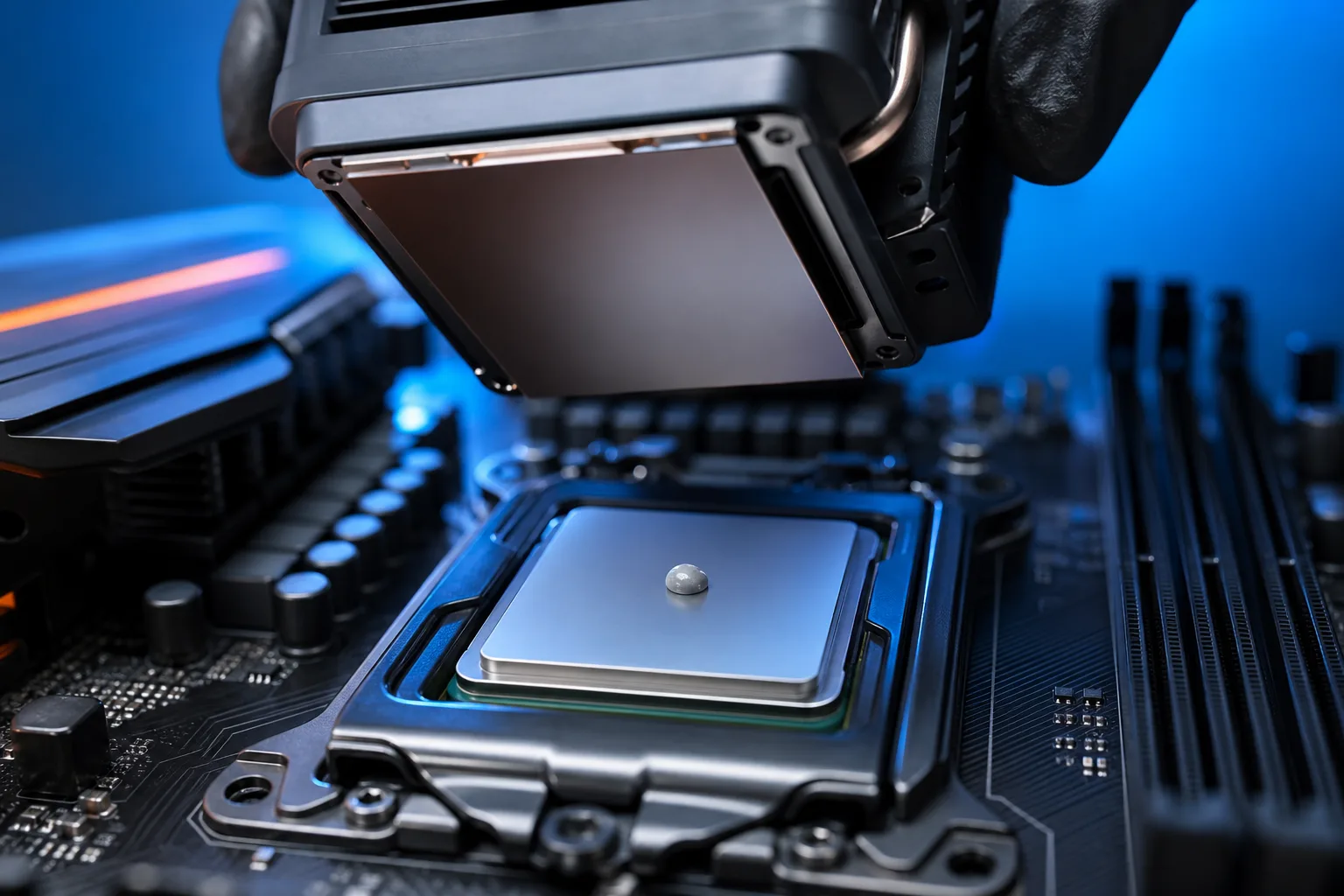
El debate eterno de internet: método del chícharo, patrón en X o capa delgada. Esta es la realidad. Para la mayoría de las CPU de escritorio, un pequeño punto del tamaño de un chícharo en el centro funciona perfectamente. La presión del cooler al montarlo la distribuirá.
Para CPU más grandes, como AMD Threadripper o los chips HEDT de Intel con superficies IHS enormes, tiene más sentido usar un patrón en X o una cruz delgada para asegurar la cobertura. Para CPU gamer estándar, como un Ryzen 7 o un Core i7, usa el método del chícharo. No le des más vueltas.
Evita la tentación de usar demasiada pasta. El exceso que se salga por los lados no ayuda y puede ensuciar todo. En este caso, más no significa mejor.
Paso 6: Vuelve a instalar el cooler y verifica
Alinea cuidadosamente el cooler, asegúrate de que quede centrado sobre la CPU y aprieta los tornillos a mano siguiendo un patrón diagonal. Deben quedar firmes, pero no los aprietes como si fueras un gorila. Necesitas una presión uniforme sobre la superficie sin romper nada.
Vuelve a conectar el conector del ventilador, cierra el gabinete y enciende el sistema. Abre directamente el software de monitoreo de temperaturas.
Deja el sistema en reposo durante 10 minutos y anota las temperaturas. Después, ejecuta una prueba de estrés de la CPU durante 15 a 20 minutos usando algo como Prime95 o Cinebench y observa las temperaturas máximas. Compara esos números con los que registraste en el Paso 1.
Si hiciste todo correctamente, deberías ver una reducción importante. En un sistema que realmente necesitaba este mantenimiento, bajar entre 10 y 20 grados Celsius es completamente realista. Tus FPS en juegos que dependen mucho de la CPU deberían estabilizarse y el ventilador del cooler debería dejar de alcanzar esas RPM desesperadas.
¿Quieres ver cómo se arman equipos a nivel profesional? Mira algunos de nuestros videos de armados gamer personalizados para conocer mejor cómo funciona el proceso.
Errores comunes
Usar demasiada pasta. Una cantidad del tamaño de una moneda de diez centavos no es un chícharo. El exceso de pasta puede desplazarse hacia los capacitores de la tarjeta madre y causar problemas. Usa menos de lo que crees necesitar.
No limpiar completamente la superficie. Los residuos restantes crean un contacto irregular. Esa fina mancha gris que crees que no importa sí importa.
Omitir el patrón de tornillos en diagonal. Apretar por completo un lado antes que el otro desequilibra la distribución de presión y deja parte de la CPU con un contacto deficiente. Diagonal, alternado y gradual.
Jalar el cooler directamente hacia arriba. Ya lo mencionamos, pero vale la pena repetirlo porque realmente puedes destruir el zócalo de la CPU.
Usar pasta de baja calidad. La pasta blanca genérica de una marca desconocida no rinde igual que un compuesto de calidad. La diferencia de precio entre una pasta mala y una excelente quizá sea de cinco dólares. Gasta esos cinco dólares.
No revisar los resultados. No asumas que funcionó. Monitorea tus temperaturas después del trabajo. Si los números no mejoraron mucho y la pasta se aplicó correctamente, puede haber otro problema que valga la pena diagnosticar. Nuestro equipo de soporte remoto puede ayudarte a revisar los diagnósticos a distancia si necesitas una segunda opinión.
Olvidar que esto debe repetirse. La pasta térmica no es un procedimiento de una sola vez en un equipo que has usado intensamente durante cuatro años. Planea revisarla cada 2 o 3 años en un sistema gamer de uso frecuente.
Si construiste algo potente usando nuestro creador de PC gamer personalizado o estás planeando un equipo nuevo, incluye el mantenimiento en tu plan a largo plazo desde el primer día.
En conclusión
El deterioro de la pasta térmica es una de las razones más ignoradas por las que una PC gamer comienza a rendir peor con el tiempo. La solución es económica, el proceso es sencillo y los beneficios en temperaturas más bajas y tasas de cuadros estables son reales.
Monitorea tus temperaturas con software de verdad. Primero descarta los problemas de polvo y flujo de aire. Si las temperaturas son altas y todo lo demás está bien, retira el cooler, limpia correctamente ambas superficies, aplica pasta de calidad y vuelve a instalarlo con una presión uniforme.
Si algo sale mal o prefieres que un profesional se encargue, tráelo o programa una reparación. Hacemos este trabajo todas las semanas en West Palm Beach y no vamos a hacerte sentir mal por no querer meterte dentro de tu propia máquina.
¿Listo para armar un equipo que realmente dé la talla?
PC gamer personalizados, armados y optimizados por personas que juegan. Cuéntanos tu presupuesto y la tasa de cuadros que buscas.
Preguntas frecuentes
¿Cada cuánto debo reemplazar la pasta térmica de una PC gamer?
Para una PC gamer que funciona con mucha exigencia y frecuencia, revisarla cada 2 o 3 años es una regla práctica razonable. La pasta de los coolers incluidos de fábrica suele deteriorarse más rápido que los compuestos premium del mercado. Si tus temperaturas están subiendo y el equipo tiene más de dos años, vale la pena retirar el cooler para revisar.
¿Una pasta térmica defectuosa puede causar caídas de FPS y tirones?
Sí, definitivamente. Cuando una CPU se sobrecalienta, reduce su velocidad de reloj para protegerse, lo que disminuye directamente el rendimiento a mitad del juego. Puedes ver FPS constantes hasta que la CPU se calienta y luego una caída repentina justo cuando se carga una escena pesada. Un software de monitoreo como HWiNFO64 te mostrará si está ocurriendo estrangulamiento térmico.
¿Qué pasa si pongo pasta térmica nueva encima de la pasta vieja?
Obtendrás un peor rendimiento, no uno mejor. La pasta vieja mezclada con la nueva crea una cobertura irregular y bolsas de aire, justo lo que intentas eliminar. Siempre limpia por completo ambas superficies con alcohol isopropílico de 90% o más antes de aplicar el compuesto nuevo.
¿De verdad importa la marca de la pasta térmica?
Sí, dentro de ciertos límites. Hay una diferencia de rendimiento medible entre una pasta genérica barata y marcas de calidad como Arctic MX-6 o Thermal Grizzly Kryonaut. La diferencia entre las marcas principales es mucho menor, así que no necesitas la opción más costosa, pero sí debes evitar los productos de gama más baja.
¿Puedo llevar mi PC gamer a Fix My PC Store para cambiarle la pasta térmica?
Por supuesto. Realizamos renovaciones de pasta térmica con frecuencia en equipos gamer de todo West Palm Beach y el sur de Florida. Puedes programar una reparación en línea y nosotros retiraremos el compuesto viejo, aplicaremos pasta térmica de calidad y verificaremos que las temperaturas estén donde deben antes de que el equipo salga del taller.
El diagnóstico de computadora cuesta $60 y se acredita a su reparación. Los clientes nuevos pueden obtenerlo gratis con nuestro cupón por correo electrónico (formulario en inglés).