¿Qué pasa con tus archivos cuando Windows se corrompe?
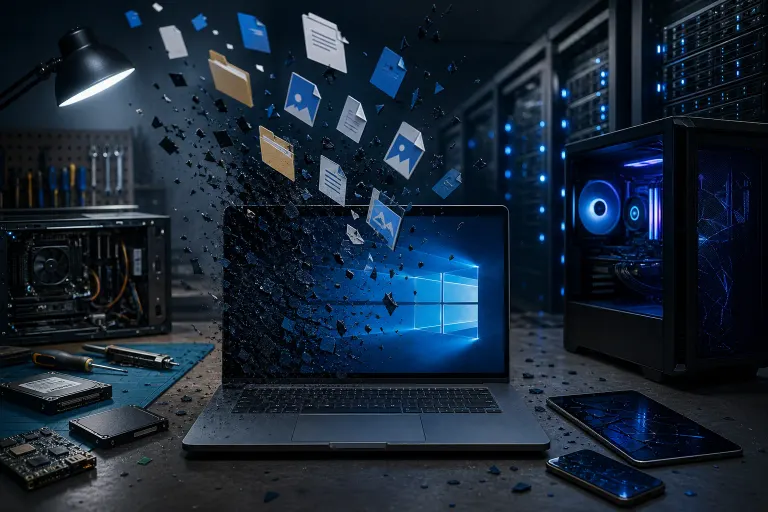
En resumen: Cuando Windows se corrompe, tus archivos personales normalmente siguen en la unidad sin alteraciones. El sistema operativo y tus datos se encuentran en lugares diferentes. El verdadero peligro aparece cuando la corrupción se extiende al sistema de archivos o la unidad empieza a fallar físicamente.
Qué pasó
La corrupción de Windows no es una sola cosa. Es una categoría de fallas, y la causa determina qué ocurre realmente con tus archivos.
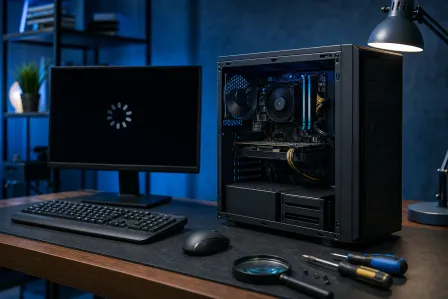
Escenario 1: Una actualización defectuosa de Windows. Microsoft envía una actualización, algo sale mal durante la instalación y ahora tu PC no pasa del círculo giratorio al iniciar. Este es uno de los escenarios de corrupción más comunes que vemos en Fix My PC Store. En este caso, tus archivos casi seguramente están bien. Los archivos del sistema se dañaron, pero tu carpeta Documentos, tus fotos, tus descargas y todo lo demás se encuentran en una parte completamente separada de la unidad. Windows Update no toca tus datos personales.
Escenario 2: Corrupción del sistema de archivos. Esto es más preocupante. El sistema de archivos es el índice que Windows usa para encontrar todo en tu unidad. Piensa en él como el índice de contenidos de un libro. Si ese índice se daña, Windows no puede encontrar tus archivos aunque los datos reales todavía estén escritos físicamente en el disco. Esto ocurre después de apagados inesperados, sobretensiones o cuando una unidad empieza a fallar. En el sur de Florida, recibimos muchos casos después de la temporada de tormentas de verano, cuando hay intermitencias eléctricas.
Escenario 3: Corrupción del sector de arranque. El sector de arranque le indica a tu computadora cómo iniciar Windows. Cuando se corrompe, tu PC muestra una pantalla negra con un error o simplemente gira sin parar y nunca carga. De nuevo, tus archivos normalmente siguen intactos. La máquina simplemente perdió el mapa que le indica dónde comenzar Windows.
Escenario 4: La unidad está fallando. Aquí es donde las cosas se vuelven realmente peligrosas. Si la corrupción es causada por un disco duro que está muriendo o una SSD que está fallando, tus archivos están en riesgo activo. Cada hora que la unidad continúa funcionando, podrían perderse más datos. Este es el escenario en el que debes dejar de hacer lo que estás haciendo y buscar ayuda rápidamente.
Estos escenarios se ven iguales desde el exterior: la máquina no inicia. Por eso es tan importante diagnosticar la causa raíz antes de que alguien haga cualquier cosa.
Por qué importa
Las personas asumen lo peor en cuanto Windows deja de cargar. Ven una pantalla negra o azul e inmediatamente piensan que todo desapareció. Por lo general, no es así, pero la manera en que respondas durante las próximas horas puede hacer que se convierta en realidad.
Esto es lo importante sobre las unidades: no les importa que estés entrando en pánico. Si una unidad está fallando y sigues forzando reinicios para intentar volver a entrar, la estás sometiendo a más estrés. Si un técnico ejecuta herramientas de reparación agresivas en una unidad con fallas mecánicas sin clonarla primero, puede terminar de destruir lo que la falla comenzó.
La corrupción del sistema de archivos puede empeorar rápidamente. Se lee un pequeño clúster dañado, Windows intenta escribir algo, toca otra zona dañada y ahora tienes daños en cascada. Por eso Windows incluye una herramienta llamada CHKDSK, que analiza y repara errores del sistema de archivos. Pero incluso CHKDSK puede causar pérdida de datos si la unidad tiene problemas físicos, porque las operaciones de reparación escriben en el disco.
También hay que considerar la capa de software. Las aplicaciones almacenan datos en varios lugares: tu carpeta Documentos, sí, pero también las carpetas AppData, las entradas del registro y los directorios específicos de cada programa. Reinstalar Windows sin hacer una copia de seguridad primero puede borrar por completo la unidad C:. La mayoría de tus archivos personales se encuentran en C:. Por eso, «simplemente reinstalar Windows» no siempre es el primer paso más seguro.
Para las empresas que operan servidores locales o estaciones de trabajo con datos de clientes, una sola máquina dañada puede significar horas de inactividad y una posible pérdida de datos realmente difícil de recuperar. Precisamente para prevenir este tipo de situación existen los servicios de TI administrados y un verdadero plan de respaldo y recuperación ante desastres. Si diriges una empresa en el condado de Palm Beach sin respaldos monitoreados, este escenario debería quitarte el sueño.
Las consecuencias son más graves de lo que la mayoría de las personas imagina hasta que les sucede. Un fotógrafo de bodas que pierde las fotos de un cliente. Un contratista que pierde los presupuestos de sus trabajos. Un estudiante que pierde su tesis. Lo hemos visto todo.
¿Tu computadora está fallando? Obtén un diagnóstico real. Agenda un diagnóstico
Lo que aún no sabemos
Cuando recibimos una máquina con síntomas de corrupción, hay cosas que realmente no podemos saber hasta ejecutar diagnósticos.
No sabemos si la unidad está físicamente saludable o si está fallando. Una instalación de Windows dañada en una unidad saludable es una reparación de una tarde cualquiera. Los mismos síntomas en una unidad que muestra sectores defectuosos son una emergencia de recuperación de datos, con un precio y un plazo completamente diferentes.
No conocemos el alcance del daño del sistema de archivos sin realizar un análisis. A veces CHKDSK encuentra dos clústeres defectuosos y los repara en diez minutos. Otras veces, el análisis revela daños en miles de archivos. No lo sabrás hasta revisar.
Tampoco sabemos qué causó la corrupción inicialmente. Si una sobretensión afectó la máquina, la corrupción podría estar limitada a los archivos del sistema de Windows. Si la unidad ha estado fallando silenciosamente durante semanas, el daño podría ser mucho más profundo. Encontrar la causa raíz es la única manera de saber si la reparación realmente durará a largo plazo.
En los casos de soporte remoto, donde no podemos inspeccionar físicamente la unidad, existe un nivel adicional de incertidumbre. Las herramientas remotas pueden ejecutar diagnósticos SMART y comprobaciones del sistema de archivos, pero si hay alguna señal de una falla de hardware, la máquina debe llevarse al taller. No vamos a fingir lo contrario.
Las herramientas de reparación de Microsoft, incluidas Startup Repair, DISM y SFC, son realmente útiles para la corrupción a nivel de software. Pero están diseñadas suponiendo que el hardware subyacente está saludable. No tienen en cuenta una unidad que está fallando.
Qué hacer
Primero: no entres en pánico ni sigas forzando reinicios. Si Windows no carga, cada reinicio innecesario agrega estrés a la unidad.
Segundo: averigua si tienes un respaldo reciente. Si usas Microsoft 365 y has estado guardando archivos en OneDrive, una gran parte de tus archivos ya está segura en la nube, independientemente de lo que ocurra con la máquina. Si los has estado guardando localmente sin respaldo, la urgencia cambia considerablemente.
Tercero: no permitas que una persona sin conocimientos técnicos ejecute herramientas de reparación al azar que encontró en YouTube. CHKDSK, DISM y SFC son las herramientas adecuadas en las situaciones correctas, pero ejecutarlas en una unidad que está fallando sin clonarla primero puede acelerar la pérdida de datos. Si no estás seguro de lo que haces, detente.
Este es el árbol de decisiones real:
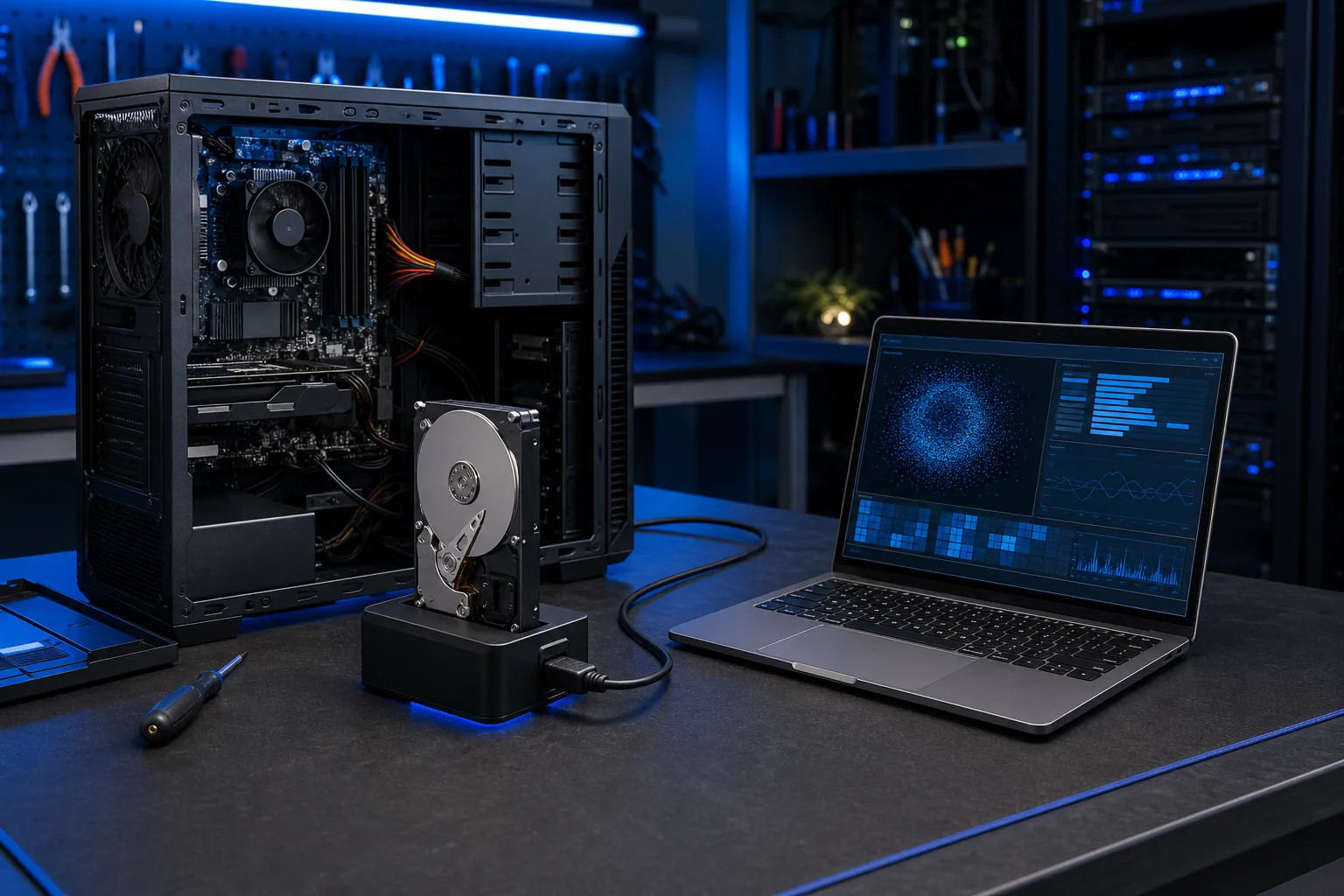
Si la máquina no inicia en absoluto, no sigas intentándolo. Llévala a un taller que pueda retirar la unidad, conectarla externamente y revisar los datos SMART antes de hacer cualquier otra cosa. Nuestro equipo de reparación de computadoras hace exactamente esto.
Si todavía puedes entrar a Windows, pero las cosas funcionan de manera extraña, ejecuta de inmediato una comprobación SMART de la unidad. En Windows 10 u 11 puedes abrir el Símbolo del sistema y escribir wmic diskdrive get status para hacer una comprobación rápida. Mejor aún, descarga CrystalDiskInfo, que es gratuito y lee datos SMART detallados. Si la unidad muestra algo distinto de «Good», deja de usarla para cualquier cosa excepto respaldar tus archivos ahora mismo.
Si se trata de una corrupción de software en una unidad saludable, Windows tiene un entorno de recuperación integrado. Inicia desde una USB con el medio de instalación de Windows, accede a las herramientas de reparación y ejecuta Startup Repair primero. Si eso falla, DISM y SFC mediante el Símbolo del sistema son el siguiente paso. También podemos guiarte en este proceso durante una sesión de soporte remoto si la máquina todavía funciona, al menos parcialmente.
Si ya faltan archivos o no puedes acceder a ellos, no escribas datos nuevos en la unidad. El software de recuperación de archivos, como Recuva o PhotoRec, funciona buscando datos que todavía no se han sobrescrito. Cada archivo nuevo que guardes reduce la cantidad de datos que se pueden recuperar.
Para quienes operan una pequeña empresa en Treasure Coast o en el condado de Palm Beach, todo este escenario demuestra la importancia de implementar una solución de respaldo real antes de que ocurra un desastre. No se trata de una carpeta sincronizada con Google Drive. Es un respaldo con versiones e historial de retención, idealmente fuera del sitio o en un entorno de nube monitoreado. Configuramos estas soluciones mediante nuestro servicio de respaldos y recuperación ante desastres, y sinceramente es una de las inversiones más importantes que puede hacer una empresa.
En resumen: la corrupción de Windows parece catastrófica y normalmente no lo es. Pero puede volverse catastrófica si respondes de manera incorrecta. Antes de hacer cualquier cosa, identifica con qué estás lidiando y busca ayuda profesional si no estás seguro. Tus archivos probablemente están bien en este momento. Mantengámoslos así.
¿Tu computadora está fallando? Obtén un diagnóstico real.
Fix My PC Store ha reparado miles de máquinas en todo West Palm Beach. Precios honestos y nada de ventas de productos o servicios innecesarios, y diagnóstico gratis para clientes nuevos con nuestro cupón por correo.
Preguntas frecuentes
Si Windows está dañado, ¿perdí mis archivos personales?
No necesariamente. Tus archivos personales y el sistema operativo Windows se encuentran en diferentes partes de la unidad, por lo que la corrupción de los archivos del sistema normalmente deja intactos tus documentos, fotos y otros datos personales. La excepción ocurre cuando hay corrupción del sistema de archivos o una falla física de la unidad, lo que puede hacer que los archivos sean inaccesibles o se pierdan permanentemente. Un técnico debe revisar el estado de la unidad antes de ejecutar cualquier herramienta de reparación.
¿Puedo recuperar archivos de una PC que no inicia Windows?
Sí, en la mayoría de los casos. Un técnico puede retirar la unidad, conectarla a otra máquina como unidad externa y copiar tus archivos directamente sin necesidad de que Windows cargue. Esto funciona siempre que la unidad esté físicamente saludable y el sistema de archivos no esté gravemente dañado. Es una de las primeras cosas que hacemos antes de intentar cualquier reparación.
¿Cuál es la diferencia entre la corrupción de Windows y un disco duro que está fallando?
La corrupción de Windows es un problema de software en el que se dañan los archivos del sistema, y normalmente puede solucionarse sin perder datos. Un disco duro que está fallando es un problema de hardware en el que el medio de almacenamiento físico se está deteriorando, lo que pone todos tus datos en riesgo. Ambos pueden causar síntomas idénticos, como una PC que no inicia, por lo que siempre deben ejecutarse diagnósticos SMART primero para descartar una falla de hardware antes de intentar cualquier reparación.
¿Reinstalar Windows borrará mis archivos?
Depende del método de reinstalación. Windows 10 y 11 ofrecen la opción «Restablecer esta PC», que permite conservar tus archivos personales mientras reinstala el sistema operativo. Sin embargo, una instalación limpia, que borra la unidad e instala el sistema desde cero, eliminará todo lo que esté en la unidad C:. Nunca hagas una instalación limpia sin respaldar primero y confirma qué tipo de reinstalación estás realizando antes de hacer clic en cualquier opción.
¿Cómo sé si mi disco duro está fallando o si solo tengo un problema de Windows?
Los diagnósticos SMART son la manera más rápida de comprobarlo. Herramientas gratuitas como CrystalDiskInfo leen decenas de indicadores de estado de tu unidad y señalan cualquier problema. Una comprobación rápida desde la línea de comandos mediante wmic diskdrive get status ofrece un resultado básico de aprobado o reprobado. Si tu unidad muestra sectores reasignados, sectores pendientes o un estado general distinto de Good, considéralo una falla de hardware y respalda tus datos de inmediato.
¿Cómo puedo evitar que la corrupción de Windows cause pérdida de datos en el futuro?
La protección más eficaz es una solución de respaldo real con control de versiones y almacenamiento externo, no solo una carpeta sincronizada con la nube. Para usuarios domésticos, activar Windows Backup o usar un servicio como Backblaze es un buen comienzo. Para las empresas, una solución administrada de respaldo y recuperación ante desastres permite restaurar un entorno de trabajo completo incluso si la máquina deja de funcionar por completo. Los respaldos constantes y monitoreados son la única manera de convertir este escenario en un inconveniente menor en lugar de una crisis.
El diagnóstico de computadora cuesta $60 y se acredita a su reparación. Los clientes nuevos pueden obtenerlo gratis con nuestro cupón por correo electrónico (formulario en inglés).