¿Cómo se ve realmente una falla de la tarjeta madre?
En resumen: Una tarjeta madre muerta o que está fallando rara vez lo anuncia claramente. Por lo general, se hace pasar por otra cosa: una memoria RAM defectuosa, una fuente de poder dañada o una GPU que está por dejar de funcionar. Revisa los síntomas y realiza las pruebas que aparecen a continuación, en orden, antes de gastar un centavo en piezas.
Lo que necesitas
- Un tomacorriente que funcione y un cable de alimentación en buen estado
- Un destornillador (Phillips #2 para la mayoría de las carcasas de escritorio)
- Una lata de aire comprimido (opcional, pero útil)
- Un módulo de RAM de repuesto, si tienes uno, o un amigo que tenga uno
- Una tarjeta de diagnóstico POST (aproximadamente $10-15 en Amazon, opcional, pero útil)
- Aproximadamente 45 minutos y paciencia (la de mal humor también sirve)
No necesitas ser electricista. Sí necesitas trabajar de manera metódica. Saltarse pasos es la razón por la que muchas personas terminan comprando tres piezas nuevas antes de descubrir que el problema siempre estuvo en la tarjeta.
Paso 1: Confirma primero los síntomas
Antes de abrir nada, anota exactamente qué está haciendo la máquina. O qué no está haciendo.
Las fallas de la tarjeta madre suelen manifestarse de varias maneras:
No enciende en absoluto. Presionas el botón de encendido y no pasa nada. No hay ventiladores, luces ni pitidos. Silencio total. (Esto también describe una fuente de poder defectuosa, un conector del botón de encendido dañado o un protector contra sobretensiones activado. Todavía no entres en pánico.)
Enciende parcialmente, pero no arranca. Los ventiladores comienzan a girar, las luces RGB se encienden y las unidades empiezan a funcionar, pero no aparece nada en la pantalla. No hay BIOS, logotipo ni nada. Solo un monitor en blanco que te observa como si estuviera personalmente decepcionado.
Códigos de pitidos continuos o inusuales. Si tu tarjeta tiene un altavoz conectado, intentará avisarte que algo está mal mediante patrones de pitidos. Tres pitidos normalmente significan un problema de RAM. Uno largo y dos cortos suelen indicar un problema de video. Consulta el manual de tu tarjeta madre o la página de soporte del fabricante para conocer los códigos específicos.
Bloqueos aleatorios y pantallas azules. Si la PC arranca, pero sigue mostrando BSOD con códigos de error diferentes cada vez, es una señal de alerta. Un código de error constante normalmente indica un problema de controlador o software. Los errores aleatorios y cambiantes sugieren que el hardware subyacente no es confiable.
Los puertos USB o periféricos dejaron de funcionar. La mitad de los puertos USB están muertos, el teclado no responde en algunos puertos, pero sí en otros. El audio integrado dejó de funcionar. Estas son señales de controladores dañados o quemados en la propia tarjeta.
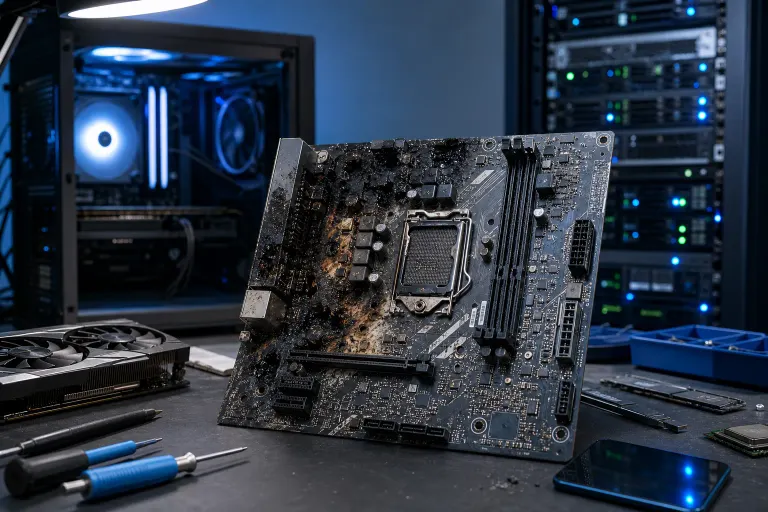
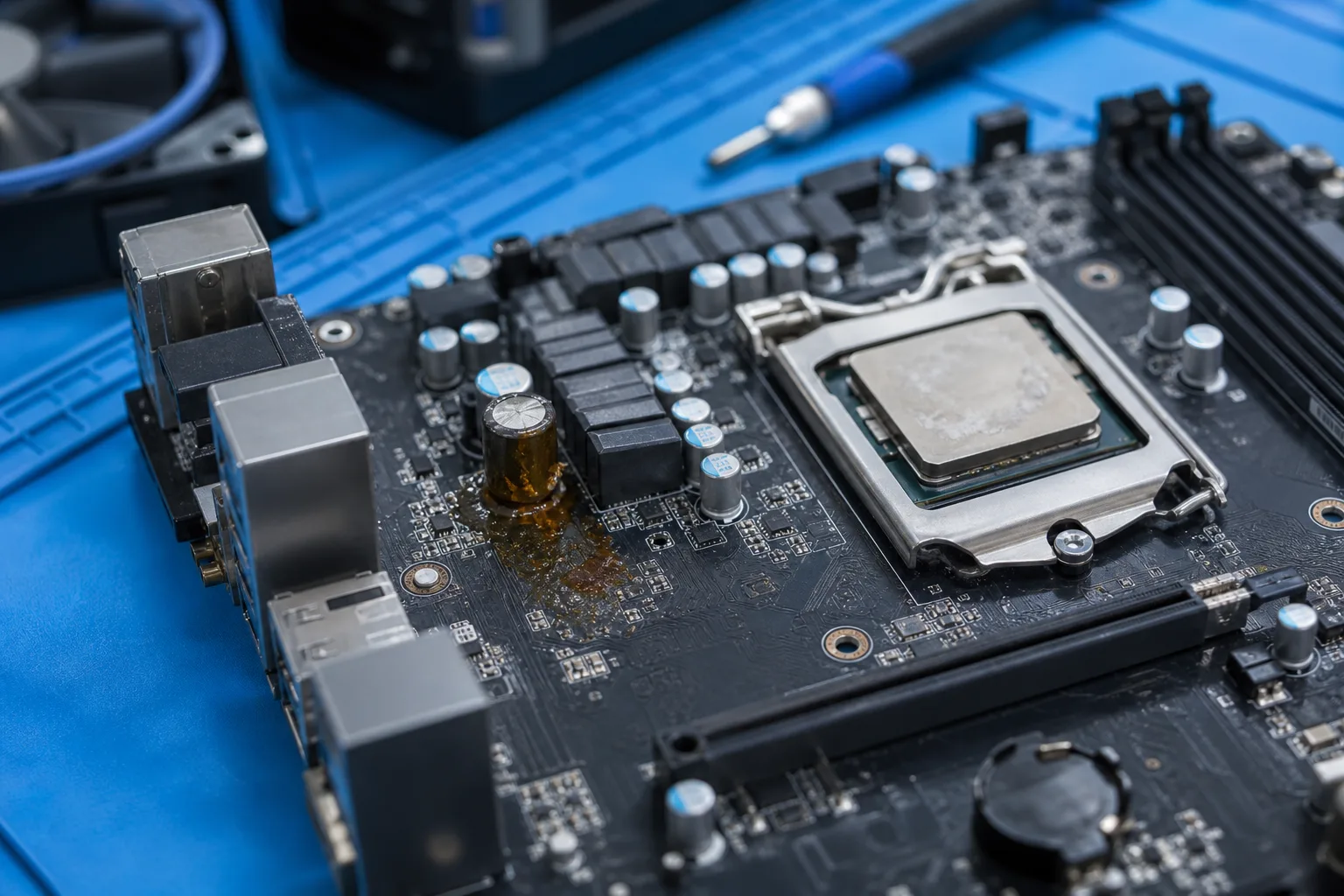
Olor a quemado o daños visibles. Si abres la carcasa y ves un capacitor hinchado (parecen pequeñas latas de refresco que alguien apretó demasiado), marcas de quemaduras o algo que huela a componentes electrónicos quemados, detente. Esa tarjeta ya no sirve.
Paso 2: Descarta primero lo más sencillo
Aquí es donde la mayoría de las personas se equivoca. Suponen que es la tarjeta madre y empiezan a comprar piezas. No lo hagas.
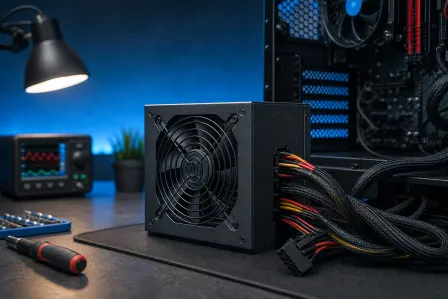
Revisa primero la fuente de poder. Desconecta todo del tomacorriente, espera 30 segundos y vuelve a conectarlo. Prueba con otro tomacorriente. Si tienes un probador de fuentes de poder (son económicos), úsalo. Una fuente de poder defectuosa provoca síntomas de ausencia de POST que se ven exactamente igual que una tarjeta madre muerta.
Vuelve a colocar la RAM. Apaga la máquina, desconéctala, retira los módulos de RAM, limpia las ranuras con aire comprimido y vuelve a insertarlos firmemente. Debes escuchar un clic. Intenta arrancar con un módulo a la vez y en diferentes ranuras. La RAM defectuosa o mal colocada es la causa más común de una situación sin POST que veo en el taller.
Desconecta todo lo que no sea esencial. Retira las tarjetas adicionales, unidades extra y dispositivos USB. Arranca solo con el CPU, un módulo de RAM y el monitor conectados. Si la máquina muestra POST ahora, algo de lo que desconectaste estaba causando el conflicto.
Prueba con otro monitor y otro cable. Antes de culpar a la tarjeta madre por la falta de imagen, descarta el monitor. Cambia el cable. Prueba otro puerto de la GPU o intenta usar la salida de video integrada si tu CPU tiene gráficos integrados.
Si haces todo eso y sigues sin obtener respuesta, la tarjeta sube en la lista de sospechosos.
Paso 3: Ejecuta una prueba con una tarjeta de diagnóstico POST
Una tarjeta POST es una pequeña tarjeta adicional que se conecta a una ranura PCIe o PCI y muestra un código hexadecimal de dos dígitos que indica dónde se está deteniendo el proceso de arranque. Cuestan aproximadamente $10-15 y vale la pena tener una guardada.
Conéctala, enciende la máquina y observa el código. Compáralo con el manual de tu tarjeta madre o busca el código junto con el modelo de tu tarjeta. Estos son algunos códigos comunes a los que debes prestar atención:
- 00 o FF: La tarjeta no completa la inicialización básica. A menudo apunta a una falla del CPU o de la tarjeta madre.
- C0 o C1: Falla en la inicialización temprana de la memoria. Podría ser la RAM o el controlador de memoria de la tarjeta.
- A2: Por lo general, es un problema de un dispositivo de almacenamiento, no de la tarjeta en sí.
Si la tarjeta no muestra absolutamente nada, eso también es revelador. Es posible que la tarjeta madre no esté suministrando energía a la ranura PCIe, lo cual ya es una mala señal.
¿Tu computadora está fallando? Obtén un diagnóstico real. Reserva un diagnóstico
Paso 4: Inspecciona visualmente la tarjeta
Con la máquina desconectada y el botón de encendido presionado durante unos segundos para descargar la energía residual, ilumina la tarjeta con una linterna.
Busca lo siguiente:
- Capacitores hinchados o con fugas. Deben tener la parte superior plana. Si están abombados o tienen una costra marrón alrededor de la base, están reventados.
- Marcas de quemaduras o decoloración. Por lo general, aparecen cerca del área VRM, es decir, los componentes alrededor del zócalo del CPU, o cerca de los conectores de alimentación.
- Pines doblados en el zócalo del CPU. Especialmente en las tarjetas Intel, el zócalo tiene pines que se doblan fácilmente. Un solo pin doblado puede impedir que el sistema arranque por completo.
- Pistas de circuito agrietadas en la tarjeta. Son difíciles de detectar sin buena iluminación. Por lo general, se deben a tensión física, una caída o soportes ajustados en exceso.
Cualquiera de esos daños visibles es tu respuesta. No necesitas hacer más pruebas.
Paso 5: Prueba el CPU en una tarjeta que sepas que funciona (si puedes)
Este paso requiere acceso a un sistema compatible, algo que no todos tienen. Pero si puedes hacerlo, es la forma más clara de aislar el problema.
Mueve tu CPU a una tarjeta que sepas que funciona. Si el sistema muestra POST correctamente, el problema está en tu tarjeta original. Si aún no muestra POST, el CPU podría ser el punto de falla o podría haber resultado dañado por la tarjeta defectuosa.
(He visto tarjetas defectuosas llevarse un CPU con ellas al dejar de funcionar. No es común, pero sucede. Por eso no debes seguir usando una máquina que presenta síntomas extraños.)
Si no te sientes cómodo haciendo esto por tu cuenta, tráela. Realizamos diagnósticos a nivel de componentes en Fix My PC Store y podemos decirte qué falló y qué vale la pena salvar.
Paso 6: Revisa si hay problemas de BIOS o firmware
En ocasiones, lo que parece una tarjeta muerta en realidad es una BIOS dañada. Esto es más común después de una actualización fallida de la BIOS o de una sobretensión mientras la máquina estaba funcionando.
Algunas tarjetas tienen un botón para restablecer la BIOS en el panel posterior o un puente en la tarjeta identificado como CLRTC o algo similar. Consulta el manual. Borrar el CMOS restablece la BIOS a los valores de fábrica y, a veces, puede devolverle la vida a una tarjeta.
Si la tarjeta tiene BIOS dual (algunas tarjetas de gama alta la tienen), es posible que haya un interruptor físico para cambiar a la BIOS de respaldo. Vale la pena intentarlo antes de dar la tarjeta por perdida.
Errores comunes
Comprar RAM o una GPU antes de realizar un diagnóstico adecuado. Los síntomas se superponen. Primero haz el trabajo de diagnóstico.
Saltarse la prueba de la fuente de poder. Una fuente de poder que está fallando es la causa más común de las llamadas que recibo sobre una “tarjeta madre muerta”. Pruébala o cámbiala antes de hacer cualquier otra cosa.
Apretar demasiado el enfriador del CPU. Las tarjetas agrietadas y los zócalos doblados son más comunes de lo que crees. Aprieta hasta que quede firme, no con fuerza excesiva.
Seguir usando la máquina después de que empieza a mostrar BSOD aleatorios. Cada vez que se bloquea una tarjeta defectuosa, corres el riesgo de dañar tus unidades o quemar el CPU. Haz una copia de seguridad y realiza el diagnóstico rápidamente. Si necesitas ayuda para proteger tus datos antes de que esto empeore, nuestra página de copias de seguridad y recuperación ante desastres tiene opciones que vale la pena conocer.
Suponer que la tarjeta está bien porque las luces se encienden. Las luces RGB y los ventiladores pueden funcionar con energía parcial. Las luces indican que la fuente de poder está entregando algo de voltaje. No significan que la tarjeta esté en buen estado.
Intentar reparar la tarjeta por tu cuenta si nunca lo has hecho. Reemplazar capacitores y reparar pistas son habilidades reales. Ver un video de YouTube no significa que estés preparado. Si necesitas una reparación de laptop o un diagnóstico de computadora de escritorio bien hecho, llévala a un lugar que realmente tenga experiencia.
En conclusión
La falla de la tarjeta madre es real, pero se diagnostica al final, no al principio. Revisa la fuente de poder, la RAM, la GPU y los cables antes de condenar la tarjeta. Si haces todo eso y los síntomas todavía apuntan a la tarjeta madre, entonces sí, probablemente necesite reemplazarse.
El costo de reemplazar una tarjeta madre varía mucho según el tipo de zócalo y la plataforma. Algunas tarjetas antiguas no valen la pena porque encontrar un CPU compatible para acompañar una tarjeta nueva eleva el costo total por encima del valor de la máquina. Es una conversación que vale la pena tener con alguien que conozca los componentes, no solo con alguien que intenta venderte una PC nueva.
Si estás en West Palm Beach o en cualquier parte del sur de Florida y te quedaste a mitad del diagnóstico, puedes traerla o reservar una sesión de soporte remoto. Te diremos directamente qué está mal y cuánto costaría realmente repararla, sin tácticas de venta adicionales.
¿Tu computadora está fallando? Obtén un diagnóstico real.
Fix My PC Store ha reparado miles de máquinas en todo West Palm Beach. Precios honestos y ninguna táctica de venta adicional, y diagnóstico gratis para clientes nuevos con nuestro cupón por correo.
Preguntas frecuentes
¿Una tarjeta madre puede fallar de repente y sin advertencia?
Sí, puede suceder. Las sobretensiones, una fuente de poder defectuosa que envía un voltaje incorrecto o los daños físicos pueden destruir una tarjeta al instante. Sin embargo, con mayor frecuencia aparecen pequeñas señales antes, como bloqueos aleatorios o puertos USB que funcionan de manera intermitente. Las personas tienden a ignorarlas hasta que la tarjeta deja de mostrar POST por completo.
¿Vale la pena reemplazar una tarjeta madre defectuosa o debería comprar una PC nueva?
Depende de la plataforma. Si el zócalo del CPU es actual y el resto de los componentes está en buenas condiciones, reemplazar la tarjeta puede tener sentido. Si tienes un zócalo muy antiguo y necesitas un CPU nuevo para que sea compatible con una tarjeta nueva, los números suelen inclinarse a favor de armar un equipo nuevo. Podemos hacer esa comparación por ti si traes la máquina.
¿Cómo sé si mi fuente de poder dañó la tarjeta madre?
Si tu fuente de poder estaba fallando y entregaba un voltaje incorrecto o inestable, puede dañar la tarjeta con el tiempo o durante una sobretensión. Algunas señales son que la tarjeta dejó de funcionar durante una falla conocida de la fuente, marcas de quemaduras cerca de los conectores de 24 pines o 8 pines, o que la tarjeta dejó de funcionar poco después de que la fuente empezó a presentar problemas. Prueba o reemplaza primero la fuente de poder antes de asumir que la tarjeta es la culpable.
¿Una actualización de BIOS puede reparar una tarjeta madre que no muestra POST?
Si la BIOS está dañada, restablecer el CMOS o cambiar a una BIOS de respaldo puede recuperar la tarjeta en algunos casos. Sin embargo, si la tarjeta tiene daños físicos, capacitores defectuosos o un controlador de memoria dañado, ningún cambio de firmware ayudará. Vale la pena descartar los problemas de BIOS, pero no cuentes con ello como una solución probable.
¿Cómo se ve un capacitor reventado en una tarjeta madre?
Los capacitores son los pequeños componentes cilíndricos de la tarjeta. Los que están en buen estado tienen la parte superior perfectamente plana. Los reventados tienen la parte superior abombada o ligeramente hinchada, y es posible que veas residuos o una costra marrón alrededor de la base, donde tuvieron una fuga. Cualquier daño visible en un capacitor significa que la tarjeta necesita una evaluación profesional o ser reemplazada.
El diagnóstico de computadora cuesta $60 y se acredita a su reparación. Los clientes nuevos pueden obtenerlo gratis con nuestro cupón por correo electrónico (formulario en inglés).