10 señales de advertencia de que tu laptop está a punto de dejar de funcionar
En resumen: Las laptops rara vez dejan de funcionar sin dar señales. Los apagados aleatorios, los ruidos extraños y una batería que se descarga en minutos son señales de alerta que debes tomar en serio. Detectar estas señales a tiempo puede proteger tus datos y tu bolsillo.
La mayoría de las laptops no dejan de funcionar una mañana sin dar ninguna pista. Durante días, semanas o incluso meses antes de la falla definitiva, hacen ruidos, parpadean y funcionan con interrupciones. El problema es que la mayoría de las personas descarta esos síntomas y piensa que "así funcionan ahora".
No es así. Es la manera en que tu laptop te está avisando.
Esto es lo que debes hacer para interpretar esas señales antes de que sea demasiado tarde.
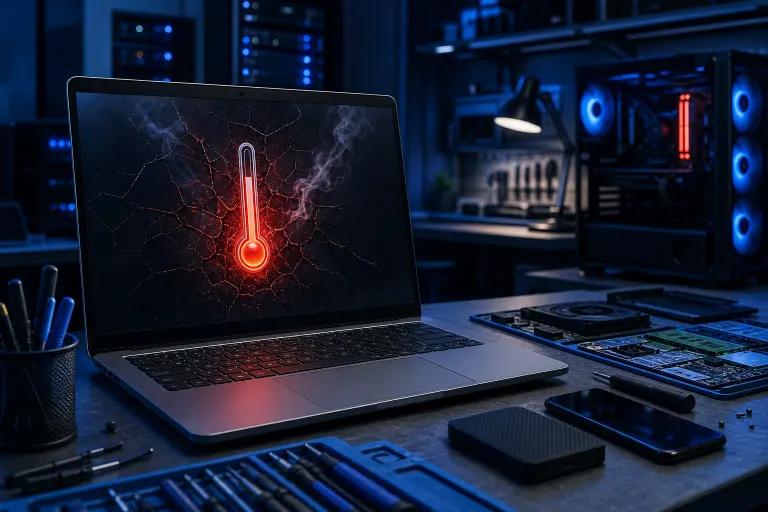
1. Se sobrecalienta constantemente, incluso cuando está inactiva
Es normal que una laptop esté tibia. Pero una laptop que te quema las piernas mientras ves un video de YouTube no es normal.
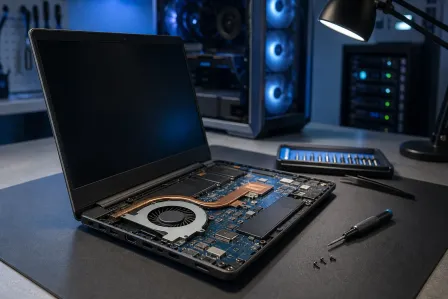
Cuando una laptop funciona a una temperatura peligrosamente alta todo el tiempo, es posible que la pasta térmica del CPU se haya secado, que las rejillas de ventilación estén obstruidas con polvo o que el ventilador esté fallando. El calor es la principal causa de daño en los componentes de una laptop. Si no se atiende, puede deteriorar el procesador, deformar la placa base y, con el tiempo, causar daños permanentes.
Si los ventiladores giran con mucho ruido, pero el equipo sigue calentándose, es una señal clara de que el sistema de enfriamiento necesita atención. Una limpieza profesional y el reemplazo de la pasta térmica pueden prolongar la vida útil del equipo uno o dos años más.
2. Escuchas ruidos de clics o rechinidos
Esto es urgente. Detente y escucha.
Si tu laptop produce un sonido repetitivo de clics, rechinidos o raspado desde el interior, es posible que el disco duro esté fallando. Los discos duros mecánicos tradicionales (HDD) tienen piezas móviles que se desgastan. Ese clic suele llamarse el "clic de la muerte" y generalmente significa que los cabezales de lectura y escritura tienen dificultades o que los platos están dañados.
En cuanto escuches este sonido, respalda tus archivos de inmediato. No esperes. Cuando un disco falla por completo, la recuperación de datos se vuelve costosa y nunca está garantizada.
Si tienes un SSD en lugar de un HDD, no producirá ese ruido de clic porque los SSD no tienen piezas móviles. Sin embargo, los SSD también pueden fallar sin hacer ruido, por lo que los respaldos periódicos son importantes para todos. Nuestro equipo puede ayudarte a configurar respaldos y recuperación ante desastres adecuados para que nunca te tomen desprevenido.
3. La batería baja de 80 % a cero en minutos
Todas las baterías de laptop se degradan con el tiempo. Después de varios años de cargas diarias, es normal perder algo de capacidad. Pero si la batería baja de 80 % a 5 % en menos de diez minutos o se apaga inesperadamente mientras muestra que queda 30 %, la batería está llegando al final de su vida útil.
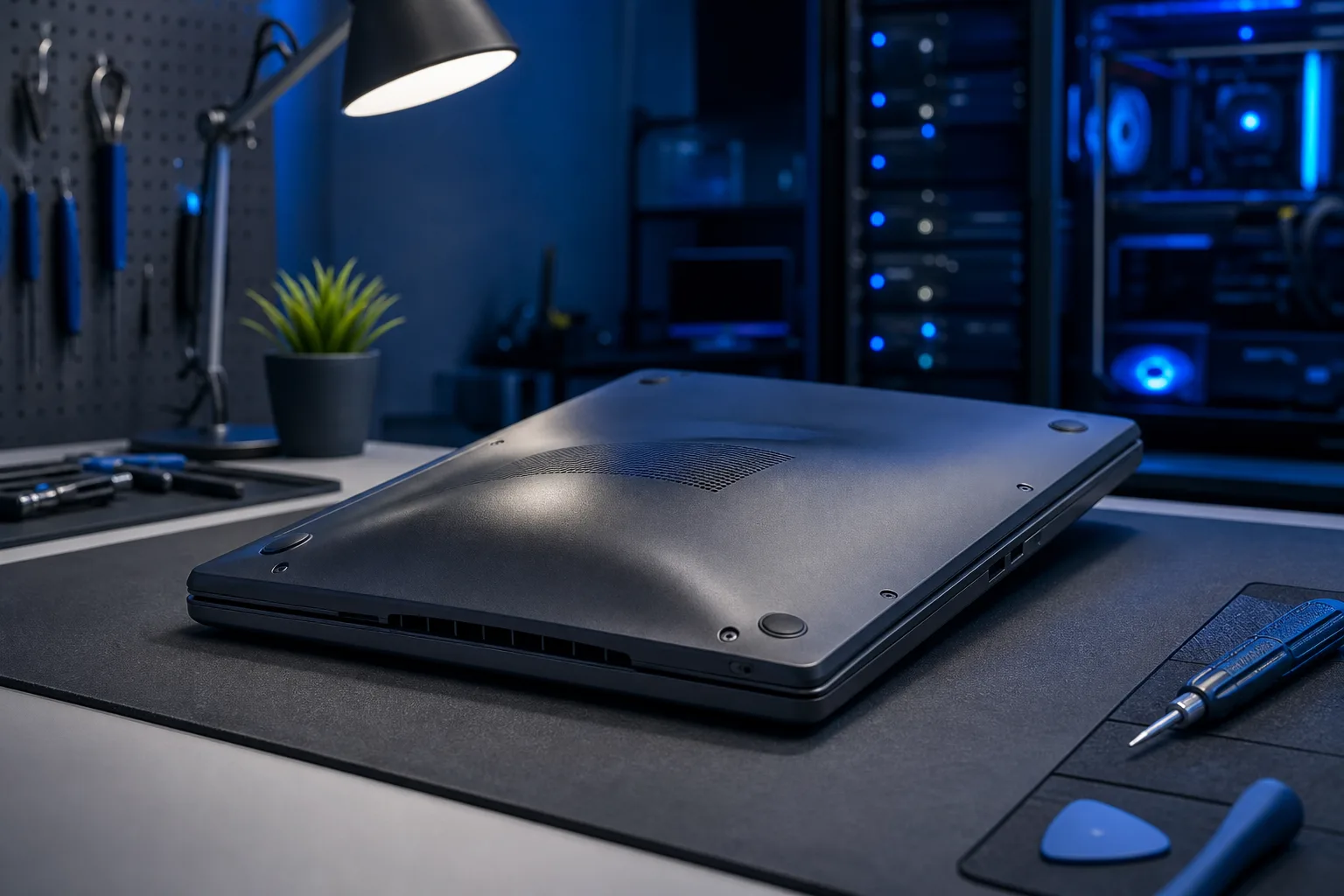
Una batería hinchada es aún más grave. Si la parte inferior de tu laptop está visiblemente abultada o el panel táctil parece empujar hacia arriba desde abajo, la batería está hinchada. Esto representa un problema de seguridad, no solo de rendimiento. Haz que la revisen de inmediato.
Reemplazar la batería de una laptop suele ser uno de los trabajos de reparación de laptops más sencillos y puede hacer que un equipo antiguo se sienta casi como nuevo.
4. Se apaga o reinicia aleatoriamente sin advertencia
Tu laptop debe apagarse cuando tú se lo indicas, no cuando se le ocurre.
Los apagados aleatorios son una de las señales más claras de que algo está mal a nivel de hardware. Las causas más comunes son el sobrecalentamiento, cuando el equipo se apaga para evitar daños; una fuente de alimentación o placa de carga defectuosa; una conexión suelta de la batería; o errores de memoria.
Si tu laptop se reinicia y luego muestra una pantalla azul con un código de error, anota ese código. A menudo señala directamente el componente que está fallando. Si los apagados ocurren sin mostrar ninguna pantalla, normalmente lo primero que hay que descartar es el calor.
5. La pantalla parpadea, se pone negra o muestra líneas extrañas
Una pantalla que parpadea no solo es molesta. Es una señal de que algo en la cadena de visualización está comenzando a fallar.
El problema podría estar en el cable de la pantalla, que puede desgastarse con el tiempo al abrir y cerrar la tapa; en el panel LCD; o en el chip gráfico de la placa base. Si la pantalla se pone completamente negra, pero aún puedes escuchar que la laptop funciona, intenta iluminarla con una linterna desde un ángulo. Si puedes ver una imagen tenue, la luz de fondo falló, no el panel.
Las líneas verticales u horizontales que atraviesan la pantalla, los píxeles que parecen "atascados" en ciertos colores o las secciones de la pantalla que no muestran correctamente la imagen indican problemas de hardware que no se solucionarán por sí solos.
Si el problema de visualización solo aparece cuando mueves la tapa, es una señal clara de que el cable está dañado y no el panel, lo que suele ser una reparación más económica.
¿Tu computadora está fallando? Obtén un diagnóstico real. Solicita un diagnóstico
6. El inicio tarda una eternidad o se queda atascado en el logotipo
Un inicio lento es una de esas cosas que las personas aceptan como normales, aunque muchas veces no lo sean.
Si antes tu laptop iniciaba en menos de un minuto y ahora tarda cinco, algo cambió. Podría ser un disco que está comenzando a fallar, demasiados programas de inicio o un sistema operativo dañado. Si se congela por completo en el logotipo del fabricante, es más grave y a menudo apunta a un problema del disco o del firmware.
Ejecuta una revisión del estado del disco usando las herramientas integradas. En Windows, abre las Propiedades de la unidad en el Explorador de archivos y utiliza la herramienta Comprobación de errores en la pestaña Herramientas, o ejecuta chkdsk desde el símbolo del sistema. En Mac, abre Utilidad de Discos y ejecuta Primera ayuda. Si alguna de las herramientas informa errores que no puede corregir, es probable que el disco esté por fallar.
Ofrecemos soporte remoto si prefieres que alguien te guíe en este proceso sin tener que llevar la laptop al taller.
7. Los programas se cierran constantemente o Windows se congela
Un cierre inesperado cada pocas semanas es molesto, pero no necesariamente alarmante. Que los programas se cierren varias veces al día o que todo el sistema se bloquee y te obligue a reiniciarlo manualmente es una verdadera señal de alerta.
Los cierres frecuentes pueden deberse a varias causas: memoria RAM defectuosa, un archivo del sistema dañado, malware o un disco duro con sectores dañados. Si los cierres ocurren en distintos programas sin un patrón claro, suele valer la pena probar primero la RAM. Windows tiene una herramienta integrada de Diagnóstico de memoria. En Mac, Apple Diagnostics puede ejecutar una revisión básica del hardware.
Si eres propietario de un negocio y esto ocurre en un equipo de trabajo, vale la pena pedirle a un proveedor de TI administrado que lo revise antes de que afecte tu productividad o tus datos. Nuestro equipo de TI para empresas se encarga exactamente de este tipo de situaciones.
8. Los puertos USB, el conector de audífonos o el teclado dejan de funcionar
Cuando los puertos físicos o los dispositivos de entrada comienzan a fallar, puede significar que la placa base está empezando a dañarse.
A veces un solo puerto deja de funcionar debido a un daño físico, y esa suele ser una reparación sencilla. Pero cuando varios puertos dejan de funcionar a la vez o una tecla del teclado no responde incluso después de reiniciar, el problema suele ser más profundo. Las fallas a nivel de la placa base pueden ser costosas de reparar y, en laptops antiguas, a veces tiene más sentido financiero migrar tus datos a un equipo nuevo en lugar de repararla.
Antes de asumir lo peor, asegúrate de descartar las causas de software. Un reinicio rápido y revisar el Administrador de dispositivos, en Windows, o Información del Sistema, en Mac, puede revelar si el sistema siquiera detecta el hardware.
9. Recibes avisos frecuentes de "Disco lleno" incluso después de liberar espacio
Si el almacenamiento sigue llenándose sospechosamente rápido o el sistema informa errores indicando que no puede escribir en el disco aunque haya espacio disponible, es posible que el disco esté fallando.
Los discos que comienzan a fallar a veces crean los llamados "sectores dañados", que son áreas que el disco ya no puede leer ni escribir de manera confiable. El sistema operativo puede intentar evitarlos, pero con el tiempo el espacio utilizable disponible se reduce aunque no hayas agregado archivos nuevos.
Esta es otra situación en la que es importante hacer un respaldo de inmediato. Puedes revisar el estado del disco con herramientas gratuitas como CrystalDiskInfo en Windows, que informa los datos SMART directamente desde el disco.
10. El puerto del cargador está suelto o la laptop solo carga en ciertos ángulos
Este problema suele ignorarse durante meses, pero no debería ser así.
Un puerto de carga suelto significa que debes colocar la laptop exactamente en la posición correcta para que cargue, y algún día dejará de cargar por completo. Peor aún, un puerto dañado puede causar un suministro irregular de energía, lo que puede provocar apagados inesperados o errores de carga de la batería. En algunas laptops, el puerto de carga está soldado directamente a la placa base, lo que hace que una mala conexión sea un problema más serio de lo que parece.
Si ya estás experimentando esto, haz que lo revisen cuanto antes. Nuestro equipo de reparación de laptops ve este problema con frecuencia y normalmente puede diagnosticarlo rápidamente.
En resumen
Tu laptop casi siempre intenta decirte algo antes de dejar de funcionar por completo. El sobrecalentamiento, los ruidos extraños, los apagados aleatorios y una batería defectuosa no son peculiaridades que debas tolerar. Son señales que requieren atención.
La buena noticia es que la mayoría de estos problemas, si se detectan a tiempo, pueden repararse sin reemplazar todo el equipo. Cambiar el disco, reemplazar la batería o hacer una limpieza térmica puede prolongar por años la vida útil de una laptop. Esperar hasta que muera por completo es cuando tus opciones se reducen rápidamente.
Si estás viendo dos o más de estas señales al mismo tiempo, es hora de consultar a un profesional. Puedes programar una reparación o comunicarte directamente con nosotros, y te ayudaremos a descubrir qué está ocurriendo realmente. Sin presión ni adivinanzas. Solo respuestas honestas de personas que reparan estos equipos todos los días, aquí mismo en West Palm Beach.
Y hagas lo que hagas ahora, respalda tus archivos. En serio. Antes de hacer cualquier otra cosa.
¿Tu computadora está fallando? Obtén un diagnóstico real.
Fix My PC Store ha reparado miles de equipos en todo West Palm Beach. Precios honestos y sin tácticas de venta adicional, y diagnóstico gratis para clientes nuevos con nuestro cupón por correo.
Preguntas frecuentes
¿Cuál es la señal de advertencia más urgente de que una laptop está a punto de fallar?
Los sonidos de clics o rechinidos provenientes del interior de la laptop son la señal más urgente, especialmente si tienes un disco duro tradicional. Por lo general, esto significa que el disco está fallando mecánicamente. Respalda tus datos de inmediato y deja de usar la laptop para cualquier actividad importante hasta que la revisen.
¿Se puede salvar una laptop que muestra varias señales de advertencia?
Con frecuencia sí, pero depende de cuáles sean las señales y de cuánto tiempo hayan estado ocurriendo. Una batería defectuosa, un sistema de enfriamiento obstruido o un disco duro que está por fallar pueden reemplazarse a un costo razonable. Si la placa base está fallando, los costos de reparación pueden superar el valor del equipo.
¿Cómo respaldo mi laptop antes de que deje de funcionar?
La opción más sencilla es copiar tus archivos más importantes a una unidad externa o a un servicio en la nube como Google Drive o OneDrive. Si la laptop todavía funciona, hazlo ahora mismo antes de que algo empeore. Si ya tiene dificultades para iniciar, un técnico quizá todavía pueda recuperar tus datos.
¿Debo reparar mi laptop antigua o simplemente comprar una nueva?
Si la reparación cuesta menos de aproximadamente la mitad del precio de un equipo nuevo comparable y el resto del hardware está en buenas condiciones, normalmente reparar es la opción más inteligente. Primero llévala para un diagnóstico, de modo que tengas cifras reales que comparar antes de tomar la decisión.
¿Una laptop caliente siempre indica un problema grave?
No siempre. Las tareas ligeras no deberían hacer que una laptop se caliente demasiado. Si se sobrecalienta durante un uso básico, como navegar por internet o ver videos, o si los ventiladores funcionan constantemente a máxima velocidad, vale la pena atenderlo. Una limpieza térmica y pasta térmica nueva pueden resolver el problema antes de que ocurra un daño permanente.
¿Puedo revisar yo mismo el estado de mi laptop?
Sí. Windows tiene herramientas integradas como chkdsk y Diagnóstico de memoria de Windows, que pueden revisar si hay errores en el disco y la RAM. Los usuarios de Mac pueden utilizar Utilidad de Discos y Apple Diagnostics. Estas herramientas no detectan todo, pero son un buen primer paso y pueden orientarte en la dirección correcta.
El diagnóstico de computadora cuesta $60 y se acredita a su reparación. Los clientes nuevos pueden obtenerlo gratis con nuestro cupón por correo electrónico (formulario en inglés).