La unidad USB no aparece en tu PC: cómo encontrarla
En resumen
Una unidad USB que no aparece en el Explorador de archivos normalmente no está dañada, solo está oculta. A veces Windows no asigna una letra de unidad, o el verdadero problema está en el puerto, el cable o el sistema de archivos. Revisa Administración de discos antes de descartar la unidad, o los datos que contiene. La mayoría de estas soluciones toma menos de un minuto, y las que tardan más siguen siendo más rápidas que pagarle a alguien para recuperar tus archivos.
Lo que necesitas
- La unidad USB en cuestión
- Un puerto USB que funcione, prueba más de uno
- Acceso a Administración de discos, incluida en Windows y sin necesidad de descargar nada
- Una segunda computadora para hacer pruebas, si tienes una disponible
- Paciencia, porque la mitad de estas soluciones toma treinta segundos y, aun así, la gente se las salta
No necesitas software especial para la mayoría de estos pasos. Ignora los anuncios de herramientas de "recuperación USB profesional" que aparecen en cuanto buscas este problema en Google. Esas herramientas tienen su utilidad, pero debes usarlas después de confirmar que la unidad realmente está dañada, no antes de intentar asignarle una letra. Primero completa las comprobaciones básicas. Te ahorrarás diez dólares y veinte minutos de programas innecesarios del instalador.
1. Revisa el puerto y el cable antes de culpar a la unidad
Ya sé, ya sé, quieres pasar directamente a la solución de software. Haz esto primero de todos modos. Las causas físicas representan una parte sorprendentemente grande de las quejas de "mi unidad no aparece" y son las más rápidas de descartar.
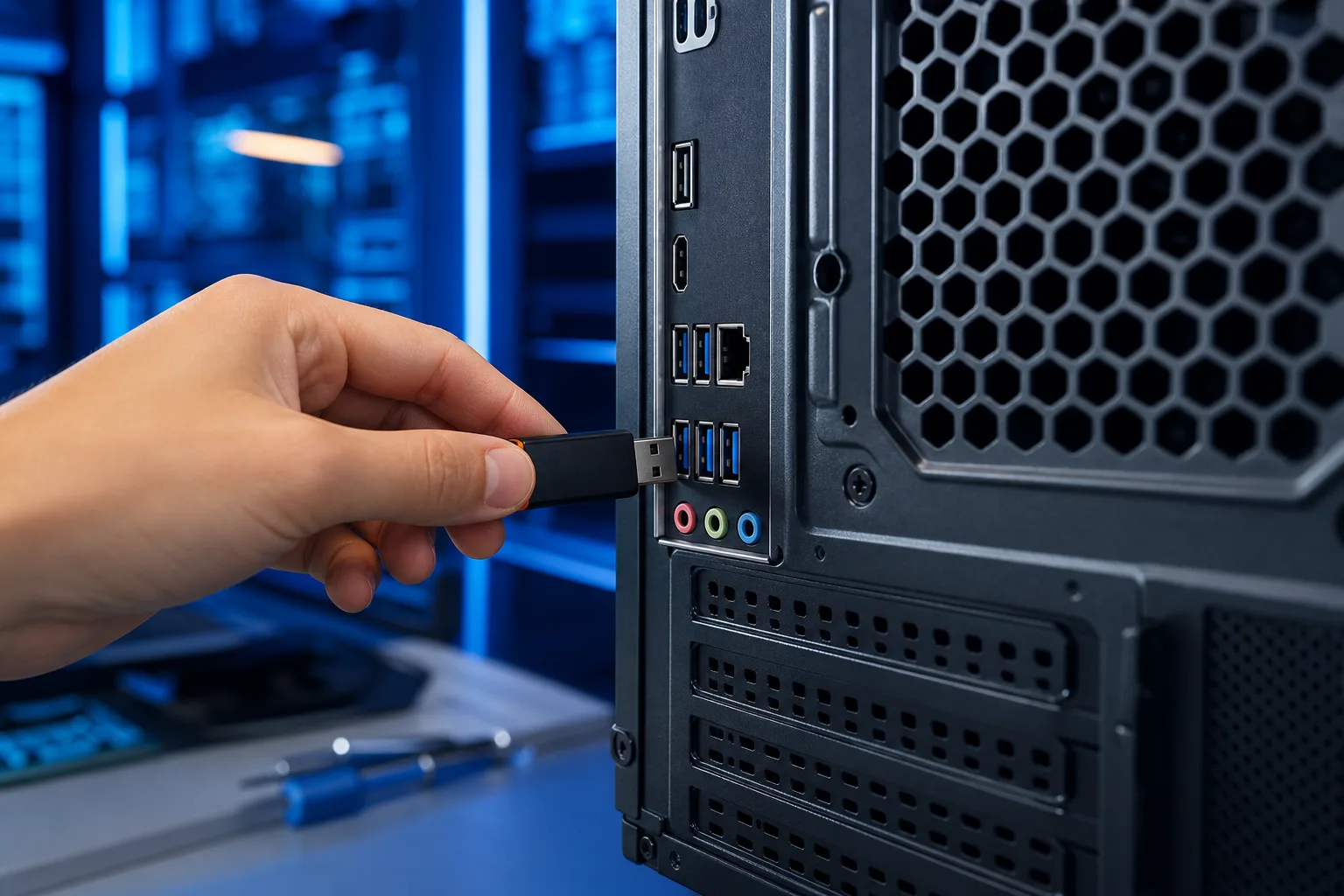
Desconecta la unidad y prueba otro puerto USB, preferiblemente uno ubicado en la parte posterior de una computadora de escritorio y conectado directamente a la tarjeta madre, no un puerto del panel frontal ni un concentrador barato. Los conectores del panel frontal se aflojan con el tiempo y los concentradores pueden fallar, especialmente los de $8 que venden en una gasolinera. Los concentradores USB también tienen sus propias limitaciones de energía, y algunas unidades antiguas o de mayor capacidad consumen más corriente de la que un concentrador puede suministrar de manera confiable. Esto provoca fallas intermitentes de detección que se ven exactamente como un problema de software.
Si usas una laptop, esto importa todavía más aquí en el sur de Florida. La humedad y el aire salino dañan los puertos USB con el paso de los meses y los años, al corroer contactos que no puedes ver. Un puerto que parece limpio bajo la luz normal puede tener una fina capa de oxidación que interrumpe la conexión lo suficiente para impedir la detección sin que sea evidente a simple vista. Si la unidad funciona en un puerto pero no en otro, ahí tienes la respuesta: el problema está en el puerto, no en la unidad. Hemos escrito sobre cómo la humedad afecta los puertos de las laptops si quieres conocer todos los detalles desagradables.
También prueba la unidad en otra computadora si tienes una cerca. Si no aparece en ninguna, es más probable que el problema esté en la propia unidad. Si funciona bien en otro equipo, el problema está en tu PC, no en la unidad. Esa sola prueba te indica en qué dirección continuar y evita que persigas la pista equivocada.
2. Busca en Administración de discos, no solo en el Explorador de archivos
Este es el paso que casi todos se saltan y soluciona el problema con más frecuencia de lo que imaginas. El Explorador de archivos solo muestra las unidades que Windows reconoció por completo y a las que asignó una letra. Administración de discos muestra todo lo que Windows puede detectar a nivel de hardware, tenga o no una letra asignada.
Haz clic derecho en el botón Inicio y selecciona Administración de discos o busca "Crear y formatear particiones del disco duro". Conecta tu unidad USB y observa la lista. Si aparece un disco nuevo, pero no tiene letra de unidad o aparece como "No asignado", esa es la razón por la que nunca apareció en el Explorador de archivos. Windows detecta el hardware, simplemente no le asignó una letra.
Haz clic derecho en el volumen y selecciona Cambiar letra y rutas de acceso de unidad. Haz clic en Agregar, elige una letra que no esté en uso y presiona Aceptar. Vuelve a revisar el Explorador de archivos. Esto por sí solo resuelve una gran parte de las quejas de "mi unidad desapareció", especialmente después de las actualizaciones de Windows, que a veces desordenan las asignaciones de letras de unidad como efecto secundario de la actualización de los controladores de almacenamiento.
Si la unidad aparece como "No asignado" y no tiene ningún volumen, es decir, el espacio está disponible, pero no hay ninguna partición, la situación es diferente. Puede significar que la tabla de particiones se dañó o que la unidad nunca se formateó. Si la unidad es nueva, puedes hacer clic derecho en el espacio no asignado y crear un volumen simple nuevo. Si la unidad tenía datos, detente aquí y no la formatees todavía. El formateo hará que la recuperación sea más difícil. Consulta la sección sobre problemas del sistema de archivos a continuación.
¿Tu computadora está fallando? Obtén un diagnóstico de verdad. Reserva un diagnóstico
3. Revisa si hay un conflicto con la letra de unidad
A veces Windows asigna a tu unidad USB una letra que ya está ocupada por una unidad de red, una carpeta asignada o un cliente VPN que reserva una letra aunque no esté conectado. El resultado es un conflicto silencioso en el que Windows no puede montar la unidad porque cree que la letra está ocupada, incluso si en ese momento nada la está usando realmente.
Si estás en una red empresarial con unidades asignadas, esto ocurre más de lo que la gente cree. Un cliente VPN podría reservar permanentemente las letras D o E. Un recurso compartido de red asignado podría tomar la letra F. Cuando conectas una unidad USB y Windows intenta darle una de esas letras, la unidad simplemente desaparece del Explorador de archivos sin mostrar ningún mensaje de error que explique el motivo.
De vuelta en Administración de discos, si ves la unidad con una letra, pero el Explorador de archivos todavía no la muestra, intenta reasignarla a una letra más adelante en el alfabeto, como X, Y o Z. Es poco probable que otros dispositivos usen esas letras. Haz clic derecho en el volumen, selecciona Cambiar letra y rutas de acceso de unidad, haz clic en Cambiar y elige la nueva letra. Esta es una molestia conocida con ciertos programas VPN y configuraciones antiguas de redes asignadas, el tipo de problema que nuestros clientes de TI empresarial encuentran más que los usuarios domésticos, especialmente después de conectarse por primera vez a una VPN corporativa nueva sin darse cuenta de que reservó la mitad del alfabeto.
4. Actualiza o reinstala el controlador del controlador USB
Abre el Administrador de dispositivos haciendo clic derecho en el botón Inicio y seleccionándolo en el menú. Expande Controladoras de bus serie universal y busca cualquier elemento que tenga un triángulo amarillo de advertencia. Revisa también Unidades de disco para ver si aparece la misma advertencia junto a la entrada de tu unidad USB. Un triángulo amarillo significa que Windows detectó algo que no pudo cargar correctamente, y eso suele bastar para impedir que la unidad se monte.
Si ves una advertencia, haz clic derecho y selecciona Actualizar controlador; después, permite que Windows busque automáticamente. Si eso no lo soluciona, prueba otro método: haz clic derecho en el dispositivo y selecciona Desinstalar dispositivo. No marques la casilla para eliminar el paquete del controlador, solo elimina la entrada del dispositivo. Luego desconecta la unidad USB, espera diez segundos y vuelve a conectarla. Windows la detectará como hardware nuevo y reinstalará el controlador desde cero. Esto elimina la corrupción del controlador que se acumula con el tiempo, especialmente en equipos que entran en hibernación en lugar de apagarse, donde el subsistema USB a veces queda atascado en un estado incorrecto entre sesiones.
Este paso es especialmente útil en equipos que no han tenido un reinicio real en semanas. Sabes quién eres. Esa laptop que ha estado en modo de suspensión desde febrero. Un apagado completo y un arranque en frío solucionan los problemas de detección USB con más frecuencia de la que deberían, porque restablecen el controlador host USB de una manera que los ciclos de suspensión no logran.
5. Revisa el formato del sistema de archivos
Este problema sorprende a quienes conectan unidades formateadas en una Mac, una máquina con Linux, una cámara o una consola de videojuegos. Windows lee NTFS y FAT32 de forma nativa y normalmente también puede manejar exFAT. No lee HFS+ ni APFS, los formatos de Mac, ni ext4, el formato de Linux, sin software de terceros.
Si la unidad aparece en Administración de discos con un volumen que tiene una letra, pero todavía no puedes abrirla en el Explorador de archivos, haz clic derecho en el volumen dentro de Administración de discos y revisa qué sistema de archivos indica. Si dice RAW, normalmente significa que Windows no puede identificar el sistema de archivos, ya sea porque es un formato que Windows no admite o porque el sistema de archivos está dañado.
Para formatos no compatibles, herramientas gratuitas como HFSExplorer, para unidades de Mac, o ext2fsd, para unidades de Linux, permiten leer el contenido sin volver a formatear. Si el sistema de archivos aparece como RAW y sabes que debería ser NTFS o FAT32, es posible que la tabla de particiones o el encabezado del sistema de archivos estén dañados. Herramientas como Recuva o TestDisk a menudo pueden recuperar los datos o reparar la estructura sin borrar todo. Pruébalas antes de volver a formatear.
6. Comprueba directamente el estado de la unidad
Si nada de lo anterior funcionó, es hora de comprobar si el hardware de la unidad está fallando. Las memorias USB y los discos duros externos no duran para siempre. En particular, las memorias USB tienen un número limitado de ciclos de escritura y pueden fallar de maneras que hacen que el equipo las detecte, pero no pueda leerlas.
Para discos duros externos, descarga CrystalDiskInfo, que es gratuito y no incluye programas innecesarios si lo obtienes del sitio del desarrollador. Lee directamente los datos SMART de la unidad y te indica si el hardware informa errores, sectores reasignados o bloques defectuosos pendientes. Una unidad que informa esos valores está en proceso de fallar, así que la prioridad pasa de repararla a extraer tus datos lo más rápido posible.
En las memorias USB, CrystalDiskInfo no siempre funciona porque muchas memorias baratas no implementan SMART. En ese caso, prueba H2testw, que escribe datos en la unidad y luego los lee para verificar que toda su capacidad funciona. Una memoria USB que afirma tener 64GB, pero solo cuenta con 4GB de almacenamiento real, algo común en unidades falsificadas, fallará esta prueba y te mostrará exactamente dónde empieza a fallar.
Cuándo dejar de solucionar el problema por tu cuenta y pedir ayuda
Si la unidad emite chasquidos o ruidos de rechinamiento al conectarla, detente de inmediato. Se trata de un disco duro mecánico con el cabezal de lectura fallando, y cada ciclo adicional de encendido puede empeorar el daño. Ese trabajo corresponde a un servicio profesional de recuperación de datos, no a una herramienta de software.
Lo mismo aplica si la unidad se cayó, se sumergió o estuvo expuesta al calor. Es posible recuperar datos de una unidad con daños físicos, pero debe hacerse en condiciones controladas. Mientras más tiempo sigas intentando soluciones caseras, menores serán tus probabilidades.
Todo lo demás, las letras de unidad faltantes, los conflictos de controladores y el formato incorrecto del sistema de archivos, son problemas solucionables. Recorre esta lista antes de gastar dinero en software de recuperación o asumir que perdiste la unidad. La mayoría de las veces, no es así.
¿Tu computadora está fallando? Obtén un diagnóstico de verdad.
Fix My PC Store ha reparado miles de equipos en todo West Palm Beach. Precios honestos y nada de tácticas para venderte servicios adicionales, y diagnóstico gratis para clientes nuevos con nuestro cupón por correo.
Preguntas frecuentes
¿Por qué mi unidad USB aparece en el Administrador de dispositivos, pero no en el Explorador de archivos?
Casi siempre significa que Windows reconoce el hardware, pero no le ha asignado una letra de unidad, o que la letra asignada entra en conflicto con algún otro elemento. Abre Administración de discos, busca la unidad y asígnale manualmente una letra. Es una solución de dos minutos que resuelve la mayoría de estos casos.
¿Es seguro usar un software de recuperación USB que encontré en internet?
Ten cuidado. Muchas descargas de "herramientas gratuitas de recuperación" vienen acompañadas de programas basura o incluso malware, especialmente las que se promocionan mediante anuncios en los resultados de búsqueda. Si realmente crees que la unidad falló y contiene datos que no puedes perder, deja de usarla y llévala a un taller antes de ejecutar software al azar.
Mi unidad USB aparece como "No asignado" en Administración de discos. ¿Está dañada?
No necesariamente, pero probablemente perdió la tabla de particiones o el sistema de archivos, a menudo por desconectarla durante una operación de escritura o debido a una falla de la memoria flash. No la formatees todavía si contiene datos importantes. Formatear una unidad no asignada puede dificultar o imposibilitar la recuperación posteriormente.
¿Por qué mi unidad USB funciona en una computadora, pero no en otra?
Eso apunta a algo específico de la computadora donde no funciona, normalmente un problema del puerto, del controlador o de un conflicto de letras, no de la propia unidad. Revisa Administración de discos y el Administrador de dispositivos en la PC problemática antes de asumir que la unidad está dañada.
¿El calor o la humedad de Florida realmente pueden dañar un puerto USB?
Sí. La corrosión y la acumulación de polvo dentro de los puertos USB son comunes aquí, especialmente en laptops que pasan de ambientes con aire acondicionado al aire húmedo del exterior. Si una unidad solo falla en puertos específicos, esa suele ser la verdadera causa, no la unidad.
¿Cuándo debería dejar de solucionar el problema por mi cuenta y llevar la unidad a un taller?
Si la unidad no aparece en absoluto en Administración de discos, en ninguna computadora, y contiene datos que necesitas, deja de intentar repararla por tu cuenta. Conectar repetidamente una unidad que está fallando puede empeorar las cosas. Llévala a un taller antes de causar más daño que beneficio.
El diagnóstico de computadora cuesta $60 y se acredita a su reparación. Los clientes nuevos pueden obtenerlo gratis con nuestro cupón por correo electrónico (formulario en inglés).