¿Detecta la USB, pero no abre? Solución paso a paso
En resumen: Un dispositivo USB que aparece en el Explorador de archivos, pero no abre, casi siempre tiene un problema con el sistema de archivos, los controladores o el estado de la unidad, no es un misterio. Sigue los pasos a continuación en orden, comenzando por las comprobaciones más seguras, y detente en cuanto veas señales de una falla física de la unidad para no sobrescribir datos recuperables.
Lo que necesitas
- Una PC con Windows y acceso de administrador
- El dispositivo USB en cuestión (unidad, teléfono, SSD externo, cámara, etc.)
- Otro puerto USB y, de ser posible, otra computadora para aislar el problema
- De 15 a 30 minutos, según hasta dónde debas llegar
- Una unidad vacía o espacio de almacenamiento en la nube si planeas recuperar archivos
Trato las fallas de USB de la misma manera que cualquier problema de hardware: asumo que tiene solución hasta que se demuestre lo contrario, y nunca ejecuto un paso que pueda destruir datos antes de descartar las opciones seguras.
1. Confirma qué significa realmente «no se puede abrir»
Antes de tocar cualquier cosa, determina exactamente qué ocurre cuando haces doble clic en la unidad. Esto es importante porque la solución cambia por completo según el síntoma.
- ¿Windows muestra un error como «Debes formatear el disco antes de poder usarlo»? Eso apunta a un problema del sistema de archivos, no a una unidad muerta.
- ¿El Explorador de archivos simplemente se congela o sigue cargando indefinidamente? Por lo general, eso significa que hay un error de lectura, lo que puede indicar una falla incipiente de la unidad.
- ¿Dice «Acceso denegado» o hace referencia a permisos? Es un problema de la cuenta de Windows o de cifrado, y es muy probable que los datos estén intactos.
- ¿La unidad desaparece y vuelve a aparecer por sí sola en el Administrador de dispositivos? Es un problema de alimentación o de controladores, que a menudo se soluciona usando otro cable o puerto.
Anota el mensaje de error exacto. Es la información más útil para diagnosticar el problema y te ahorrará tiempo si al final necesitas que un profesional lo revise.
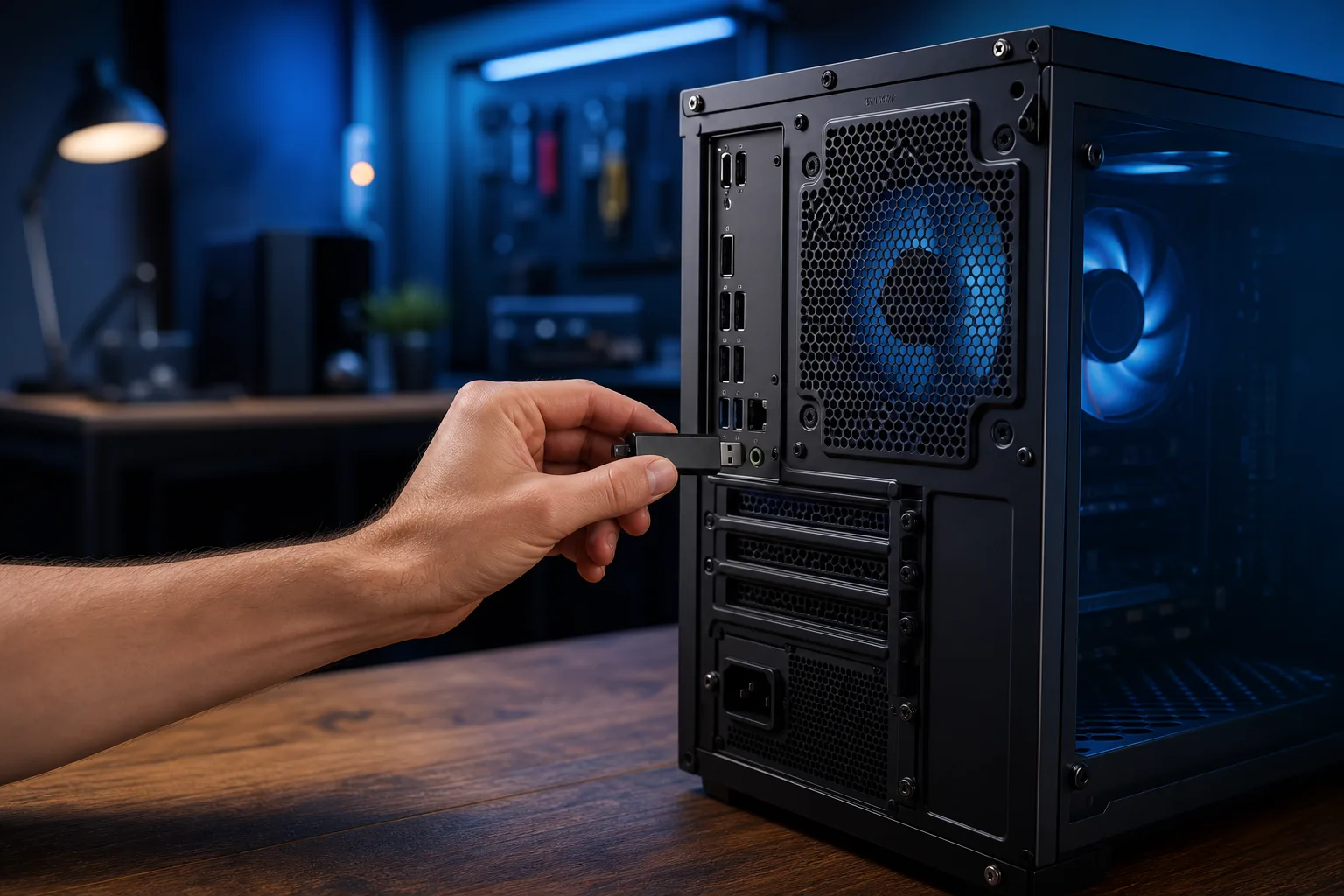
2. Descarta el cable, el puerto y la fuente de alimentación
Una gran cantidad de llamadas por «fallas de la unidad» terminan siendo causadas por un cable defectuoso o un puerto con alimentación insuficiente. Comprueba esto antes de asumir lo peor.
- Conecta el dispositivo a otro puerto USB, idealmente uno ubicado en la E/S trasera de la placa base en lugar de un puerto del panel frontal o de un hub.
- Prueba con otro cable si el dispositivo usa uno extraíble, como ocurre con la mayoría de los SSD externos y teléfonos.
- Prueba el dispositivo en otra computadora si tienes acceso a una. Si allí abre correctamente, el problema está en los puertos o controladores de tu PC, no en la unidad.
- Para los discos duros externos que requieren más energía de la que proporciona un puerto USB por sí solo, usa un hub USB con alimentación o un cable con conector de alimentación en Y si la unidad incluía uno.
Si la unidad funciona normalmente en otra computadora, tienes un problema de controlador o puerto en la PC original y puedes pasar directamente al Paso 4.
3. Revisa Administración de discos antes de volver a tocar el Explorador de archivos
Este es el paso que la mayoría omite y el que más información proporciona.
- Haz clic derecho en el botón Inicio y selecciona Administración de discos.
- Busca tu dispositivo USB en la lista inferior. Aparecerá incluso si el Explorador de archivos no puede abrirlo.
- Revisa el estado. «Correcto» significa que el sistema de archivos está intacto y que algo más está bloqueando el acceso. «RAW» significa que el sistema de archivos está dañado. «No asignado» o una capacidad de 0 MB sin letra de unidad es una señal de alerta mayor.
- Si la unidad aparece como RAW, todavía no la formatees. El estado RAW significa que Windows no puede leer la tabla del sistema de archivos, pero es posible que los datos sigan intactos en la unidad.
- Si la unidad no aparece en Administración de discos, es una señal más clara de una falla de hardware. Deja de hacer clic y pasa al Paso 6.
Administración de discos ofrece una respuesta directa que los mensajes de error del Explorador de archivos suelen ocultar. Siempre vale la pena invertir esos 30 segundos adicionales.
4. Actualiza o reinstala el controlador USB
Si la unidad funciona en otra PC, pero no en esta, o si aparece y desaparece en el Administrador de dispositivos, es probable que el problema sea el controlador.
- Abre el Administrador de dispositivos y expande «Unidades de disco» y «Controladoras de bus serie universal».
- Busca un ícono amarillo de advertencia o una entrada con la etiqueta «Dispositivo desconocido».
- Haz clic derecho en las entradas de las controladoras USB y selecciona «Desinstalar dispositivo». No desinstales la unidad, solo la controladora.
- Reinicia la PC. Windows reinstalará automáticamente los controladores USB estándar durante el inicio.
- Vuelve a conectar el dispositivo y comprueba si ahora se reconoce correctamente.
- Si el problema continúa, visita el sitio web del fabricante de la PC para buscar una actualización del controlador del chipset, especialmente después de una actualización reciente de Windows, ya que los controladores de las controladoras USB ocasionalmente dejan de funcionar durante las actualizaciones importantes de funciones.
Esto soluciona una cantidad sorprendente de casos en los que una unidad funcionaba perfectamente la semana pasada y de repente dejó de hacerlo, sin ningún otro cambio aparte de una actualización de Windows ejecutada en segundo plano.
¿Tu computadora está fallando? Obtén un diagnóstico real. Solicita un diagnóstico
5. Prueba CHKDSK antes de considerar formatear
Si Administración de discos muestra que la unidad está correcta, pero el Explorador de archivos aún no la abre, o si te pide formatearla, CHKDSK es el siguiente paso. En la mayoría de los casos, repara los errores del sistema de archivos sin borrar los datos.
- Abre el Símbolo del sistema como administrador.
- Escribe
chkdsk X: /fy presiona Enter. Reemplaza X por la letra real de tu unidad USB. Verifica dos veces la letra en Administración de discos, ya que ejecutarlo en la unidad equivocada es un error real y costoso. - Deja que el proceso termine por completo. Según el tamaño de la unidad, puede tardar desde menos de un minuto hasta veinte minutos o más.
- Cuando termine, intenta abrir la unidad nuevamente.
- Si CHKDSK informa que corrigió varios errores y ahora la unidad abre, respalda inmediatamente todo lo que contiene. Una unidad que necesitó reparación una vez tiene más probabilidades de volver a necesitarla.
CHKDSK no garantiza la reparación de las unidades con estado RAW, pero es lo bastante no destructivo como para que siempre valga la pena probarlo antes de recurrir a algo más agresivo.
6. Reconoce las señales de una falla física de la unidad
Algunos síntomas indican que ya superaste la etapa de soluciones de software y estás ante un problema de hardware. Detén lo que estés haciendo si notas lo siguiente:
- Sonidos de clics, rechinidos o intentos repetitivos de arranque y detención provenientes de un disco duro externo (no aplica a unidades flash ni SSD, que no tienen piezas móviles)
- La unidad se desconecta y vuelve a conectarse repetidamente, incluso después de probar otros puertos y cables
- Administración de discos muestra la unidad con una capacidad de 0 MB o no la muestra en absoluto
- La unidad se calienta demasiado a los pocos minutos de uso
- Los registros de eventos de Windows muestran errores repetidos de «disco» o «controladora» relacionados con ese dispositivo
En este punto, seguir conectando y desconectando la unidad o, peor aún, ejecutar un formateo «solo para ver qué pasa» puede dificultar o imposibilitar la recuperación de datos. Si los datos son importantes, este es el momento de dejar de hacer diagnósticos por tu cuenta y llevarla con alguien que se dedique profesionalmente a la reparación de computadoras y la recuperación de datos. A menudo, una unidad que está comenzando a fallar todavía puede clonarse correctamente, pero solo si dejas de someterla a esfuerzos ahora.
7. Para teléfonos, cámaras y dispositivos USB que no son unidades
Si el «dispositivo USB» en cuestión es un teléfono, una cámara o un reproductor MP3, y no una unidad flash común, el proceso de diagnóstico es un poco diferente.
- Revisa el modo de conexión directamente en el dispositivo. Los teléfonos Android deben configurarse en «Transferencia de archivos» o modo MTP, no en «Solo carga», que es una razón común por la que el teléfono aparece, pero no se puede abrir nada.
- En el caso de los iPhone, asegúrate de tocar «Confiar en esta computadora» en la pantalla del teléfono cuando aparezca el aviso. Si no viste el aviso, desconecta y vuelve a conectar el dispositivo para activarlo nuevamente.
- Actualiza o reinstala el software de compatibilidad con dispositivos móviles de Apple si se reconoce un iPhone, pero su contenido no carga, ya que este componente suele fallar durante las actualizaciones de iTunes o Windows.
- En el caso de las cámaras, confirma que la tarjeta de memoria esté bien colocada y que la cámara esté configurada en un modo de transferencia de datos, en lugar de un modo de almacenamiento masivo que no sea compatible.
Los problemas de conexión de dispositivos móviles son suficientemente comunes como para que los tratemos con más detalle en nuestros servicios de reparación de dispositivos móviles si el problema parece estar en el dispositivo y no en la PC.
Errores comunes
- Formatear inmediatamente cuando Windows lo solicita. Ese aviso aparece en cuanto Windows no puede leer el sistema de archivos, incluso en casos en los que los datos todavía se pueden recuperar por completo. Formatear primero y hacer preguntas después es la manera de convertir datos recuperables en datos perdidos.
- Suponer que un sistema de archivos RAW significa que la unidad está muerta. RAW casi siempre significa que la tabla de archivos está dañada, no que los datos hayan sido destruidos físicamente. El software de recuperación o un servicio profesional de recuperación de datos a menudo puede extraer archivos de una unidad RAW antes de que la formatees.
- Probar todas las soluciones en la unidad que realmente está fallando. Si sospechas que hay una falla de hardware, cada intento de lectura representa un desgaste adicional para un componente que ya tiene problemas. Primero crea una imagen de la unidad si tienes las herramientas, o entrégasela a alguien que las tenga antes de ejecutar más diagnósticos.
- Ignorar el estado de la unidad después de una reparación «exitosa» con CHKDSK. Una unidad que necesitó reparar el sistema de archivos una vez te está diciendo algo sobre su estado. Tómalo como una advertencia, respalda tus datos y no dependas de ella como la única copia de nada importante, lo que se relaciona directamente con la importancia de contar con un plan real de respaldo y recuperación ante desastres, incluso para unidades personales y no solo para servidores empresariales.
- Omitir Administración de discos y pasar directamente a reformatear. Administración de discos tarda treinta segundos y te indica si estás ante un problema de software o de hardware. Omitirla significa adivinar, y adivinar cuando hay datos de por medio puede salir caro.
- No probar en una segunda computadora cuando tienes una disponible. Este simple paso te indica de inmediato si la falla está en la unidad o en la controladora USB de tu PC, lo que reduce a la mitad el tiempo de diagnóstico.
En conclusión
Un dispositivo USB que aparece, pero no abre, sigue un orden de diagnóstico predecible: confirma el síntoma exacto, descarta cables y puertos, revisa el estado real en Administración de discos, corrige el controlador si es necesario y prueba CHKDSK antes de siquiera considerar el formateo. La mayoría de estos casos se resuelve sin perder un solo archivo, siempre que no elijas primero la opción destructiva. Si encuentras señales de una falla real de hardware, detente y crea una imagen de la unidad antes de que empeore. Y si la unidad contiene archivos empresariales sin ningún otro respaldo, eso es menos un problema de USB y más una señal de que llegó el momento de considerar los servicios de TI administrada y una estrategia de respaldo real, para que una sola unidad flash inestable nunca vuelva a tener tanto control sobre tus datos. Si no logras resolver el problema de una unidad importante, agenda una reparación o comunícate mediante nuestra página de contacto y lo revisaremos contigo.
¿Tu computadora está fallando? Obtén un diagnóstico real.
Fix My PC Store ha reparado miles de equipos en West Palm Beach. Precios honestos y sin tácticas de venta engañosas, y diagnóstico gratis para clientes nuevos con nuestro cupón por correo.
Preguntas frecuentes
¿Por qué Windows dice que debo formatear mi unidad USB antes de poder usarla?
Ese mensaje aparece cuando Windows no puede leer la tabla del sistema de archivos de la unidad, que a menudo se muestra con un estado RAW en Administración de discos. No necesariamente significa que hayas perdido los datos; por lo general, significa que el índice del sistema de archivos está dañado, mientras que los archivos reales todavía pueden estar intactos. Prueba CHKDSK o una herramienta de recuperación antes de formatear, ya que el formateo sobrescribirá ese índice de manera permanente.
¿Es seguro ejecutar CHKDSK en una unidad flash USB?
Sí. CHKDSK con el indicador /f está diseñado para reparar errores del sistema de archivos sin borrar datos y es uno de los primeros pasos más seguros que puedes probar. El principal riesgo es ejecutarlo en la letra de unidad equivocada, así que confirma siempre la letra en Administración de discos. No garantiza solucionar todos los casos, pero no empeorará una parte saludable de la unidad.
Mi unidad USB hace un ruido de clic y no abre. ¿Qué significa?
Un sonido repetitivo de clics o rechinidos proveniente de un disco duro externo suele indicar un problema mecánico con los cabezales de lectura o los platos. Se trata de una falla de hardware, no de un error de software. Seguir encendiéndolo y apagándolo puede empeorar el daño. Si los datos son importantes, deja de usarlo y haz que lo evalúe un especialista en recuperación de datos en lugar de continuar con el diagnóstico por tu cuenta.
¿Por qué mi teléfono aparece en el Explorador de archivos, pero no puedo ver ningún archivo?
Casi siempre se debe a un problema con el modo de conexión y no a una falla de hardware. Los teléfonos Android deben configurarse en el modo Transferencia de archivos o MTP, en lugar del modo de solo carga, y en los iPhone debes tocar «Confiar en esta computadora» en la pantalla del dispositivo cuando aparezca el aviso después de conectarlo.
¿Un puerto USB defectuoso de mi PC puede hacer que una unidad no se pueda leer?
Sí. Un puerto USB con alimentación insuficiente o dañado, especialmente uno del panel frontal o de un hub sin alimentación, puede hacer que las unidades sean detectadas, pero no se monten correctamente. Probar el mismo dispositivo en un puerto trasero de la placa base o en otra computadora te indica rápidamente si el problema está en la unidad o en el puerto.
¿Debo intentar recuperar los archivos por mi cuenta o llevar la unidad a un taller?
Si la unidad muestra señales de una falla física, como ruidos inusuales, sobrecalentamiento o desconexiones repetidas, vale la pena pedirle a un profesional que cree una imagen de la unidad antes de intentar recuperarla, ya que cada intento de lectura adicional puede causar más daños. Si se trata de un sistema de archivos RAW o un error de acceso sin síntomas físicos, un software de recuperación confiable o los pasos anteriores suelen ser suficientes para resolver el problema por tu cuenta.
El diagnóstico de computadora cuesta $60 y se acredita a su reparación. Los clientes nuevos pueden obtenerlo gratis con nuestro cupón por correo electrónico (formulario en inglés).