SSD vs HDD: Cuál actualización te da el mayor aumento de velocidad
Resumen rápido: Un SSD marcará una diferencia mucho mayor en la velocidad cotidiana que un HDD en prácticamente cualquier situación. La brecha de precios se ha cerrado lo suficiente como para que elegir un HDD como disco principal sea difícil de justificar en una máquina moderna. Los HDD aún tienen su lugar en el almacenamiento masivo, donde la capacidad por dólar todavía importa.
De un vistazo
| Factor | SSD | HDD |
|---|---|---|
| Acceso a archivos pequeños | Generalmente más rápido | La búsqueda mecánica añade demora |
| Transferencias grandes | Depende de interfaz y modelo; suele ser más rápido | Depende del modelo y carga |
| Piezas móviles | Ninguna | Platos giratorios y cabezal |
| Uso típico | Sistema y aplicaciones activas | Archivo o respaldo de gran capacidad |
El tiempo real de arranque depende de toda la computadora; el ejemplo de Samsung es una configuración probada, no una promesa universal.
Qué hace que un disco sea rápido (o lento)
Antes de elegir al ganador, conviene entender por qué estas dos tecnologías se comportan de manera tan diferente.
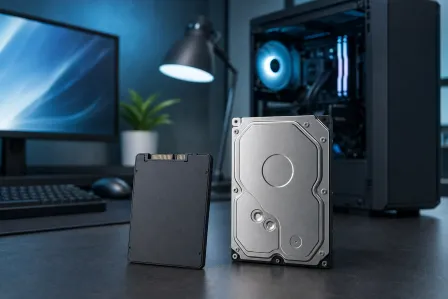
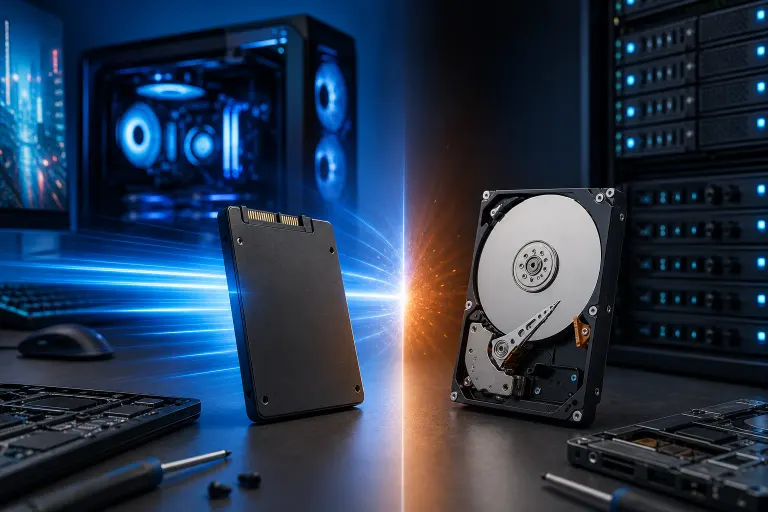
Un disco duro usa platos magnéticos giratorios y un cabezal físico de lectura/escritura que debe desplazarse a la posición correcta antes de leer los datos. Ese movimiento mecánico toma tiempo, medido en milisegundos. Se acumula cada vez que el sistema operativo necesita leer decenas de archivos dispersos solo para abrir un programa.
Un disco de estado sólido almacena los datos en chips de memoria flash sin piezas móviles. El acceso es casi instantáneo porque no hay ningún cabezal físico que desplazar. La diferencia se nota más en el rendimiento de lectura/escritura aleatoria, que es exactamente lo que hace un sistema operativo todo el día: leer y escribir constantemente pequeños fragmentos de datos dispersos.
Cambiar un HDD del sistema por un SSD suele mejorar tareas limitadas por el almacenamiento. Comprueba primero si el disco es realmente el cuello de botella.
Rendimiento del SSD: lo que realmente notarás
La mejora de velocidad con un SSD no es sutil. Esto es lo que cambia en la práctica:
- El arranque y las aplicaciones pueden acelerar. Cambiar un HDD del sistema por un SSD compatible suele acortar esperas ligadas al almacenamiento, pero depende de CPU, memoria, apps de inicio, disco y software.
- Los archivos pequeños pueden responder mejor. La menor latencia beneficia lecturas aleatorias.
- Quedan otros cuellos de botella. Un SSD no resuelve falta de RAM o malware.
Estas no son mejoras que se ven en una hoja de cálculo de benchmarks. Son cosas que se sienten en los primeros 30 minutos de uso del equipo actualizado.
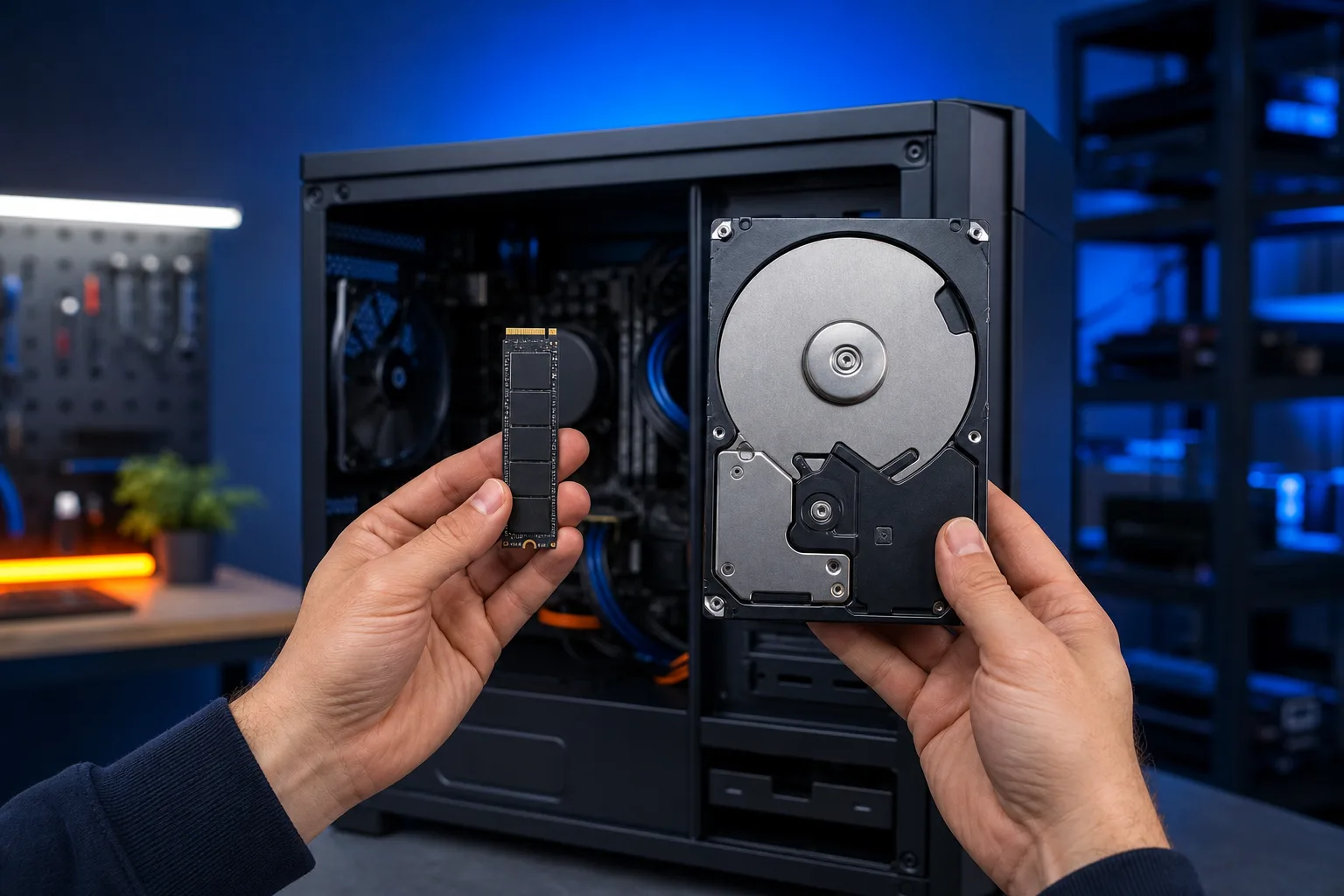
También existen distintos tipos de SSD. Un SSD SATA representa una gran mejora sobre cualquier HDD. Un SSD NVMe M.2, que se conecta directamente a la CPU a través de los carriles PCI Express en lugar del bus SATA, es aún más rápido, especialmente en transferencias secuenciales de archivos grandes. Para la mayoría de las tareas informáticas cotidianas, un SSD SATA de calidad ya es excelente. Los discos NVMe destacan en edición de video, trabajo con bases de datos grandes y tiempos de carga en videojuegos de alto rendimiento.
Si estás considerando una PC gamer personalizada, el NVMe vale la diferencia de precio a ese nivel. Para una máquina de oficina estándar o una laptop doméstica, un SSD SATA es una opción confiable y rentable.
Rendimiento del HDD: dónde falla y dónde aún funciona
Los discos giratorios no son inútiles. Simplemente se usan mal cuando se instalan como disco principal del sistema operativo como disco principal del sistema.
Dónde los HDD todavía tienen sentido:
- Almacenamiento de archivo masivo. Los HDD de varios terabytes son significativamente más baratos por gigabyte que los SSD equivalentes. Si guardas bibliotecas de video grandes, respaldos o archivos a los que rara vez accedes, un HDD hace este trabajo de forma económica.
- Almacenamiento conectado en red (NAS). Muchas configuraciones de NAS domésticas y de pequeñas empresas usan HDD porque se necesitan 8 TB, 12 TB o más por disco, y el costo importa a esa escala.
- Discos secundarios. Combinar un SSD como disco del sistema operativo y aplicaciones con un HDD para almacenamiento multimedia es una configuración práctica para equipos de escritorio con múltiples bahías.
Dónde los HDD decepcionan consistentemente:
- Como disco principal en cualquier máquina que uses a diario.
- En laptops, donde el impacto físico del movimiento puede causar errores de lectura/escritura o fallas prematuras.
- En cualquier carga de trabajo con multitarea intensa o acceso frecuente a archivos pequeños.
Ambos tipos pueden fallar con o sin aviso útil. Los HDD tienen fallas mecánicas; los SSD, de electrónica y desgaste flash. Mantén un respaldo separado y probado en ambos casos.
¿Tu computadora está fallando? Obtén un diagnóstico real. Consulta por una revisión inicial
Comparar costos actuales
Compara precio actual por capacidad de los modelos compatibles. Los precios cambian; un SSD principal pequeño y un HDD grande para archivos puede ser una combinación práctica.
En capacidades moderadas, compara precios actuales, compatibilidad y migración necesaria en vez de asumir una diferencia fija.
Los HDD pueden costar menos por terabyte a gran capacidad, pero comprueba precios y rendimiento de los modelos concretos.
El costo del disco en sí también es solo parte del panorama. Considera también:
- La mano de obra para una instalación limpia o migración de datos
- Una instalación nueva de Windows o una clonación correcta para mantener el rendimiento
- El tiempo que pierdes cada día en una máquina lenta
Una actualización a SSD puede ahorrar tiempo si el disco es el cuello de botella. Compara el presupuesto con el estado del equipo y el uso previsto; no se puede garantizar retorno en productividad.
Confiabilidad y durabilidad: una evaluación honesta
Ningún tipo de disco es inmortal. La pregunta correcta es cuál falla de manera más predecible y cuál se adapta mejor a tu entorno específico.
Los HDD tienen piezas móviles. Los golpes físicos, las vibraciones, el calor y el tiempo los degradan. Los choques del cabezal, las fallas en los rodamientos del husillo y los daños en los platos son modos de falla reales. En una torre de escritorio que permanece quieta sobre un escritorio en una oficina con aire acondicionado, un HDD de calidad puede funcionar por años. En una laptop que se traslada, es un riesgo.
Los SSD tienen un número finito de ciclos de programación/borrado en cada celda de memoria flash. Las cargas de trabajo empresariales que escriben enormes cantidades de datos a diario desgastarán las celdas más rápido. Los casos de uso para consumidores comunes, navegación web típica, documentos, correo electrónico, transferencias ocasionales de archivos grandes, rara vez estresan los SSD hasta el punto en que la resistencia de escritura se convierta en una preocupación práctica dentro de la vida útil del disco.
En situaciones de reparación de laptops donde un cliente llega con un disco lento o fallido, casi siempre recomendamos reemplazarlo con un SSD. La mejora de rendimiento y la eliminación de piezas móviles tienen sentido para los equipos portátiles.
Para las máquinas de trabajo, aplica la misma lógica. Una estación de trabajo lenta reduce la productividad a lo largo del día. Si administras un conjunto de máquinas y quieres un enfoque sistemático para la salud del hardware, eso corresponde al soporte de IT administrado en lugar de soluciones puntuales.
Cómo decidir qué disco necesitas
Sigue estos pasos en orden:
- ¿Es para el disco principal del sistema operativo? Si es así, elige un SSD. No necesitas analizar más.
- ¿Es para una laptop? SSD. Sin discusión. La ausencia de piezas móviles importa en un dispositivo portátil.
- ¿Es para almacenamiento de archivo o multimedia masivo en un escritorio con varias bahías? Un HDD tiene sentido económico aquí.
- ¿Es para un NAS o un dispositivo de respaldo donde necesitas varios terabytes? El HDD sigue siendo competitivo en ese rango de capacidad.
- ¿Estás ensamblando o mejorando una PC gamer? SSD NVMe para el sistema operativo y los juegos, opcionalmente un HDD para los archivos de juegos que rara vez juegas.
- ¿Es una máquina de trabajo? SSD para el disco principal, y asegúrate de tener una solución de respaldo, independientemente del tipo de disco que elijas.
Si tienes una máquina que ha estado lenta por un tiempo y no estás seguro de si el disco es el problema, un técnico puede ejecutar pasos de diagnóstico, incluyendo verificaciones de salud S.M.A.R.T. y comparaciones de benchmark, antes de recomendar una ruta de actualización específica. También puedes contactarnos a través del soporte remoto si quieres una segunda opinión sin llevar la máquina.
Veredicto
El SSD gana la comparación de velocidad por un amplio margen. Para un disco principal en cualquier computadora que uses regularmente, no hay un argumento sólido para elegir un HDD basándose en el rendimiento. La diferencia de costo en las capacidades típicas de consumo es pequeña, y la diferencia en la experiencia diaria es sustancial.
Los HDD siguen siendo válidos para un rol específico: almacenamiento masivo o de archivo donde la capacidad por dólar es la métrica principal y el rendimiento es una preocupación secundaria.
Si el sistema todavía arranca desde un HDD, un SSD puede valer la pena después de revisar compatibilidad y otras causas de lentitud. Respalda y verifica los datos antes de migrar.
Si estás en West Palm Beach o el sur de Florida y quieres una evaluación profesional de si una actualización de disco es adecuada para tu máquina específica, agenda una reparación y ejecutaremos los diagnósticos antes de recomendarte cualquier cosa.
¿Tu computadora está fallando? Obtén un diagnóstico real.
Fix My PC Store evalúa actualizaciones de almacenamiento en West Palm Beach. La revisión inicial es gratuita para la mayoría de reparaciones estándar en tienda; trabajos avanzados pueden tener un costo informado.
Consulta por una revisión inicial
Preguntas frecuentes
¿Qué tan más rápido es un SSD comparado con un HDD para el uso cotidiano?
Los SSD tienen mucha menor latencia de acceso que los HDD, por lo que arranque y aplicaciones ligados al disco suelen mejorar. Los segundos exactos dependen de equipo, software y modelos comparados.
¿Vale la pena actualizar a un SSD una computadora más antigua?
En la mayoría de los casos, sí, siempre que el resto del hardware no esté demasiado desactualizado. Si la CPU y la memoria RAM son razonablemente capaces pero la máquina está lenta, el disco de almacenamiento suele ser el cuello de botella. Una actualización a SSD con una instalación limpia de Windows o migración de datos puede extender la vida útil de una máquina varios años a una fracción del costo de reemplazarla.
¿Se desgastará un SSD más rápido que un HDD?
Los SSD tienen un número finito de ciclos de escritura por celda de memoria flash, pero para cargas de trabajo típicas de consumidor como navegación, documentos y correo electrónico, esto rara vez es una preocupación práctica dentro de una vida útil normal. Los HDD tienen sus propios modos de falla por desgaste mecánico, golpes físicos y degradación de rodamientos. Ningún tipo es inmune a las fallas, por lo que mantener un respaldo es importante independientemente del disco que uses.
¿Cuál es la diferencia entre un SSD SATA y un SSD NVMe?
Un SSD SATA se conecta usando la misma interfaz que un disco duro tradicional y representa una gran mejora sobre cualquier disco giratorio. Un SSD NVMe se conecta directamente a la CPU a través de los carriles PCI Express y ofrece velocidades más altas, especialmente en transferencias secuenciales de archivos grandes. Para la informática cotidiana, un SSD SATA de calidad es excelente. El NVMe se vuelve significativamente mejor para edición de video, trabajo con bases de datos grandes o equipos gamer de alto rendimiento.
¿Debo conservar mi HDD antiguo después de actualizar a un SSD?
Si tienes un escritorio con varias bahías de disco, conservar el HDD como almacenamiento secundario para archivos grandes, bibliotecas multimedia o respaldos es una configuración práctica y rentable. Para una laptop con una sola ranura de disco, el HDD típicamente se reemplaza por completo con el SSD, y cualquier dato que quieras conservar debe transferirse antes del cambio.
¿Puedo actualizar el disco de almacenamiento en una Mac?
Depende del modelo. Las MacBooks y los Mac de escritorio más antiguos suelen admitir actualizaciones de disco, pero muchas Mac con Apple silicon más nuevas tienen el almacenamiento soldado directamente a la placa lógica, lo que hace imposible su reemplazo. Un técnico puede evaluar tu modelo específico de Mac y aconsejarte si una actualización de almacenamiento es viable antes de realizar cualquier trabajo.
El diagnóstico de computadora cuesta $60 y se acredita a su reparación. Los clientes nuevos pueden obtenerlo gratis con nuestro cupón por correo electrónico (formulario en inglés).