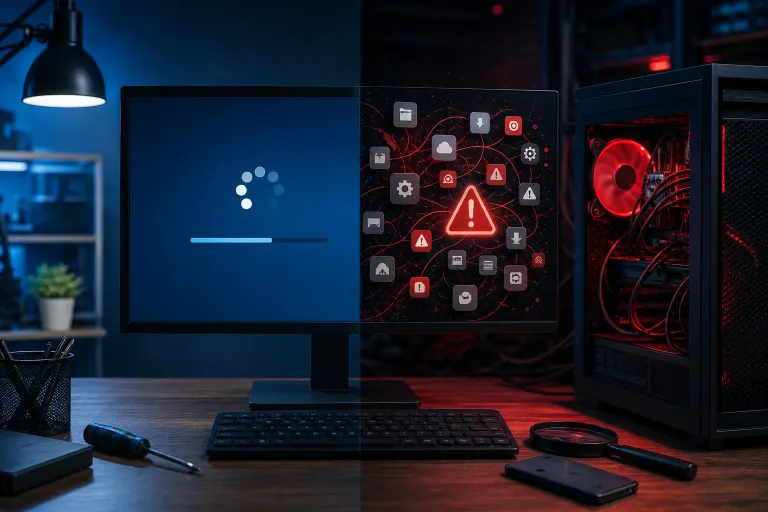
PC lento: ¿malware o demasiadas aplicaciones de inicio?
En resumen: Una PC lenta suele deberse a una de dos cosas: demasiados programas que se ejecutan al iniciar el sistema o algo malicioso consumiendo tus recursos en segundo plano. El Administrador de tareas, la lista de aplicaciones de inicio y un análisis con tu antivirus real, no un anuncio emergente que finge serlo, te dirán cuál es la causa. Sigue los pasos a continuación antes de asumir lo peor o empezar a borrar archivos al azar.
Lo que necesitas
No necesitas herramientas sofisticadas. Primero reúne lo siguiente:
- Una PC con Windows que esté funcionando con lentitud (esta guía se enfoca en Windows, ya que ahí aparecen la mayoría de estos síntomas)
- Acceso al Administrador de tareas (Ctrl+Shift+Esc, memoriza ese atajo)
- El antivirus que ya tengas instalado, incluido Seguridad de Windows
- De 15 a 20 minutos sin interrupciones
- Una libreta o tu teléfono para anotar lo que encuentres, porque vas a olvidar el nombre de ese proceso extraño cinco minutos después
Eso es todo. No necesitas descargar seis aplicaciones para "limpiar la PC". De hecho, no lo hagas. La mitad de esas aplicaciones resulta más molesta que el problema que supuestamente solucionan.
1. Abre el Administrador de tareas y obsérvalo durante un minuto completo
No lo mires rápidamente para después cerrarlo. Abre el Administrador de tareas, haz clic en Más detalles si se abre en la vista reducida y permanece en la pestaña Procesos durante 60 segundos completos mientras la PC está inactiva, sin aplicaciones abiertas.
Esto es lo que debes buscar:
- Uso de CPU que permanece alto sin nada ejecutándose. Si la CPU se mantiene entre 40 y 90 % sin programas abiertos, algo está trabajando intensamente en segundo plano cuando no debería.
- Uso del disco constantemente al 100 %. Parte de esto es normal justo después de iniciar el equipo (actualizaciones de Windows, indexación). Si nunca baja después de cinco o diez minutos, es una señal de alerta.
- Nombres de procesos desconocidos que consumen recursos reales. No todos los nombres extraños son malware, Windows tiene muchos procesos del sistema con nombres crípticos. Pero si ves algo como "svch0st.exe" (observa el cero) o una cadena aleatoria de letras consumiendo CPU, vale la pena investigarlo.
El exceso de aplicaciones de inicio suele presentarse de otra manera. La CPU y el disco se disparan justo al iniciar el equipo y luego se estabilizan en un par de minutos, cuando todo termina de cargarse. El malware suele continuar consumiendo recursos sin importar cuánto tiempo lleve encendida la PC.
2. Revisa la lista de aplicaciones de inicio
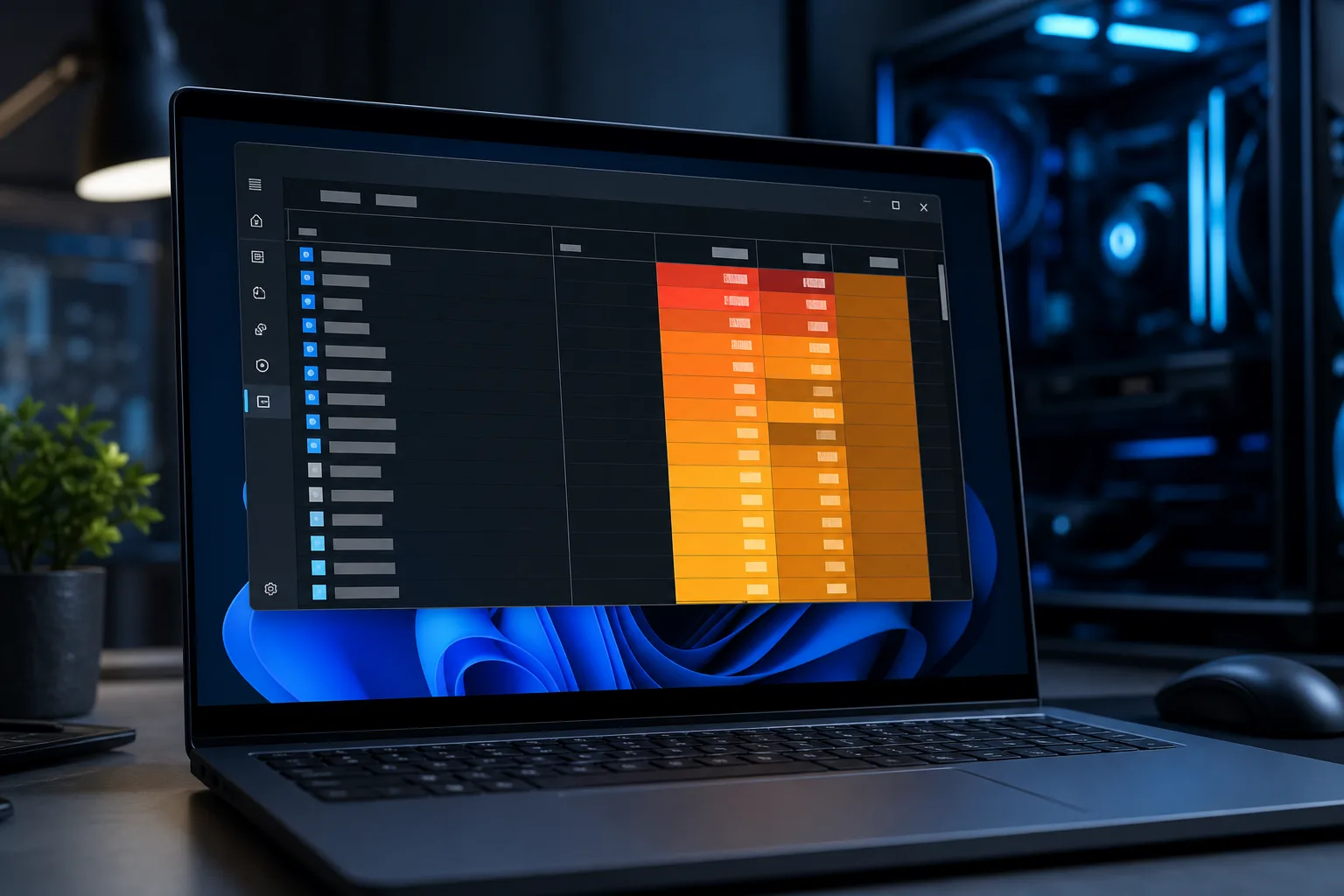
En el Administrador de tareas, haz clic en la pestaña Inicio (o Aplicaciones de inicio en las versiones más recientes de Windows). Ahí se muestra cada programa configurado para ejecutarse automáticamente cuando Windows inicia.
Mira la columna "Impacto de inicio". Cualquier elemento con clasificación Alto es un sospechoso principal cuando el inicio tarda demasiado. Es sorprendentemente común encontrar entre 15 y 20 programas aquí, la mitad de los cuales instalaste una vez y olvidaste. Actualizadores de Adobe, lanzadores de juegos, herramientas de respaldo en la nube, software de impresoras y barras de herramientas del navegador que no tenías intención de instalar.
Esta es la verdad aburrida y poco llamativa detrás de la mayoría de las quejas sobre "una computadora lenta" que vemos en el taller: no es un virus, solo es acumulación de programas. Cada una de esas aplicaciones de inicio compite por tiempo de CPU y memoria RAM desde el momento en que enciendes el equipo.
Anota cualquier elemento que no reconozcas. Si un nombre no significa nada para ti y tiene un impacto Alto, ese es el siguiente elemento que debes investigar.
3. Ejecuta un análisis real, no uno de una ventana emergente
Aquí es donde las personas caen en la trampa constantemente. Si una ventana emergente roja y aterradora te dice "Tu PC está infectada con 5 virus, haz clic aquí para analizarla ahora", cierra esa pestaña. Es un anuncio, no un diagnóstico, y hacer clic puede instalar el malware del que supuestamente te está advirtiendo. Es el clásico engaño de sustitución.
En su lugar, abre Seguridad de Windows (viene integrada en Windows 10 y 11; búscala en el menú Inicio) y ejecuta un análisis completo, no uno rápido. Los análisis rápidos revisan los lugares comunes de infección y tardan unos minutos. Los análisis completos revisan todo y pueden tardar una hora o más, según la cantidad de contenido en tu unidad. Deja que termine.
Si tienes instalado otro antivirus, usa ese en su lugar. Ejecutar dos antivirus al mismo tiempo normalmente solo ralentiza aún más el equipo y provoca conflictos.
¿Tu computadora está fallando? Obtén un diagnóstico real. Reserva un diagnóstico
4. Compara los síntomas con la lista de malware
El exceso de aplicaciones de inicio y el malware pueden parecerse superficialmente, pero el malware normalmente viene acompañado de otros síntomas. Presta atención a lo siguiente:
- La página de inicio o el motor de búsqueda del navegador cambiaron sin que tú lo hicieras
- Barras de herramientas o extensiones nuevas que nunca instalaste
- Ventanas emergentes que aparecen incluso cuando no hay ningún navegador abierto
- Programas que no reconoces en la lista de aplicaciones instaladas
- El antivirus o Windows Update se desactivó misteriosamente y tú no lo hiciste
- Actividad de red saliente inusual (tu internet se siente lento específicamente, no solo tu PC)
- Archivos renombrados, desaparecidos o una nota de rescate (obviamente, pide ayuda de inmediato si ves esto)
Si ves dos o más de estos síntomas junto con la lentitud, considéralo una posible infección, no solo acumulación de programas. Un solo síntoma por sí mismo, como una barra de herramientas adicional, no significa automáticamente una emergencia máxima, pero aun así vale la pena eliminarla.
5. Revisa el Programador de tareas en busca de entradas ocultas
Este es un paso que la mayoría de las personas omite. Algunos tipos de malware no usan la pestaña Inicio normal, sino que se esconden en el Programador de tareas para poder volver a ejecutarse incluso después de que crees haberlos eliminado.
Busca "Programador de tareas" en el menú Inicio y luego revisa la Biblioteca del Programador de tareas. Busca tareas con nombres aleatorios, sin un editor claro o configuradas para ejecutarse en intervalos inusuales, como cada 10 minutos. El software legítimo (controladores de impresoras, Adobe, OneDrive) normalmente tiene nombres reconocibles y activadores claros relacionados con el inicio de sesión o las actualizaciones. Todo lo que sea vago y frecuente merece una revisión más detallada, y una búsqueda rápida del nombre exacto de la tarea en internet normalmente te dirá enseguida si se trata de malware conocido.
6. Reduce la lista de inicio y reinicia
Una vez que hayas descartado la presencia de malware activo, regresa a la pestaña Inicio y comienza a desactivar todo lo que tenga un impacto Alto y que realmente no necesites ejecutándose las 24 horas, los 7 días de la semana. Haz clic derecho y selecciona Deshabilitar. Esto no desinstala el programa, solo evita que se ejecute automáticamente.
Buenos candidatos para desactivar son los lanzadores de juegos (Steam, Epic y otros se pueden abrir manualmente cuando quieras jugar), las aplicaciones de almacenamiento en la nube que rara vez usas, el software de utilidades de la impresora y las aplicaciones que buscan actualizaciones para programas que quizá abres una vez al mes.
Reinicia después de desactivar varios elementos. Si el tiempo de inicio y la capacidad de respuesta general mejoran notablemente, encontraste al responsable, y nunca fue malware.
Errores comunes
Suponer que la lentitud significa una infección. La mayoría de las PC lentas que vemos en West Palm Beach no tienen nada que ver con virus. Simplemente son antiguas, están llenas de programas innecesarios que se ejecutan al inicio o tienen poca memoria RAM para el uso que las personas les dan actualmente. Saltar directamente a "tengo un virus" normalmente significa ignorar las soluciones fáciles.
Descargar un "optimizador de PC" al azar para solucionarlo. Estas herramientas prometen aumentos milagrosos de velocidad y a menudo instalan su propio exceso de programas o, peor aún, malware real. Si quieres una limpieza legítima, usa las herramientas integradas en Windows o solicita ayuda de reparación de computadoras a alguien que no intente venderte una licencia de por vida.
Desactivar todo en Inicio sin pensarlo. Algunas cosas realmente necesitan ejecutarse, como tu antivirus, los controladores de audio o el software de respaldo en la nube del que dependes. Desactiva los elementos de forma selectiva, no mediante una eliminación masiva motivada por el pánico.
Ignorar los límites de la memoria RAM y el almacenamiento. A veces no son las aplicaciones de inicio ni el malware, sino una laptop antigua con 4GB de RAM intentando ejecutar Windows moderno y una docena de pestañas del navegador. Ninguna limpieza puede solucionar un límite de hardware. Eso requiere hablar sobre reparación de laptops o una actualización, no sobre ejecutar un análisis.
No hacer una copia de seguridad antes de solucionar el problema. Si has avanzado lo suficiente como para considerar un restablecimiento de fábrica o una herramienta de eliminación de malware con acceso a nivel del sistema, primero respalda tus archivos. El ransomware y los intentos fallidos de eliminación han destruido los datos de personas que omitieron este paso.
No buscar ayuda profesional cuando la situación parece realmente grave. Si encontraste notas de rescate, archivos desaparecidos o evidencia de que tu PC se está comunicando con servidores con los que no debería, esto ya no es un proyecto de bricolaje para una tarde. Es momento de llamar a alguien que se dedica a manejar incidentes de ciberseguridad.
En conclusión
La mayoría de las veces, una PC lenta no es culpable de nada más que de acumular aplicaciones de inicio como una persona que atesora cosas digitales. El Administrador de tareas y la pestaña Inicio normalmente cuentan esa historia rápidamente. El malware es la respuesta menos común, pero más alarmante, y generalmente se anuncia con algo más que lentitud: ventanas emergentes extrañas, navegadores secuestrados, herramientas de seguridad desactivadas y archivos que se comportan de manera inusual.
Sigue los pasos en orden. No omitas el análisis completo del antivirus solo porque el Administrador de tareas parecía normal, ya que algunos tipos de malware son realmente astutos al ocultar su uso de recursos. Tampoco asumas lo peor antes de revisar primero lo aburrido y evidente.
Si completaste los seis pasos y sigues sin encontrar la solución, o encontraste algo que parece una infección real y quieres una segunda opinión antes de que se extienda a otros dispositivos de tu red, tráenos la PC. Diagnosticamos estos problemas todos los días en el taller, y preferimos revisarla durante quince minutos a que pierdas todo un fin de semana intentando adivinar. Puedes programar una reparación o comenzar con el soporte remoto si prefieres no desconectar nada ni manejar hasta aquí. Las empresas que enfrentan este problema en varias máquinas también deberían considerar los servicios de TI administrada para que nadie tenga que jugar a ser detective por su cuenta la próxima vez.
¿Tu computadora está fallando? Obtén un diagnóstico real.
Fix My PC Store ha reparado miles de equipos en todo West Palm Beach. Precios honestos y ninguna venta insistente, y diagnóstico gratis para clientes nuevos con nuestro cupón por correo.
Preguntas frecuentes
¿Cómo puedo saber rápidamente si es malware y no solo aplicaciones de inicio?
Observa el Administrador de tareas después de que tu PC haya estado inactiva durante unos minutos sin nada abierto. Si el uso de la CPU o del disco permanece alto sin una razón clara y además ves cambios en el navegador o ventanas emergentes aleatorias, es más probable que se trate de malware. Si el uso aumenta al iniciar y luego se estabiliza, lo más probable es que solo sean aplicaciones innecesarias de inicio.
¿Windows Defender detecta por sí solo la mayoría del malware?
Seguridad de Windows, anteriormente conocida como Defender, ha mejorado mucho con los años y detecta una amplia variedad de amenazas comunes. No es completamente infalible contra todos los ataques nuevos o dirigidos, por lo que sigue siendo importante ejecutar un análisis completo y prestar atención a las señales de comportamiento descritas en esta guía.
¿Desactivar aplicaciones de inicio puede causar problemas?
Desactivar una aplicación de inicio solo evita que se ejecute automáticamente, no desinstala ni elimina el programa. Aún puedes abrirlo manualmente cuando quieras, y volver a activarlo toma unos segundos si descubres que realmente lo necesitabas.
Mi PC es antigua, ¿podría ser simplemente un problema de hardware y no de software?
Sí, esto es común. Si tu PC tiene varios años y poca memoria RAM, las actualizaciones modernas de Windows y las pestañas del navegador por sí solas pueden llevarla al límite sin que haya nada malicioso involucrado. Es un asunto de hardware, no de malware, y un taller de reparación puede decirte rápidamente si conviene actualizarla o reemplazarla.
¿Debería usar una aplicación de terceros para limpiar la PC y hacerla más rápida?
Por lo general, no. Muchas de estas herramientas exageran su impacto, algunas instalan sus propios procesos en segundo plano que aumentan la acumulación de programas y unas cuantas son directamente malware disfrazado. Las herramientas Limpieza de disco y Sensor de almacenamiento integradas en Windows, junto con la pestaña Inicio del Administrador de tareas, cubren la mayoría de las necesidades legítimas de limpieza de forma gratuita.
¿Qué debo hacer si creo que encontré ransomware o una infección grave?
Desconecta inmediatamente la PC de la red para evitar que se extienda a otros dispositivos y evita hacer clic en cualquier elemento de la nota de rescate. No intentes usar herramientas de eliminación por tu cuenta en ese momento, ya que algunas pueden causar más pérdida de datos. Comunícate de inmediato con un profesional para recibir ayuda de ciberseguridad en lugar de intentar solucionar el problema por tu cuenta.
El diagnóstico de computadora cuesta $60 y se acredita a su reparación. Los clientes nuevos pueden obtenerlo gratis con nuestro cupón por correo electrónico (formulario en inglés).