¿No se detecta el segundo monitor? Soluciones reales que funcionan
En resumen: Nueve de cada diez veces, un segundo monitor que "desaparece" tiene un problema con el cable, el puerto o el controlador, no con el monitor ni con una tarjeta gráfica que está por dañarse. Revisa primero los cables, después los puertos, luego los controladores y, por último, la configuración de pantalla de Windows, en ese orden. No te saltes pasos solo porque tienes prisa, aunque sé que probablemente lo harás de todos modos.
Lo que necesitas
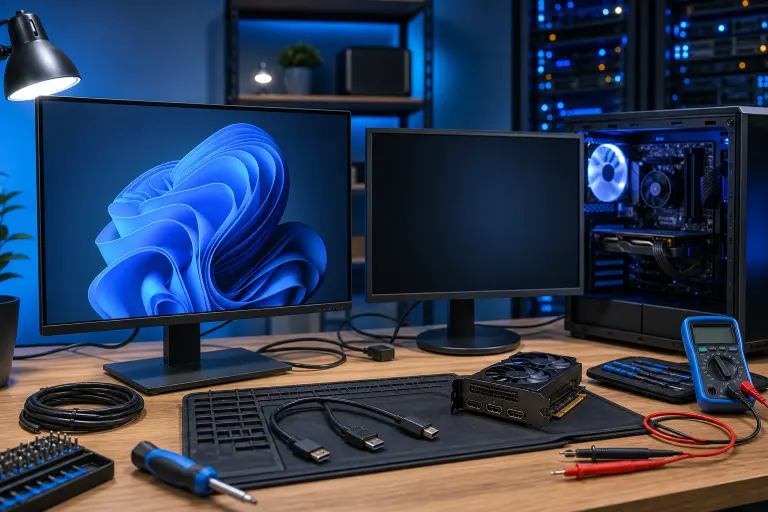
- El cable de alimentación del monitor y un cable de video que sepas que funciona (HDMI, DisplayPort o el que admitan los puertos)
- Acceso a otra computadora o laptop para probar el monitor, si tienes alguna disponible
- Cinco minutos de paciencia, algo que reconozco que hoy en día es mucho pedir
- Acceso de administrador a tu cuenta de Windows para poder cambiar la configuración y actualizar los controladores
Si usas una laptop conectada a una pantalla externa mediante una estación de acoplamiento, incluye también la estación en la revisión. Las estaciones de acoplamiento son un punto común de falla que casi nadie piensa en culpar.
1. Revisa primero lo más obvio (sí, de verdad)
Antes de tocar una sola configuración, revisa las conexiones físicas. He recibido monitores que supuestamente estaban "dañados" y solo tenían un cable parcialmente desconectado del puerto. A nadie le gusta escuchar eso, pero ocurre más seguido de lo que crees.
- Confirma que el monitor realmente esté encendido. Parece una tontería, hasta que no lo está.
- Desconecta y vuelve a conectar el cable de video en ambos extremos, tanto en el monitor como en la computadora.
- Prueba con otro cable de video si tienes uno. Los cables pueden dejar de funcionar silenciosamente, sin avisar.
- Prueba otro puerto en el monitor y otro puerto en la computadora o en la estación de acoplamiento.
Si el monitor tiene varias entradas (HDMI 1, HDMI 2, DisplayPort), asegúrate de que el selector de entrada del monitor coincida con el puerto que estás usando. A los monitores les encanta quedarse mostrando "sin señal" mientras están configurados en la entrada equivocada. Esta es la razón más tonta por la que un monitor "no funciona", y ocurre constantemente.
2. Prueba el monitor por separado
Antes de asumir que el problema está en Windows o en la tarjeta gráfica, aísla el monitor. Conéctalo a una laptop, a otra computadora de escritorio o incluso a una consola de videojuegos, si es lo que tienes a la mano. Si funciona bien en otro equipo, el monitor no es el problema, lo que reduce rápidamente las posibilidades.
Si el monitor no muestra nada en ningún dispositivo, probablemente tienes un panel dañado, una fuente de alimentación interna defectuosa o un puerto del monitor que dejó de funcionar. En ese caso, se trata de una reparación o reemplazo del monitor, no de un problema de software, y ninguna actualización de controladores lo solucionará.
3. Revisa a qué puerto estás conectando realmente el monitor en la tarjeta gráfica
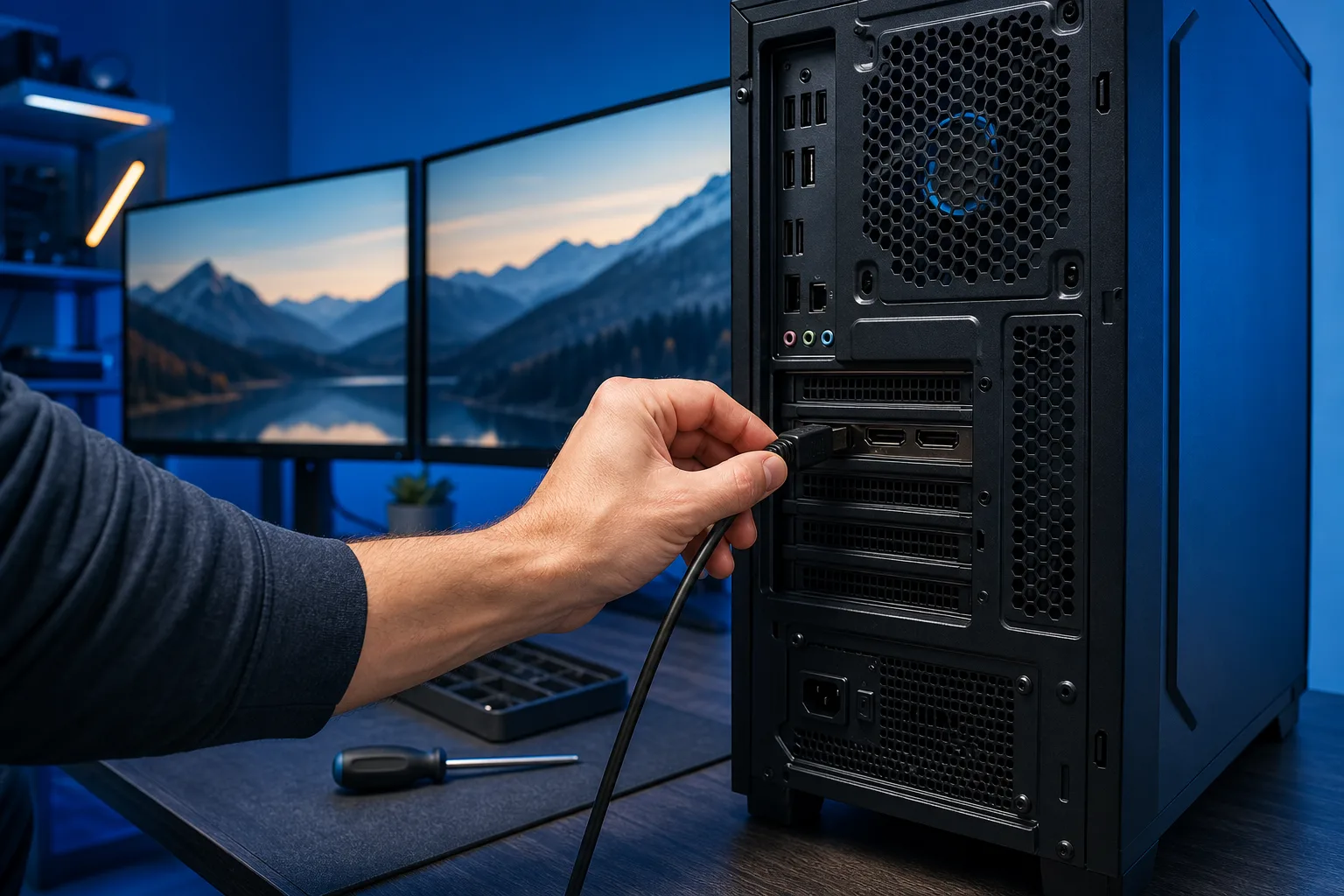
Este problema confunde a más personas de las que debería. Las GPU modernas, y muchas laptops, tienen varias salidas de video, pero no todas están conectadas internamente de la misma manera. Algunos puertos están conectados a la GPU dedicada y otros a los gráficos integrados de la tarjeta madre o del procesador.
Si conectas el segundo monitor al grupo de puertos equivocado, por ejemplo, a la salida HDMI de la tarjeta madre cuando la tarjeta gráfica dedicada está haciendo todo el trabajo, es posible que Windows ni siquiera lo detecte. También podrías recibir señal, pero con un rendimiento terrible. Revisa específicamente los puertos de la GPU, que normalmente están agrupados en la propia tarjeta, y compáralos con los puertos integrados de la tarjeta madre, que suelen estar cerca del área del zócalo del procesador, en la parte posterior de la carcasa.
En una laptop con estación de acoplamiento, se aplica la misma idea. Algunas estaciones solo permiten una cantidad limitada de pantallas simultáneas, según las capacidades de la GPU de la laptop. Compara las especificaciones de la estación con la cantidad de monitores que intentas usar.
4. Obliga a Windows a detectar la pantalla
Si los cables y los puertos están bien, dile a Windows que vuelva a buscarla.
- Haz clic derecho en el escritorio y selecciona Configuración de pantalla.
- Desplázate hacia abajo y haz clic en "Detectar", en la sección Varias pantallas.
- Si no ocurre nada, presiona la tecla Windows + P para abrir el menú de proyección y alterna entre Extender, Duplicar y Solo pantalla de PC.
A veces Windows solo necesita un pequeño empujón. No suele volver a buscar hardware por iniciativa propia, a menos que se lo pidas amablemente o que ocurra algo importante, como un reinicio completo.
¿Tu computadora está fallando? Obtén un diagnóstico real. Solicita un diagnóstico
5. Actualiza o revierte el controlador de gráficos
Los controladores de gráficos desactualizados o dañados son una causa clásica de que un monitor desaparezca de Windows aunque el hardware esté bien. Abre el Administrador de dispositivos, expande Adaptadores de pantalla y busca un ícono amarillo de advertencia. Si aparece, probablemente ahí está la respuesta.
Aunque no veas ningún ícono de advertencia, vale la pena actualizar el controlador directamente desde el sitio del fabricante (NVIDIA, AMD o Intel), en lugar de depender únicamente de lo que Windows Update decida instalar. En ocasiones, los controladores de Windows Update están varios meses atrasados y a veces presentan errores específicos con configuraciones de varios monitores.
Si actualizaste un controlador justo antes de que comenzara el problema, eso resulta sospechoso. Intenta revertirlo desde el Administrador de dispositivos (haz clic derecho en el adaptador, selecciona Propiedades, abre la pestaña Controlador y elige Revertir controlador) para comprobar si reaparece el segundo monitor. Los controladores nuevos ocasionalmente dañan configuraciones de varios monitores que antes funcionaban bien. Es frustrante, pero no es raro.
6. Revisa los conflictos de escala y frecuencia de actualización de Windows
En ocasiones, el segundo monitor sí se detecta técnicamente, pero Windows lo configura con una frecuencia de actualización o una resolución que el monitor no puede manejar. Por eso muestra una pantalla negra o no muestra nada, aunque el Administrador de dispositivos indique que todo funciona correctamente.
En Configuración de pantalla, haz clic en el ícono del segundo monitor, aunque la pantalla esté en blanco, y revisa los menús de resolución y frecuencia de actualización. Si está configurado con algo exigente, como 144 Hz en un monitor que solo admite 60 Hz, bájalo y comprueba si vuelve la imagen. Esto ocurre con más frecuencia cuando se combinan monitores antiguos con tarjetas gráficas nuevas que asumen capacidades superiores a las que realmente tiene el monitor.
7. Descarta un problema de alimentación o de la fuente de poder
Si agregaste un segundo monitor más o menos al mismo tiempo que otro hardware, como una GPU nueva, unidades adicionales o iluminación RGB por todas partes, y ahora nada se detecta de forma confiable, vale la pena considerar si la fuente de poder está sobrecargada. Es menos común, pero no es raro, especialmente en sistemas antiguos que ya estaban cerca del límite de su fuente.
Los síntomas que apuntan en esta dirección incluyen monitores que parpadean y se apagan, detección aleatoria que aparece y desaparece, o que todo el sistema se reinicie de manera inesperada cuando está bajo carga. Si esto te resulta familiar, ya no se trata realmente de un problema del monitor, sino de un problema de estabilidad del sistema. Conviene que alguien revise toda la configuración en lugar de perseguir eternamente la configuración de pantalla. Este es el tipo de problema que resolvemos durante un diagnóstico adecuado de reparación de computadoras, ya que normalmente requiere pruebas de carga reales, no conjeturas.
Errores comunes
Comprar un monitor nuevo antes de probar el anterior en otro equipo. He visto personas gastar dinero en un monitor de reemplazo y luego descubrir que el original funcionaba perfectamente conectado a una laptop. Primero prueba, después gasta.
Culpar a la tarjeta gráfica sin revisar los cables y los puertos. Las tarjetas gráficas sí pueden fallar, pero esa posibilidad está muy abajo en la lista de causas probables. No saltes directamente a la conclusión más costosa.
Ignorar el selector de entrada del monitor. Esto por sí solo explica una cantidad vergonzosa de llamadas que recibimos porque "el monitor está dañado". Revisa la fuente de entrada antes que cualquier otra cosa.
Actualizar los controladores a ciegas sin revisar primero el Administrador de dispositivos. A veces la solución es revertir el controlador, no actualizarlo. Determina qué dirección necesitas tomar realmente.
Usar monitores con alta frecuencia de actualización y cables baratos o antiguos. No todos los cables HDMI o DisplayPort están diseñados para admitir resoluciones y frecuencias de actualización altas. Un cable económico puede funcionar perfectamente a 1080p y 60 Hz, pero fallar por completo al intentar transmitir una señal de 4K a 144 Hz.
Olvidar que existe la estación de acoplamiento. Si usas una laptop con una estación de acoplamiento, la propia estación es un punto común de falla, no solo la laptop o el monitor. Si puedes, prueba el monitor conectado directamente a la laptop, sin pasar por la estación, para aislar dónde está realmente el problema.
En conclusión
Un segundo monitor que no aparece en Windows casi siempre tiene un problema de conexión, puerto o controlador, no una tarjeta gráfica dañada ni un monitor condenado. Revisa todo en orden: cables, puertos, detección de Windows, controladores y, después, configuración de resolución. La mayoría de las personas salta directamente a "mi GPU se está dañando" y se salta las cosas aburridas que realmente solucionan el problema nueve de cada diez veces.
Si ya revisaste todo esto y el monitor todavía no coopera, o si el problema ocurre en una computadora de trabajo donde el tiempo de inactividad realmente te cuesta dinero, puede ser más rápido pedirle a otra persona que lo resuelva. Realizamos este tipo de diagnósticos con frecuencia, tanto para una configuración doméstica como para una oficina completa, y muchas veces es más rápido hacerlo mediante soporte remoto de lo que imaginas. Para las empresas que enfrentan problemas recurrentes de hardware en varias computadoras, normalmente es una señal de que ha llegado el momento de considerar servicios de TI administrados en lugar de apagar incendios con un monitor a la vez.
¿Tu computadora está fallando? Obtén un diagnóstico real.
Fix My PC Store ha reparado miles de computadoras en todo West Palm Beach. Precios honestos y nada de ventas innecesarias, y diagnóstico gratis para clientes nuevos con nuestro cupón por correo.
Preguntas frecuentes
¿Por qué Windows dice que tengo un segundo monitor conectado, pero la pantalla permanece negra?
Normalmente, esto significa que Windows detectó la pantalla, pero la configuró con una resolución o frecuencia de actualización no compatible. Ve a Configuración de pantalla, haz clic en el ícono del segundo monitor aunque parezca vacío y reduce la resolución o la frecuencia de actualización a algo más conservador, como 1920x1080 a 60 Hz.
¿Un cable HDMI o DisplayPort defectuoso realmente puede hacer que un monitor no se detecte en absoluto?
Sí, y es una de las causas más comunes. Los cables pueden fallar parcialmente, funcionar bien con señales básicas, pero fallar con resoluciones o frecuencias de actualización más altas. También pueden fallar por completo y no mostrar nada. Siempre prueba con un cable que sepas que funciona antes de asumir que el hardware está dañado.
¿Debo conectar el segundo monitor a la tarjeta gráfica o a la tarjeta madre?
Si tienes instalada una tarjeta gráfica dedicada, conecta los monitores a los puertos de la propia tarjeta, no a los puertos de video integrados de la tarjeta madre. Los puertos de la tarjeta madre normalmente solo funcionan con gráficos integrados y podrían no funcionar en absoluto, o tener un rendimiento deficiente, una vez instalada una GPU dedicada.
¿Por qué mi segundo monitor dejó de funcionar justo después de una actualización de Windows?
En ocasiones, las actualizaciones de Windows instalan un controlador de gráficos genérico o desactualizado que entra en conflicto con las configuraciones de varios monitores. Revisa si hay problemas con los controladores en el Administrador de dispositivos y considera revertir a una versión anterior o instalar manualmente la versión más reciente desde el sitio web de NVIDIA, AMD o Intel.
¿Vale la pena comprar una estación de acoplamiento para solucionar problemas con varios monitores en una laptop?
Depende de las capacidades gráficas de tu laptop, no solo de la estación. Algunas laptops solo pueden manejar una cantidad limitada de pantallas externas, independientemente de la estación de acoplamiento. Revisa las especificaciones de tu laptop antes de asumir que una estación nueva resolverá el problema.
¿Cuándo debo dejar de solucionar el problema por mi cuenta y pedir ayuda?
Si revisaste los cables, los puertos, los controladores y la configuración de pantalla, y el monitor aún no se detecta, o si esto afecta una computadora empresarial y te está haciendo perder tiempo productivo, vale la pena pedirle a un técnico que la revise en lugar de seguir adivinando.
El diagnóstico de computadora cuesta $60 y se acredita a su reparación. Los clientes nuevos pueden obtenerlo gratis con nuestro cupón por correo electrónico (formulario en inglés).