
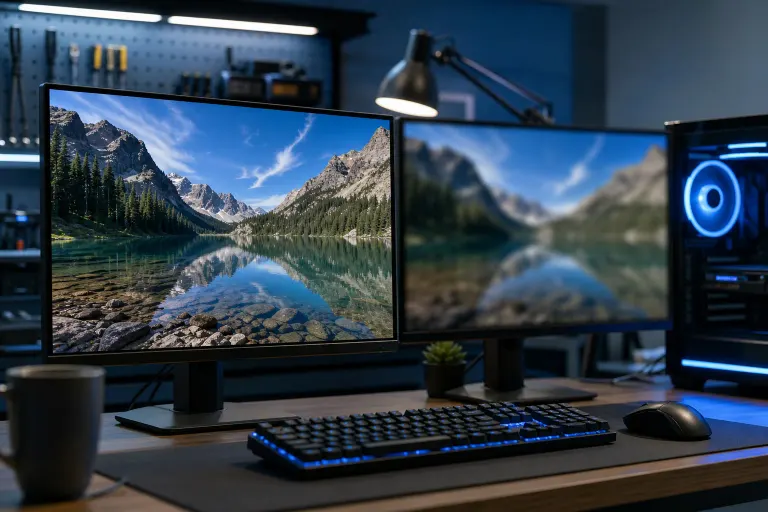
¿Por qué mi segundo monitor se ve borroso, pero el primero se ve nítido?
En resumen: Un segundo monitor borroso casi siempre se debe a una configuración de resolución incorrecta, una incompatibilidad en la escala de DPI de Windows o un cable que limita el ancho de banda de la señal. Sigue la lista de comprobación que aparece a continuación en orden. La mayoría de las personas lo solucionan antes de llegar al paso 4.
Lo que necesitas
- Acceso a la configuración de pantalla (Windows o macOS)
- El cable que conecta el segundo monitor (comprueba el tipo: HDMI, DisplayPort, USB-C, DVI)
- El manual o el número de modelo del monitor para consultar su resolución nativa
- Entre cinco y diez minutos
1. Configura el monitor con su resolución nativa
Esta es la causa más común. A veces Windows asigna una resolución que no es nativa a la segunda pantalla, especialmente después de una actualización del controlador o de conectar el monitor con el equipo apagado.
- Haz clic derecho en el escritorio y selecciona Configuración de pantalla.
- Haz clic en el segundo monitor en el diagrama de la parte superior.
- Desplázate hasta Resolución de pantalla y confirma que coincida con la resolución nativa del panel (normalmente 1920x1080 para una pantalla 1080p, 2560x1440 para 1440p o 3840x2160 para 4K).
- Si es incorrecta, selecciona la resolución adecuada en el menú desplegable y haz clic en Conservar cambios.
En macOS, ve a Configuración del Sistema > Pantallas, selecciona la pantalla externa y confirma que esté configurada con la resolución más alta disponible o con la opción que indique "predeterminada para la pantalla".
2. Ajusta la escala de DPI de Windows para cada monitor
Windows aplica una escala de DPI global o específica para cada monitor. Si tus monitores principal y secundario tienen diferentes densidades de píxeles (puntos por pulgada), Windows puede hacer que el contenido escalado se vea borroso en la pantalla con menor densidad.
- Ve a Configuración de pantalla y selecciona el segundo monitor.
- En Escala, comprueba qué porcentaje está configurado. 100% es un punto de partida seguro para una pantalla 1080p a una distancia de visualización normal. 125% o 150% es común en pantallas con DPI alto.
- Si los monitores tienen valores de DPI muy diferentes, intenta configurar cada uno con su nivel de escala adecuado.
- Abre Configuración avanzada de escala (Windows 10/11) y activa Permitir que Windows intente corregir las aplicaciones para que no se vean borrosas.
Algunas aplicaciones antiguas ignoran las indicaciones de escala de Windows y se muestran borrosas de todos modos. Haz clic derecho en el archivo .exe de la aplicación, ve a Propiedades > Compatibilidad > Cambiar configuración elevada de DPI y marca Invalidar el comportamiento de ajuste de escala de DPI alto. Después, selecciona Aplicación en el menú desplegable.
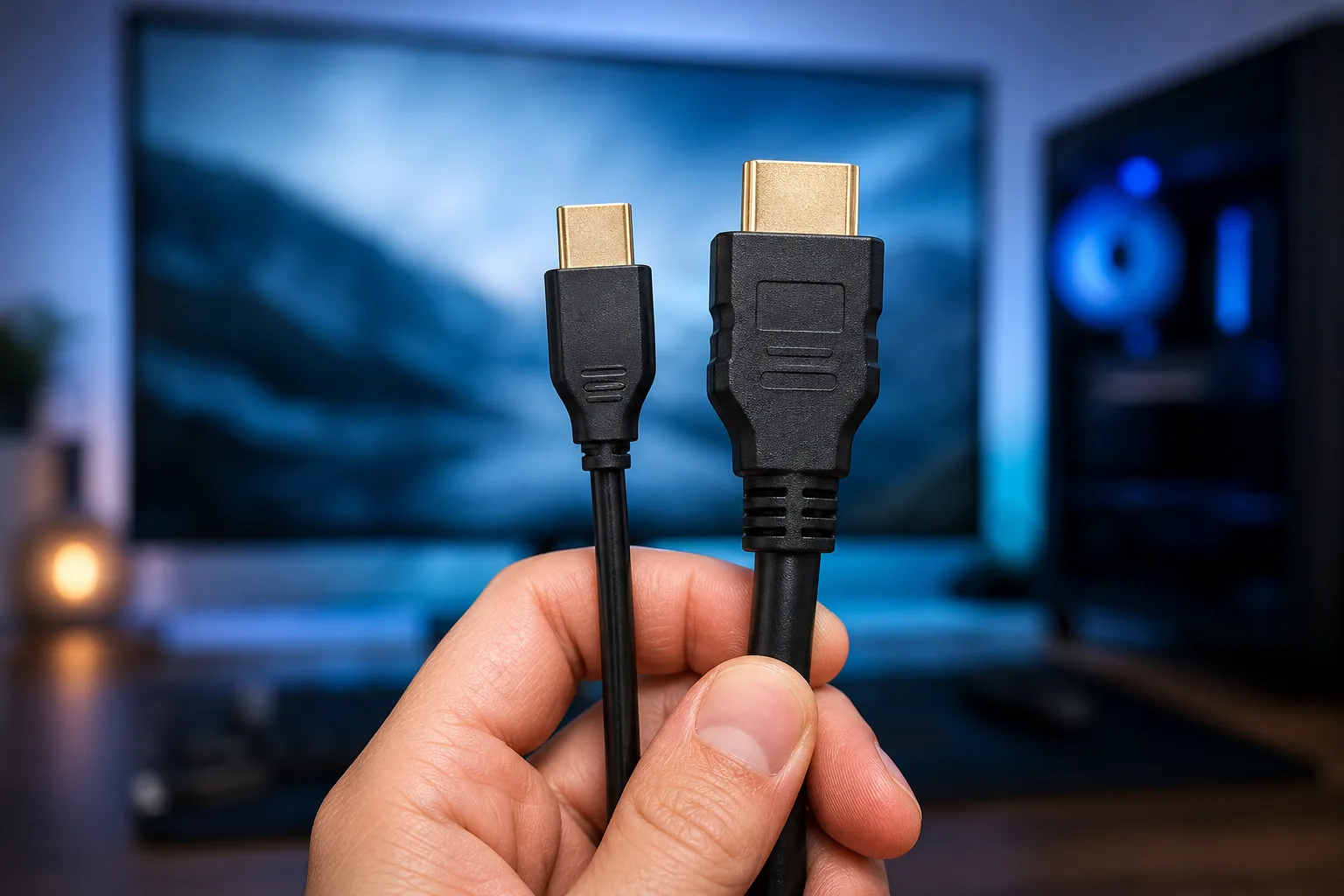
3. Comprueba el tipo de cable y puerto
Este es el paso que la mayoría de las guías deja para el final, pero debería aparecer aquí.
| Tipo de cable | Resolución máxima práctica | Notas |
|---|---|---|
| HDMI 1.4 | 1080p @ 60 Hz o 4K @ 30 Hz | Para 4K @ 60 Hz se necesita HDMI 2.0 o posterior |
| HDMI 2.0 | 4K @ 60 Hz | Común en monitores vendidos después de 2016 |
| DisplayPort 1.2 | 4K @ 60 Hz | Mejor opción para configuraciones con alta frecuencia de actualización |
| DVI-D (enlace único) | 1920x1200 como máximo | No admite 4K |
| USB-C (modo alternativo) | Depende de la clasificación del cable | No todos los cables USB-C transmiten video con el ancho de banda completo |
Si estás usando un monitor 4K con un cable HDMI 1.4, el monitor puede cambiar a una resolución menor o mostrar una imagen suavizada y ampliada. Cambia el cable y vuelve a comprobar la resolución siguiendo el paso 1.
¿Tu computadora está fallando? Obtén un diagnóstico profesional. Solicita un diagnóstico
4. Actualiza o reinstala el controlador de la GPU
Un controlador de gráficos desactualizado o dañado puede informar incorrectamente las capacidades del monitor y hacer que el sistema operativo elija una configuración equivocada.
- Abre Administrador de dispositivos > Adaptadores de pantalla.
- Haz clic derecho en tu GPU y selecciona Actualizar controlador > Buscar controladores automáticamente.
- Si no encuentra nada, visita el sitio web del fabricante (NVIDIA, AMD o Intel) y descarga el paquete de controladores más reciente.
- Instálalo, reinicia la computadora y vuelve a revisar la configuración de resolución y escala de los pasos 1 y 2.
En las tarjetas AMD y NVIDIA, sus respectivos paneles de control (AMD Software o NVIDIA Control Panel) permiten forzar una resolución y frecuencia de actualización específicas para cada pantalla. Esto puede anular una configuración predeterminada incorrecta de Windows.
5. Comprueba la configuración de nitidez integrada del monitor
Algunos monitores aplican nitidez o suavizado mediante software a través de su menú OSD (visualización en pantalla). Si alguien ajustó esta configuración mientras el monitor estaba conectado a otra fuente, los cambios permanecen en el monitor.
- Usa los botones físicos del monitor para abrir el OSD.
- Busca Nitidez, Mejorar bordes o un control similar.
- Configura la nitidez en el punto medio o en el valor recomendado en el manual. Un exceso de nitidez provoca un efecto de halo intenso; una nitidez insuficiente causa una imagen suave.
6. Prueba otro puerto de la GPU o del adaptador
Si tu tarjeta gráfica tiene varias salidas HDMI o DisplayPort, prueba otra. En ocasiones, un puerto tiene un contacto defectuoso o un problema de firmware que limita el ancho de banda. Si usas un adaptador de DisplayPort a HDMI o un concentrador USB-C, conéctalo temporalmente con un cable directo para descartar que la calidad del adaptador sea la causa.
Errores comunes
- Configurar una resolución personalizada en lugar de la nativa. Las resoluciones personalizadas pueden verse suaves aunque los números sean parecidos. Usa la resolución nativa exacta.
- Suponer que el cable está bien porque funcionó con otra configuración. Los cables HDMI antiguos que funcionaban correctamente con 1080p podrían no transmitir 4K de forma confiable.
- Aplicar la misma escala de DPI a ambos monitores. Los monitores con diferentes densidades de píxeles necesitan configuraciones de escala distintas para mostrar una imagen nítida.
- Ignorar el OSD del monitor. Si la nitidez del hardware está configurada en cero, ninguna configuración de software podrá compensarlo.
- No reiniciar después de actualizar el controlador. A veces la configuración de pantalla no se aplica por completo hasta reiniciar.
En resumen
El noventa por ciento de los casos de un segundo monitor borroso se debe a una de estas tres cosas: una resolución nativa incorrecta, una escala de DPI incompatible o un cable con capacidad insuficiente. Sigue los pasos en orden y casi con toda seguridad identificarás el problema antes de llegar al paso 5.
Si ya completaste los seis pasos y el segundo monitor todavía se ve borroso, el problema podría deberse a un puerto defectuoso de la GPU, un cable dañado que parece funcionar pero pierde la señal de forma intermitente o un monitor con un problema de hardware. En ese momento, tiene sentido realizar un diagnóstico de hardware. Llévalo a Fix My PC Store o comienza con el soporte remoto si prefieres no desconectar todo ni trasladarte.
¿Tu computadora está fallando? Obtén un diagnóstico profesional.
Fix My PC Store ha reparado miles de equipos en todo West Palm Beach. Precios honestos y sin intentos de venta innecesarios, y diagnóstico gratis para clientes nuevos con nuestro cupón por correo.
Preguntas frecuentes
¿Por qué mi segundo monitor se ve borroso solo cuando abro ciertas aplicaciones?
Algunas aplicaciones no son compatibles con DPI y se muestran con una resolución interna menor que Windows después amplía para llenar la pantalla. Haz clic derecho en el archivo .exe de la aplicación, ve a Propiedades, después a Compatibilidad y luego a Cambiar configuración elevada de DPI. Configura la invalidación como Aplicación. Esto indica a la aplicación que administre su propia escala en lugar de depender de Windows.
Mi segundo monitor es 4K, pero no se ve más nítido que uno 1080p. ¿Qué ocurre?
Casi siempre significa que el monitor no está funcionando con su resolución nativa 4K o que el cable no puede transmitir 4K a 60 Hz. Comprueba que Configuración de pantalla muestre 3840x2160 y que estés usando un cable HDMI 2.0 o DisplayPort 1.2, o una versión posterior. Los cables HDMI 1.4 pueden conectarse a un panel 4K, pero lo limitan a 30 Hz o lo obligan a usar una resolución menor.
¿Un cable HDMI defectuoso puede causar borrosidad sin perder completamente la señal?
Sí. Un cable con problemas puede transmitir suficiente señal para mostrar una imagen y, aun así, hacer que el monitor cambie a una resolución menor o que la GPU reduzca la calidad de salida. Cambiarlo por un cable que sepas que funciona correctamente es una de las pruebas más rápidas que puedes hacer, y reemplazar estos cables no suele ser costoso.
¿Este mismo proceso funciona en una Mac con un monitor externo?
La mayoría de los pasos son aplicables. En macOS, ve a Configuración del Sistema y luego a Pantallas, selecciona el monitor externo y confirma que muestre la resolución nativa correcta. Las Mac con Apple Silicon gestionan bien la escala, pero algunos concentradores USB-C de terceros pueden limitar la señal. Conectar el monitor directamente a través de un puerto Thunderbolt es la prueba más confiable.
El diagnóstico de computadora cuesta $60 y se acredita a su reparación. Los clientes nuevos pueden obtenerlo gratis con nuestro cupón por correo electrónico (formulario en inglés).



