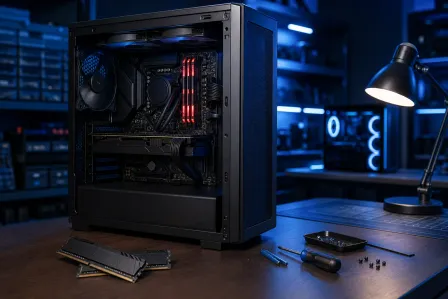
Actualización vs. reemplazo de RAM: solucione la lentitud de la forma correcta
Escuchar este artículo
TL;DR: Si su PC se siente lenta, quizá no necesite una computadora completamente nueva. La actualización vs. reemplazo de RAM se reduce a una pregunta: ¿su memoria es insuficiente para lo que hace o está fallando?
Vamos a desglosarlo juntos. Le mostraré cómo identificar lentitud relacionada con la memoria, confirmar señales de falla de la RAM, estimar el costo de reemplazo de RAM y elegir la solución que hará que su PC vuelva a sentirse ágil. ¡Usted puede!
Por qué “PC lenta” a menudo significa “problema de memoria” (diagnóstico para actualización de RAM)
Muchos clientes en Palm Beach County llegan a Fix My PC Store listos para reemplazar toda su computadora. Y, sinceramente, lo entiendo. Cuando su PC va a paso de tortuga, se siente como si todo estuviera mal.
Aquí viene la buena noticia: una gran parte de los casos de “mi computadora se está muriendo” en realidad son presión de RAM (no hay suficiente memoria) o un módulo de RAM defectuoso (falla de memoria). Son problemas muy solucionables, a menudo por mucho menos que una máquina nueva.
Qué hace realmente la RAM (en palabras simples)
La RAM es el espacio de trabajo a corto plazo de su computadora. Cuando abre aplicaciones, pestañas del navegador y archivos, se cargan en la RAM para que la CPU pueda acceder a ellos rápidamente. Si se queda sin RAM, Windows 10 o Windows 11 empieza a mover datos a la unidad de almacenamiento (lo que se conoce como paginación o uso de un archivo de paginación). Funciona, pero es más lento, especialmente en discos duros antiguos.
Traducción: cuando la RAM está justa, su PC puede sentirse como si estuviera atrapada en el tráfico.
Síntomas clásicos de “no hay suficiente RAM” (pistas para una solución de memoria en PC lenta)
- Las pestañas del navegador se recargan cuando cambia entre ellas
- Las aplicaciones se congelan brevemente y luego se recuperan
- La PC se pone más lenta sobre todo al hacer multitarea (videollamadas + navegador + hojas de cálculo)
- Los ventiladores se aceleran durante tareas normales porque el sistema está trabajando más
- Ve momentos frecuentes de “No responde”, pero al final continúa
Señales de falla de la RAM: cuándo es reemplazo y no actualización
La RAM insuficiente es molesta. La RAM defectuosa puede ser caótica. Si los módulos de memoria están dañados o inestables, puede ver bloqueos que parecen aleatorios. Aquí es donde actualizar o reemplazar la RAM se convierte en una decisión de seguridad, no solo de velocidad.
Señales comunes de RAM defectuosa
- Errores de pantalla azul (BSOD) que ocurren repetidamente
- Reinicios aleatorios o apagados repentinos
- Archivos que se corrompen (especialmente después de bloqueos)
- Instalaciones que fallan sin una razón clara
- La PC a veces no inicia, pero otras veces sí
Tranquilidad rápida: si está viendo esto, usted no “arruinó” nada. El hardware puede degradarse y la memoria puede fallar. Lo importante es reconocer el patrón a tiempo.
Antes de culpar a la RAM, descarte dos impostores comunes
Dos cosas pueden parecer problemas de RAM:
- Malware o software no deseado consumiendo recursos
- Problemas de almacenamiento (una unidad fallando o una unidad casi llena) que causan lentitud y bloqueos
Si sospecha de malware, comience con un plan de limpieza confiable o deje que un profesional se encargue. Nuestro servicio de eliminación de virus para PCs lentas e inestables está diseñado exactamente para esta situación.
Y si le preocupan sus archivos después de bloqueos, haga una pausa y proteja sus datos primero. Nuestro servicio de recuperación de datos puede ayudar si está viendo corrupción o problemas con la unidad.
Cómo diagnosticar lentitud relacionada con la RAM (solución de problemas de memoria que puede hacer)
Esto suena complicado, pero le prometo que no lo es. No necesita ser un experto en tecnología para hacer un diagnóstico básico de actualización de RAM. Veamos algunas comprobaciones rápidas.
Paso 1: Revise el uso de memoria en el Administrador de tareas (Windows 10/11)
Abra el Administrador de tareas y observe el uso de Memoria mientras realiza su trabajo normal. Si la memoria se mantiene constantemente muy alta, es una señal fuerte de que su PC necesita más RAM.
Microsoft tiene una guía sencilla aquí: Soporte de Microsoft: cómo abrir el Administrador de tareas.
- Si la Memoria está alta (por ejemplo, se mantiene cerca del máximo mientras hace multitarea), eso apunta a una actualización.
- Si la Memoria no está alta, pero aun así hay bloqueos y comportamientos extraños, eso apunta a pruebas para reemplazo.
Paso 2: Observe cuándo ocurre la lentitud
Hágase una pregunta de detective, de forma amable: ¿La PC se pone lenta solo cuando hago más cosas?
- Solo al hacer multitarea: probablemente RAM insuficiente
- Incluso en reposo, además de bloqueos: podría ser RAM defectuosa, malware o problemas de almacenamiento
Si la PC está lenta incluso cuando “no hay nada abierto”, también vale la pena revisar programas en segundo plano y posible malware. El Blog de Malwarebytes ofrece explicaciones sólidas y prácticas sobre cómo el software no deseado puede afectar el rendimiento.
Paso 3: Ejecute una prueba de memoria (si sospecha falla)
Cuando sospecha señales de falla de la RAM, necesita una prueba que estrese la memoria y verifique errores. Windows incluye una herramienta de diagnóstico de memoria integrada, y también existen probadores de memoria arrancables muy utilizados (a menudo por técnicos) que pueden ser aún más exhaustivos.
Si la prueba reporta errores, tómelo como una señal grande y útil: reemplazar el módulo defectuoso en lugar de solo agregar más RAM.
Paso 4: Reasiente la RAM (escritorio) o revise el acceso (laptop)
A veces los problemas de RAM son tan simples como un módulo que no está perfectamente asentado en su ranura, especialmente después de un golpe o una mudanza. Reasentar significa retirar la RAM y volver a instalarla firmemente.
- PCs de escritorio: por lo general es sencillo reasentar la RAM
- Laptops: varía mucho. Algunas tienen paneles de acceso fáciles; otras requieren un desmontaje más profundo
Si prefiere no abrirla (totalmente comprensible), nuestro servicio de reparación de computadoras y servicio de reparación de laptops pueden encargarse de pruebas e instalación de forma segura.
Actualizar o reemplazar la RAM: guía de decisión
Aquí está el núcleo de la decisión de actualización vs. reemplazo de RAM. Usted elige entre aumentar capacidad (actualización) o sustituir piezas defectuosas (reemplazo). A veces se hacen ambas, pero mantengámoslo simple.
Elija una actualización de RAM cuando…
- Su PC es estable (sin bloqueos frecuentes), solo se pone lenta bajo carga
- El Administrador de tareas muestra alto uso de memoria durante tareas normales
- Su flujo de trabajo ha crecido: más pestañas del navegador, archivos más grandes, más aplicaciones
Pequeña victoria: Si su PC es estable, es una excelente noticia. La estabilidad suele significar que el hardware está saludable, y una actualización puede sentirse como un nuevo comienzo.
Elija reemplazo de RAM cuando…
- Las pruebas de memoria muestran errores
- Ve BSOD repetidos o reinicios aleatorios
- Su PC no inicia de forma confiable
- Ha confirmado que el problema sigue a un módulo específico (en sistemas con varios módulos)
Elija “actualizar + reemplazar” cuando…
- Tiene varios módulos y uno está malo, y además quiere más RAM total
- Su sistema es más antiguo y actualmente está por debajo de lo que necesita, y además es inestable
Costo de reemplazo de RAM vs. costo de actualización: qué esperar
Hablemos de dinero, porque aquí es donde muchas personas suelen asumir lo peor. En 2026, el precio de la RAM varía según el tipo (DDR4 vs DDR5), la capacidad y la marca. En laptops, la mano de obra también puede variar según qué tan accesible sea la RAM.
¿Qué afecta el costo de reemplazo de RAM?
- Tipo de RAM: Su sistema solo admite ciertas generaciones y velocidades
- Capacidad: Más GB cuestan más, pero normalmente ofrecen el mayor aumento de rendimiento por dólar
- Diseño del equipo: Algunas laptops se abren rápido; otras toman más tiempo
- Tiempo de diagnóstico: Confirmar un módulo defectuoso puede requerir pruebas
Si está comparando opciones, recuerde: reemplazar toda la computadora implica mover datos, reinstalar aplicaciones, volver a licenciar software y volver a configurar ajustes. Una solución inteligente de memoria puede evitar ese dolor de cabeza.
Valor de la actualización: por qué la RAM suele ser la mejor reparación en “rendimiento por dólar”
Para muchas PCs de uso diario, una actualización de RAM es una de las mejoras más notables que puede hacer, especialmente si realiza multitarea. Puede reducir la paginación, acelerar el cambio entre aplicaciones y hacer que todo el sistema se sienta más fluido.
Dicho esto, la RAM no es magia. Si su unidad de almacenamiento está fallando o su sistema está infectado, seguirá notando lentitud. Por eso es importante una buena solución de problemas de memoria.
Lista de verificación para reparación de memoria de computadora (rápida, práctica y segura)
¿Quiere un camino sencillo? Aquí tiene una lista de verificación que puede seguir sin sentirse abrumado.
Lista: pasos para solucionar memoria en una PC lenta
- Haga una copia de seguridad de los archivos importantes (siempre es un buen hábito antes de trabajar con hardware).
- Revise la Memoria en el Administrador de tareas mientras trabaja normalmente.
- Reduzca las apps de inicio y reinicie una vez (prueba de línea base).
- Ejecute un diagnóstico de memoria si sospecha bloqueos o inestabilidad.
- Decida actualización vs. reemplazo usando la guía anterior.
- Confirme compatibilidad (generación DDR, RAM máxima admitida, cantidad de ranuras).
Si desea ayuda con la compatibilidad (es fácil comprar la RAM equivocada, y es un aprendizaje muy común), nuestro equipo puede confirmar lo que su sistema admite e instalarlo correctamente mediante reparación de rendimiento de PC y reparación de computadoras o actualización y reparación de memoria para laptops.
Ayuda local en Palm Beach County: cuándo es momento de traerla
Si está en West Palm Beach o en áreas cercanas de Palm Beach County, no tiene que adivinar. Un buen taller puede probar la RAM, confirmar si es insuficiente o si está fallando, y recomendar la solución más rentable.
Ayudamos con frecuencia a clientes de West Palm Beach, Palm Beach Gardens, Lake Worth Beach, Boynton Beach, Jupiter, Royal Palm Beach, Wellington y comunidades cercanas. (Si está cerca, ¡probablemente está dentro de nuestra zona!)
Y recuerde: elegir una actualización o un reemplazo de RAM no es “admitir derrota”. Es mantenimiento inteligente. Está extendiendo la vida útil de su equipo y manteniendo su presupuesto enfocado donde realmente importa.
¿Necesita soporte experto para su computadora?
Obtenga ayuda profesional de los especialistas en reparación de computadoras de confianza de Palm Beach County.
Obtenga ayuda hoyEl diagnóstico de computadora cuesta $60 y se acredita a su reparación. Los clientes nuevos pueden obtenerlo gratis con nuestro cupón por correo electrónico (formulario en inglés).