
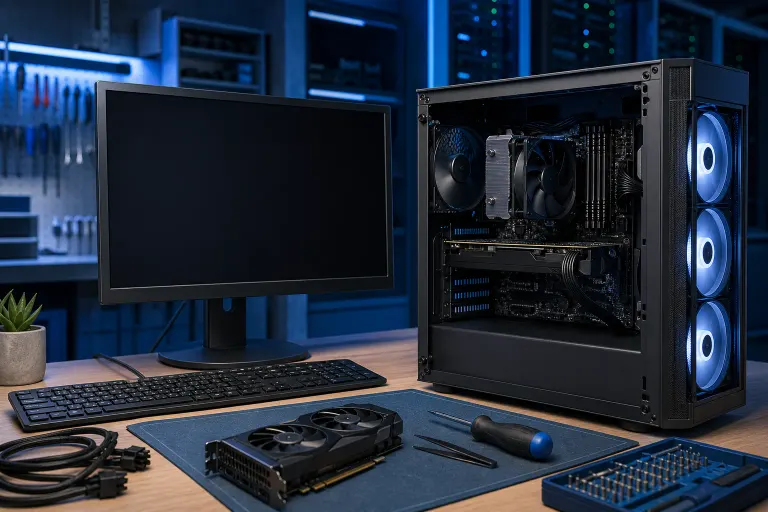
¿Tu PC enciende pero no muestra imagen? Así puedes solucionarlo
En resumen: Una PC que enciende pero no muestra imagen casi siempre tiene un cable suelto, una fuente de entrada incorrecta, un problema con la instalación de la RAM o una GPU defectuosa. Revisa cada punto en orden antes de asumir lo peor. La mayoría de las personas puede solucionarlo sin reemplazar ningún componente.
Lo que necesitas
- Un monitor que funcione (o un televisor con puerto HDMI para hacer pruebas)
- Un cable de video que sepas que funciona (HDMI, DisplayPort o VGA)
- Un espacio de trabajo limpio y protegido contra la electricidad estática
- Un destornillador Phillips pequeño
- Entre 20 y 40 minutos
- Paciencia, porque hacerlo paso a paso realmente funciona
No necesitas ser técnico para completar esta lista. Cada paso se basa en el anterior, así que no te adelantes.
Paso 1: Primero descarta lo más obvio
Antes de abrir cualquier cosa, revisa lo sencillo. Te sorprendería saber cuántas veces ese es todo el problema.
Revisa el monitor:
- ¿El monitor está conectado y encendido? Busca un pequeño indicador LED de encendido.
- ¿El brillo está completamente bajo? Algunos monitores tienen un control físico de brillo que puede moverse accidentalmente.
- Presiona el botón para seleccionar la entrada del monitor. Confirma que esté configurado en la fuente correcta (HDMI 1, DisplayPort, etc.).
Revisa el cable:
- Desconecta el cable de video de ambos extremos y vuelve a conectarlo firmemente.
- Si tienes un cable de repuesto, cámbialo. Los cables fallan más de lo que la gente cree.
- Si tu monitor tiene varios puertos de entrada, prueba con otro.
Prueba con otro monitor o televisor: Conecta tu PC a una pantalla completamente diferente. Si funciona, el problema está en tu monitor, no en tu computadora.
Paso 2: Revisa qué salida de video estás usando
Este problema confunde a muchas personas, especialmente después de agregar una tarjeta gráfica o actualizar el hardware.
Si tu PC tiene una GPU dedicada (una tarjeta gráfica independiente), el monitor debe estar conectado a los puertos de la GPU en la parte posterior de la caja, no a la salida de video integrada de la placa base.
Mira la parte posterior de tu PC:
- Los puertos de video de la placa base están cerca de los puertos USB, normalmente en la parte superior.
- Los puertos de la GPU están más abajo, en una tarjeta que sobresale dentro de la caja.
Si conectaste el cable en el puerto equivocado, simplemente muévelo. Ese cambio por sí solo soluciona este problema más a menudo de lo que imaginas.
Si recientemente repararon tu equipo o no estás seguro de si tu PC tiene una GPU dedicada, nuestro equipo de Fix My PC Store puede determinarlo rápidamente.
Paso 3: Vuelve a instalar la RAM
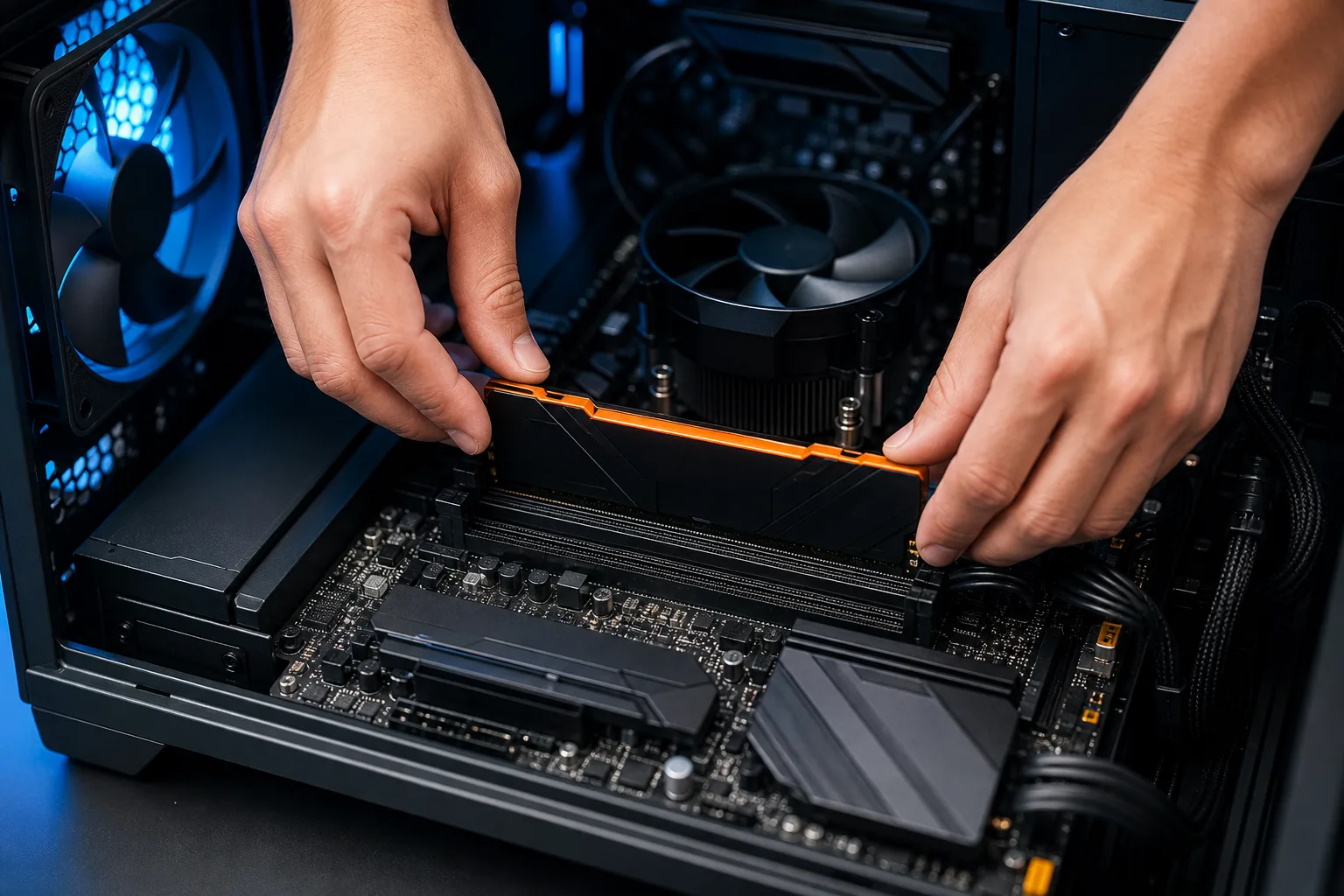
Una RAM que se ha aflojado ligeramente es una de las causas más comunes de que el equipo encienda sin mostrar imagen. La PC enciende porque recibe energía, pero no puede completar el POST (la autocomprobación de inicio) sin una memoria estable.
Cómo volver a instalar la RAM:
- Apaga completamente el equipo y desconecta el cable de alimentación.
- Presiona una vez el botón de encendido después de desconectarlo para descargar la energía residual.
- Abre el panel lateral.
- Presiona hacia abajo los clips de plástico en cada extremo de la ranura de RAM hasta que la memoria salte hacia arriba.
- Retira completamente la memoria RAM.
- Observa los contactos dorados. Si se ven oscuros o sucios, el método principal recomendado es aplicar una pequeña cantidad de alcohol isopropílico (90 % o más) en un paño sin pelusa o un hisopo de algodón y limpiar suavemente los contactos. Luego, deja que se sequen por completo antes de volver a insertarlos para evitar daños por humedad. Solo como último recurso, puedes frotar ligeramente los contactos con un borrador de lápiz limpio, pero hazlo con precaución, ya que los residuos del borrador (partículas de goma y grafito) pueden contaminar los contactos si no los retiras completamente con un paño seco y sin pelusa después.
- Presiona firmemente la RAM en la ranura hasta que ambos clips hagan clic.
- Conecta el equipo y enciéndelo.
Si tienes dos memorias RAM, intenta iniciar el equipo con solo una instalada. Si la primera no funciona, prueba con la otra. Una memoria defectuosa es más común que una ranura defectuosa.
Paso 4: Vuelve a instalar la tarjeta gráfica
Una GPU que se ha movido ligeramente dentro de su ranura puede eliminar la salida de video sin mostrar ningún otro indicio de falla.
- Apaga el equipo y desconéctalo como antes.
- Retira el único tornillo que sujeta el soporte de la GPU a la caja.
- Presiona el clip de liberación de la ranura PCIe y extrae la GPU.
- Revisa los contactos dorados.
- Vuelve a colocar firmemente la tarjeta hasta que el clip haga clic.
- Vuelve a conectar los cables de alimentación que van a la GPU. Es fácil olvidarlos.
- Vuelve a instalar el tornillo del soporte.
- Enciende el equipo y haz una prueba.
Mientras tengas la tarjeta fuera, revisa los conectores de alimentación PCIe. Un conector de alimentación parcialmente insertado puede causar fallas difíciles de detectar. Presiona cada conector hasta que haga clic.
Si tu equipo no tiene una GPU dedicada y utiliza gráficos integrados, omite este paso.
¿Tu computadora está fallando? Obtén un diagnóstico real. Reserva un diagnóstico
Paso 5: Borra el CMOS
El CMOS es una pequeña batería en la placa base que almacena configuraciones. Una configuración del BIOS dañada o en conflicto puede impedir que se inicialice la imagen. Borrar el CMOS restablece esas configuraciones a los valores de fábrica, lo que suele resolver problemas extraños de falta de imagen después de un cambio de hardware o una actualización fallida.
Cómo borrar el CMOS:
- Apaga el equipo y desconéctalo.
- Ubica la pequeña batería redonda tipo moneda en la placa base (se parece a una batería de reloj).
- Sácala con cuidado usando la uña o una herramienta de plástico no conductora, como una espátula o palanca. Evita las herramientas metálicas, ya que pueden rayar la placa base o dañar los componentes cercanos.
- Espera 60 segundos.
- Vuelve a instalar la batería.
- Enciende el equipo.
Algunas placas base tienen un botón o puente específico para restablecer el CMOS. Consulta el manual de tu placa base si no ves una batería extraíble.
Si un problema del BIOS te preocupa, nuestra biblioteca de guías tiene recursos que pueden ayudarte a entender qué ocurre internamente.
Paso 6: Escucha los códigos de pitidos
Si tu placa base tiene un altavoz (interno o externo), emitirá pitidos cuando algo esté mal durante el POST. Cada patrón de pitidos indica algo específico.
Patrones comunes (varían según el fabricante, así que tómalos como una guía general):
- Un pitido largo seguido de pitidos cortos: a menudo indica un problema con la RAM
- Pitidos largos continuos: normalmente indican un problema con la RAM o una tecla atascada
- Tres pitidos cortos: suelen indicar un error de memoria
Si no escuchas nada, eso también es información. Un inicio completamente silencioso y sin imagen puede indicar un problema con la fuente de alimentación o una placa base dañada.
Busca la marca y el modelo de tu placa base junto con el patrón de pitidos que escuchas. La página de soporte del fabricante tendrá la lista exacta de códigos.
Paso 7: Prueba la fuente de alimentación
Una fuente de alimentación (PSU) débil o defectuosa puede entregar la energía suficiente para hacer girar los ventiladores y encender los indicadores LED, mientras no proporciona a la GPU y la RAM la energía que necesitan para funcionar.
Señales de que la PSU podría ser el problema:
- La PC se apaga y enciende aleatoriamente
- Escuchas un zumbido agudo y tenue proveniente de la caja
- El sistema funcionaba bien hasta hace poco, sin cambios de hardware
Para probar correctamente una PSU necesitas un multímetro o un probador de fuentes, herramientas que la mayoría de las personas no tiene en casa. Si llegaste a este paso sin encontrar el problema, es un buen momento para llevar el equipo a un taller. Nuestro equipo de reparación de computadoras puede probar la PSU y el resto de los componentes rápidamente.
Errores comunes
Dar por hecho que el monitor funciona sin probarlo realmente. Los monitores pueden fallar sin mostrar señales. Siempre prueba con una segunda pantalla antes de continuar.
Conectar el cable a la salida de la placa base cuando hay una GPU instalada. Esta es la causa número uno de este problema que vemos en el taller.
Omitir el paso de descargar la energía. Si desconectas el equipo y abres la caja inmediatamente, la energía residual puede causar un comportamiento inesperado. Siempre presiona el botón de encendido después de desconectarlo.
Volver a instalar la RAM sin limpiar los contactos. Una limpieza rápida puede marcar una gran diferencia, especialmente en equipos antiguos.
Entrar en pánico y cambiar varios componentes a la vez. Cambia una cosa, haz una prueba y después cambia la siguiente. Si cambias tres cosas simultáneamente y el equipo funciona, todavía no sabrás qué estaba fallando.
Olvidar volver a conectar los cables de alimentación de la GPU. Es fácil retirar la GPU, borrar el CMOS, volver a instalar la tarjeta y olvidar conectar otra vez el cable de 6 u 8 pines.
Si quieres profundizar en los problemas que pueden ocurrir durante el inicio, consulta nuestra guía completa de reparación de computadoras para obtener una visión más amplia de cómo interactúan estos sistemas.
En resumen
Una PC que enciende pero no muestra imagen casi nunca está completamente dañada. Sigue los pasos anteriores en orden: revisa el monitor y el cable, confirma que estás usando la salida de video correcta, vuelve a instalar la RAM y la GPU, borra el CMOS y escucha los códigos de pitidos. La mayoría de las personas encuentra la solución entre los pasos 1 y 4.
Si completaste todos los pasos y la pantalla sigue negra, probablemente haya un componente defectuoso, como la GPU, una memoria RAM o la PSU, que debe probarse con las herramientas adecuadas. Para eso está preparado nuestro equipo de reparación de computadoras.
Puedes reservar una reparación o visitarnos y lo resolveremos juntos. Sin adivinanzas ni reemplazos innecesarios de componentes, solo una respuesta clara sobre lo que realmente está fallando.
¿Tu computadora está fallando? Obtén un diagnóstico real.
Fix My PC Store ha reparado miles de equipos en todo West Palm Beach. Precios honestos y ningún intento de venderte servicios innecesarios, y diagnóstico gratis para clientes nuevos con nuestro cupón por correo.
Preguntas frecuentes
¿Por qué mi PC enciende, pero la pantalla permanece negra?
Las razones más comunes son que el cable de video esté conectado al puerto equivocado, que una memoria RAM esté suelta, que la GPU no esté completamente insertada o que el monitor tenga seleccionada la entrada incorrecta. Revisa cada uno de estos puntos antes de asumir que falló un componente importante.
¿Cómo sé si la GPU o el monitor está causando el problema de falta de imagen?
Conecta tu PC a otro monitor o televisor usando un cable que sepas que funciona. Si la segunda pantalla funciona, el problema está en el monitor original. Si la segunda pantalla también está en blanco, el problema está dentro de la PC, probablemente en la GPU, la RAM o el puerto de salida de video.
¿Una RAM defectuosa puede hacer que una PC no muestre imagen?
Sí. Una RAM suelta, sucia o defectuosa impedirá que tu PC complete su autocomprobación de inicio, llamada POST. Los ventiladores girarán y las luces se encenderán, pero no aparecerá nada en la pantalla. Volver a instalar o intercambiar las memorias RAM es una de las primeras cosas que debes intentar.
¿Qué significa que mi PC emita pitidos al intentar iniciar sin mostrar imagen?
Los códigos de pitidos son la forma en que la placa base te indica qué está mal antes de que funcione la pantalla. Un patrón de pitidos durante el inicio suele señalar un problema con la RAM o la GPU. Busca el patrón específico junto con la marca y el modelo de tu placa base para conocer su significado exacto.
¿Debo intentar solucionar por mi cuenta el problema de una PC sin imagen o llevarla a un taller de reparación?
Si te sientes cómodo abriendo una caja y siguiendo cuidadosamente los pasos, puedes probar en casa las revisiones de esta guía. Si completaste todos los pasos sin encontrar la solución o no te sientes cómodo trabajando dentro de una PC, llévala a un taller. Un técnico puede probar componentes como la PSU y la placa base de maneras difíciles de realizar sin herramientas.
El diagnóstico de computadora cuesta $60 y se acredita a su reparación. Los clientes nuevos pueden obtenerlo gratis con nuestro cupón por correo electrónico (formulario en inglés).



