¿Por qué mi PC enciende pero no hace POST? Cómo diagnosticarlo
En resumen: Una PC que enciende pero nunca completa el POST (prueba automática de encendido) se queda detenida antes de que el sistema operativo siquiera intente cargarse. Las causas más comunes son una RAM mal colocada, una GPU floja, una batería CMOS agotada o un problema con el suministro eléctrico. Sigue los pasos a continuación en orden para aislar la causa sin tener que adivinar.
Lo que necesitas
- Un destornillador Phillips
- Una pulsera antiestática (recomendada) o el hábito de tocar la parte metálica del gabinete de la PC antes de tocar los componentes
- Un monitor y un cable de video que sepas que funcionan (para descartar que el cable esté dañado)
- El manual de tu PC o de la placa madre (consulta el sitio del fabricante si no lo tienes)
- Entre 30 y 60 minutos
Paso 1: Confirma que el problema no sea la pantalla
Antes de abrir el gabinete, cambia el cable del monitor. Prueba con otro cable HDMI o DisplayPort y luego prueba con otro monitor si tienes uno. Esto toma dos minutos y descarta la respuesta más vergonzosa posible.
Si tu placa madre tiene gráficos integrados y tienes instalada una GPU, también intenta conectar el cable a la salida de video de la placa madre en lugar de conectarlo a la tarjeta. Algunas placas madre desactivan el video integrado cuando detectan una GPU dedicada, por lo que esta prueba no siempre es válida, pero toma diez segundos intentarlo.
Paso 2: Escucha y busca códigos POST
La mayoría de las placas madre comunican las fallas del POST mediante códigos de pitidos o pantallas LED de códigos POST.
- Códigos de pitidos: Cuenta los pitidos y consulta el manual de tu placa madre. Un pitido largo seguido de dos pitidos cortos suele indicar un problema de video. Tres pitidos cortos suelen indicar un error de RAM. El patrón depende del fabricante, así que búscalo para tu placa específica.
- Pantalla LED de diagnóstico: Muchas placas madre modernas tienen una pantalla hexadecimal de dos caracteres en el borde. Un código como
00,d6o55apunta a un componente específico que falló. Busca el código en el manual de tu placa. - Ningún pitido: Si el sistema tiene un altavoz conectado y no emite ningún sonido, el POST ni siquiera está comenzando. Esto suele apuntar a un problema de alimentación, del procesador o a una placa completamente dañada.
Paso 3: Vuelve a colocar la RAM
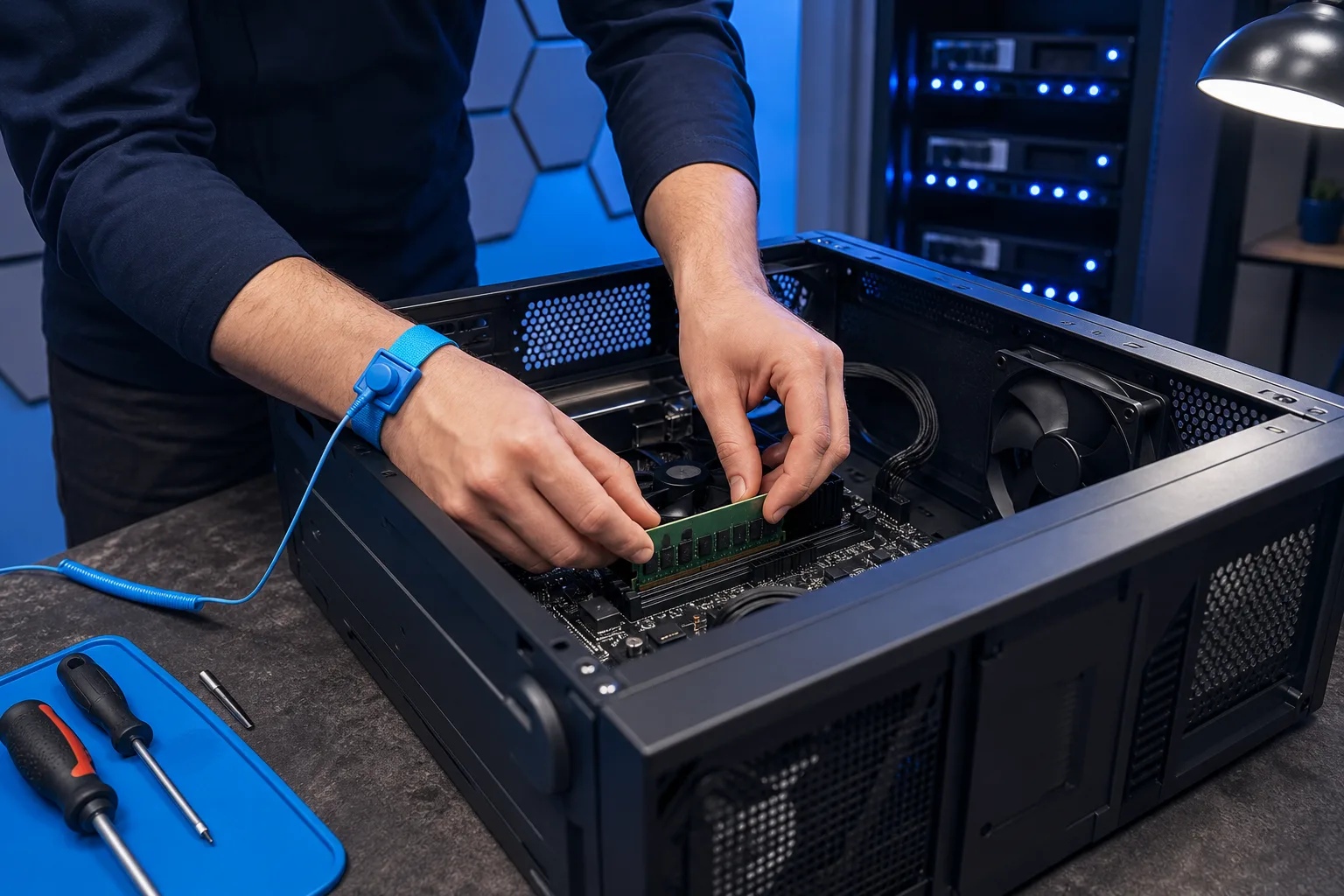
La RAM es la causa más común de una falla de no POST. Los ciclos térmicos, las vibraciones e incluso un pequeño movimiento pueden aflojar una memoria lo suficiente para provocar una falla.
- Apaga y desconecta la PC de la toma de corriente.
- Presiona los clips de retención de ambos extremos de cada memoria RAM y levántala en línea recta para retirarla.
- Revisa los contactos dorados en busca de corrosión o residuos. Puedes limpiarlos suavemente con un borrador de lápiz y luego eliminar cualquier residuo soplando.
- Vuelve a colocar las memorias firmemente hasta que ambos clips hagan clic.
- Si tienes dos memorias, intenta arrancar con solo una instalada en la ranura que recomienda el manual para el funcionamiento de un solo canal (por lo general, la ranura A2 o la ranura 2, no la ranura 1).
- Si la primera no funciona, prueba la otra memoria por separado.
Si el sistema hace POST con una memoria pero no con ambas, es probable que la otra memoria o la ranura esté defectuosa.
Paso 4: Vuelve a colocar la GPU
Una GPU dedicada que se haya movido dentro de su ranura PCIe puede causar una falla de no POST o una pantalla negra después del POST.
- Desconecta la PC.
- Presiona el clip de retención PCIe en el extremo de la ranura y extrae la tarjeta en línea recta.
- Revisa el conector dorado del borde en busca de residuos.
- Vuelve a colocar la tarjeta firmemente hasta que el clip haga clic.
- Vuelve a conectar los cables de alimentación PCIe de la fuente de poder. En muchas placas, una GPU sin su conector de alimentación provoca una falla de no POST.
¿Tu computadora está fallando? Obtén un diagnóstico real. Reserva un diagnóstico
Paso 5: Borra el CMOS
Una configuración dañada del BIOS, un overclocking fallido o una batería CMOS agotada pueden impedir por completo el POST.
Opción A, puente CMOS: La mayoría de las placas madre tienen un puente CMOS de tres pines cerca de la batería. Muévelo de los pines 1-2 a los pines 2-3 durante unos diez segundos y luego vuelve a colocarlo en su posición original. Consulta el manual para conocer la ubicación y el procedimiento exactos.
Opción B, retirar la batería: Extrae la batería tipo moneda CR2032 de la placa madre, espera 60 segundos y vuelve a insertarla. Esto restablece la configuración del BIOS a los valores predeterminados de fábrica.
Después de borrar el CMOS, tendrás que volver a ingresar la fecha, la hora y cualquier configuración personalizada, como los perfiles de memoria XMP/EXPO.
Paso 6: Prueba el suministro eléctrico
Una fuente de poder (PSU) defectuosa puede proporcionar suficiente energía para hacer girar los ventiladores y encender los LED, pero no suficiente voltaje estable para completar el POST.
- Comprueba que todos los conectores de alimentación de la placa madre estén completamente insertados: el conector ATX de 24 pines y el conector de alimentación del procesador de 4 u 8 pines ubicado cerca de la parte superior de la placa. La falta del conector de alimentación del procesador es una causa sorprendentemente común de no POST después de armar o mover una PC.
- Si tienes un probador de fuentes o un multímetro, puedes revisar los voltajes de los rieles. De lo contrario, instalar temporalmente una fuente de poder que sepas que funciona y que tenga la potencia adecuada es la prueba más confiable.
Paso 7: Aísla el problema con un arranque básico
Si nada de lo anterior funciona, reduce el sistema al mínimo necesario para completar el POST.
| Mantener instalado | Retirar |
|---|---|
| Procesador y disipador del procesador | GPU dedicada (usa el video integrado) |
| Una memoria RAM (ranura según el manual) | Todas las unidades de almacenamiento |
| Fuente de poder | Ventiladores adicionales del gabinete y controladores RGB |
| Altavoz de la placa madre | Todas las tarjetas de expansión USB |
Si el sistema básico completa el POST, vuelve a agregar los componentes uno por uno y reinicia después de cada incorporación. El sistema volverá a fallar el POST cuando agregues el componente defectuoso.
Errores comunes
- Omitir el cambio de cable. Muchas personas pasan una hora solucionando problemas de la PC cuando el problema real es el cable de video.
- No consultar el manual de la placa madre para saber qué ranuras usar para la RAM. Colocar una memoria en la ranura equivocada puede impedir el POST incluso si la RAM funciona correctamente.
- Olvidar el conector de alimentación del procesador. El conector de 8 pines ubicado cerca de la parte superior de la placa es independiente del conector de 24 pines y es fácil pasarlo por alto después de armar la PC o cambiar un componente.
- Borrar el CMOS sin anotar la configuración existente. Si tenías XMP habilitado para usar la RAM a mayor velocidad, tendrás que activarlo nuevamente después de borrar el CMOS o la RAM funcionará a su velocidad predeterminada, que es más lenta.
- Suponer que el procesador está dañado. Los procesadores rara vez fallan sin una causa evidente, como sobrecalentamiento o un accidente físico. Agota los demás pasos antes de concluir que el problema es el procesador.
En conclusión
Una falla de no POST puede parecer alarmante, pero normalmente la causa es algo sencillo: una memoria RAM floja, una GPU mal colocada o un conector de alimentación desconectado. Sigue los pasos anteriores en orden, comenzando por las comprobaciones más simples y económicas, y casi siempre encontrarás la causa antes de llegar a los problemas más complejos.
Si completaste todos los pasos y el sistema todavía no hace POST, probablemente la falla esté en la placa madre, el procesador o la fuente de poder. Para confirmarlo se necesitan herramientas de prueba de hardware. El equipo de Fix My PC Store en West Palm Beach ofrece revisiones iniciales gratuitas en la mayoría de las reparaciones realizadas en la tienda, así que puedes llevar tu equipo y obtener una respuesta clara sin comprometerte de antemano con una reparación. También puedes reservar una cita o hacer una pregunta antes de ir.
Para recibir orientación remota sobre problemas de arranque relacionados con el software, como la configuración del BIOS o registros de arranque dañados, el soporte remoto es una opción que vale la pena considerar si te sientes cómodo trabajando dentro del gabinete.
¿Tu computadora está fallando? Obtén un diagnóstico real.
Fix My PC Store ha reparado miles de equipos en todo West Palm Beach. Precios honestos y sin ventas innecesarias, y diagnóstico gratis para clientes nuevos con nuestro cupón por correo.
Preguntas frecuentes
¿Un procesador defectuoso puede causar una falla de no POST sin pitidos?
Sí. Un procesador defectuoso o colocado incorrectamente puede impedir por completo el POST y quizá no produzca pitidos si el sistema no puede inicializar el controlador del altavoz. Vuelve a colocar el procesador y revisa que las clavijas o el zócalo no estén dañados, pero hazlo con cuidado, ya que doblar las clavijas podría empeorar el problema.
Mi PC empezó a hacer POST después de volver a colocar la RAM, pero vuelve a fallar después de un día. ¿Qué significa?
Las fallas intermitentes de POST después de volver a colocar la RAM suelen apuntar a una ranura defectuosa en la placa madre, una memoria RAM que empieza a fallar o una placa madre con problemas de soldadura en juntas frías. Ejecuta un diagnóstico de memoria, como MemTest86, desde una unidad USB para revisar las memorias y prueba cada una en todas las ranuras disponibles para determinar si la falla sigue a la memoria o permanece en una ranura específica.
¿Una falla de no POST siempre significa que hay un problema de hardware o también puede ser de software?
El POST ocurre antes de que se cargue el sistema operativo, por lo que una verdadera falla de no POST siempre es un problema de hardware o firmware, no de Windows ni de los controladores. Si ves el logotipo de Windows o un mensaje de error, el sistema completó el POST correctamente y el problema está relacionado con el software.
¿Cómo sé si la fuente de poder es la causa de la falla de no POST?
Entre las señales de que la fuente de poder puede estar defectuosa se incluyen ventiladores que giran brevemente y luego se detienen, el sistema se reinicia inmediatamente al encenderlo o un olor a quemado. La única forma confiable de confirmarlo es probar con una fuente de poder que sepas que funciona y que tenga la potencia adecuada para tus componentes, ya que una fuente defectuosa puede superar las pruebas básicas y aun así no ser capaz de entregar un voltaje estable bajo carga.
El diagnóstico de computadora cuesta $60 y se acredita a su reparación. Los clientes nuevos pueden obtenerlo gratis con nuestro cupón por correo electrónico (formulario en inglés).