¿Reinicios aleatorios en tu PC? Lista de verificación paso a paso para diagnóstico de hardware
Escuchar este artículo
Bien, hablemos de uno de los problemas de PC más frustrantes que existen: los reinicios aleatorios de la PC. Estás en plena partida, los FPS van perfectos y, de repente, ¡BAM!: pantalla negra, reinicio y tu equipo escribiendo “???” en el chat. Nada agradable.
¿Lo peor? Cuando la computadora se reinicia sola, la causa puede ser energía, temperatura, RAM, controladores, corrupción de Windows o, directamente, hardware en falla. Si empiezas a cambiar piezas sin un plan, como si fueran cartas, puedes perder tiempo, dinero y posiblemente tus datos. Por eso preparé una lista de verificación de diagnóstico de hardware segura, práctica y realmente útil para acotar el problema.
Si estás en Palm Beach County (West Palm Beach, Palm Beach Gardens, Lake Worth, Boynton Beach, Wellington, Royal Palm Beach, Jupiter y zonas cercanas), esta guía también te indicará cuándo conviene dejar de intentar por tu cuenta y llevarla con profesionales para reparación profesional de computadoras por reinicios aleatorios.
Antes de empezar: protege tus datos y reproduce la falla
Paso 0: Haz respaldo de todo lo importante (en serio)
Los reinicios aleatorios pueden ser inofensivos… o pueden ser la primera señal de alerta de un disco que está fallando o de energía inestable. Si tienes archivos irremplazables (fotos, documentos de escuela/trabajo, capturas de juego), respáldalos ahora. Si Windows no se mantiene encendido el tiempo suficiente, no sigas forzándolo.
- Si la PC se mantiene estable por periodos cortos, copia los archivos críticos a un disco externo.
- Si el sistema está demasiado inestable o el disco hace clics/desaparece, pausa el diagnóstico y considera servicios de recuperación de datos antes de que empeore.
Paso 1: Identifica el patrón (aquí está la pista clave)
Los patrones lo son todo. Responde lo siguiente:
- ¿Se reinicia bajo carga de juego? Piensa en GPU + PSU + temperaturas.
- ¿Se reinicia en reposo (idle)? Piensa en PSU, placa madre, RAM o problemas de Windows.
- ¿Es un reinicio “limpio” (logo de Windows) o un corte instantáneo de energía? Un corte instantáneo suele indicar energía o protección térmica.
- ¿Hay BSOD? Un bucle de reinicio por BSOD a menudo apunta a controladores, RAM o corrupción de almacenamiento.
Sugerencia de imagen de apoyo: Coloca windows-event-viewer-critical-errors-restart.jpg después de esta sección para mostrar cómo se ven los “errores críticos”.
Lista de verificación para reinicios aleatorios de PC: empieza por lo más sencillo
Paso 2: Elimina la acumulación de polvo (FPS “gratis” para tu refrigeración)
El polvo es el enemigo silencioso de la refrigeración. Una PC con acumulación de polvo puede provocar apagados por sobrecalentamiento que se ven exactamente como “reinicios aleatorios”.
- Apaga, desconecta y mantén presionado el botón de encendido por 10 segundos.
- Abre el panel lateral.
- Usa aire comprimido para limpiar: aletas del disipador del CPU, disipador de la GPU, filtro frontal de entrada, entrada de la PSU y ventiladores del gabinete.
- Verifica que los ventiladores giren libremente y no rocen ni hagan ruido.
Por qué importa para gaming: Cuando suben las temperaturas, el CPU/GPU hace throttling (menores frecuencias = menos FPS). Si la temperatura sigue aumentando, el sistema puede reiniciarse de forma abrupta para protegerse. Eso no es “aleatorio”: es autoprotección.
Paso 3: Revisa cables y entrega de energía (lo que suele pasar desapercibido)
Conexiones de energía flojas pueden causar reinicios instantáneos bajo carga (especialmente cuando la GPU hace boost). Vuelve a asentar:
- Conector de energía de 24 pines de la placa madre
- Conector EPS del CPU de 8 pines (o 4+4)
- Energía PCIe de la GPU (8 pines/12VHPWR, según tu tarjeta)
- Módulos de RAM (sí, vuelve a asentarlos)
Si es una PC de escritorio, conéctala temporalmente directo a un tomacorriente de pared (evita regletas/UPS dudosos) solo para probar. Si el comportamiento cambia, podrías tener energía “sucia” o un protector contra sobretensiones en mal estado.
Cuando una computadora se reinicia sola: síntomas de falla de la fuente (PSU) vs sobrecalentamiento
Paso 4: Identifica síntomas de falla de la fuente de poder (la PSU suele ser la principal sospechosa)
Seamos claros: la PSU es el héroe silencioso. Cuando empieza a fallar, no mantiene voltajes estables durante picos de consumo y la PC se reinicia como si hubiera recibido un golpe.
Síntomas comunes de falla de la fuente de poder:
- Reinicios instantáneos al abrir un juego o ejecutar un benchmark
- La PC se apaga como si alguien hubiera desconectado el cable (sin BSOD)
- Olor a quemado, zumbido o clics provenientes de la PSU
- Los reinicios aleatorios se vuelven más frecuentes con los días/semanas
- Una actualización de GPU dispara el problema (picos transitorios de consumo más altos)
Prueba segura: Si tienes acceso a una PSU conocida y en buen estado, con suficiente wattaje y conectores correctos, cambiar la PSU es la confirmación más limpia. No abras la PSU. Nunca. Los capacitores pueden retener carga.
Por qué importa para los FPS: Una PSU estable mantiene estables las frecuencias de boost. Una PSU débil o fallando puede causar cierres justo cuando la GPU intenta rendir al máximo.
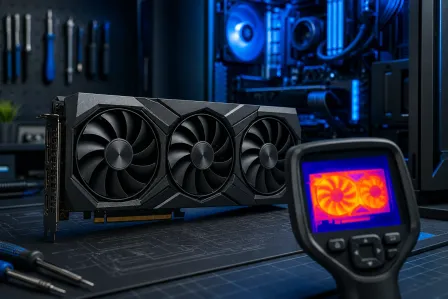
Paso 5: Confirma apagados por sobrecalentamiento con monitoreo de temperatura del CPU
Las temperaturas son el otro gran villano. Usa herramientas de monitoreo confiables (HWInfo64 es una opción común) y observa las temperaturas mientras juegas o durante una prueba de estrés controlada.
Qué debes buscar:
- Temperaturas del paquete del CPU que suben rápido y se mantienen altas
- Picos en la temperatura del hotspot de la GPU (varía por modelo, pero picos grandes son sospechosos)
- Ventiladores que no aumentan RPM (problema de curva de ventilación o ventilador dañado)
Revisiones rápidas:
- ¿El disipador del CPU está firmemente instalado?
- ¿La pasta térmica está reseca (equipos antiguos)?
- ¿Los ventiladores del gabinete están orientados correctamente (frontal/lateral entrada, trasero/superior salida)?
Sugerencia de imagen de apoyo: Coloca cpu-temperature-monitoring-overheating-shutdowns.jpg en esta sección cerca del primer párrafo.
Prueba de RAM defectuosa: el problema de “se ve bien hasta que deja de estarlo”
Paso 6: Desactiva overclocks (XMP/EXPO es excelente, pero prueba en valores de fábrica)
El overclock es un arte, pero el diagnóstico debe empezar desde la línea base. Si estás usando perfiles de memoria XMP (Intel) o EXPO (AMD), cambia temporalmente a los valores predeterminados de memoria en BIOS/UEFI. Lo mismo aplica para undervolt del CPU o overclocks agresivos de la GPU.
Por qué: Configuraciones inestables de RAM pueden causar reinicios, cierres de aplicaciones y BSOD que parecen “cosas de Windows”. Primero eliminamos la inestabilidad y luego, si quieres, volvemos a ajustar.
Paso 7: Ejecuta una prueba adecuada de RAM defectuosa
En Windows 10 y Windows 11, puedes empezar con Windows Memory Diagnostic, pero para pruebas más profundas, muchos técnicos usan MemTest86 desde un USB booteable. En ambos casos, buscas errores. Incluso un solo error puede ser un problema.
- Primero prueba con XMP/EXPO desactivado.
- Si aparecen errores, prueba un módulo a la vez en la ranura recomendada.
- También prueba otra ranura si una ranura está comportándose de forma inconsistente.
Impacto en gaming: La RAM defectuosa puede causar tirones, cierres y reinicios justo cuando el juego está cargando texturas y recursos con intensidad.
Errores críticos en Windows Event Viewer: leyendo las pistas del reinicio
Paso 8: Revisa el Visor de eventos para encontrar pistas del reinicio
Los registros de Windows pueden orientarte hacia pérdida de energía vs problemas de controladores. Aquí tienes la ruta oficial para empezar: Soporte de Microsoft: Abrir el Visor de eventos.
En el Visor de eventos, busca en:
- Windows Logs - System
- Filtra por Critical y Error
Entrada común: “Kernel-Power” (a menudo Event ID 41). Esto no significa automáticamente “PSU mala”, pero sí significa que Windows detectó un apagado inesperado. Relaciónalo con tus síntomas: un corte instantáneo bajo carga suele ser muy típico de PSU, mientras que códigos de BSOD suelen apuntar a controladores/RAM/almacenamiento.
Paso 9: Si estás atrapado en un bucle de reinicio por BSOD
Si ves pantallas azules repetidas, anota el código de detención. Luego:
- Inicia en Modo seguro (si es posible) y desinstala controladores o software agregados recientemente.
- Actualiza los controladores de la GPU directamente desde NVIDIA/AMD (instalación limpia si hace falta).
- Ejecuta Windows Update.
Si hay malware involucrado, puede desestabilizar el sistema y provocar reinicios. Si sospechas infección (popups, procesos desconocidos, secuestro del navegador), solicita ayuda con eliminación profesional de virus. Para leer más sobre amenazas y buenas prácticas de limpieza, consulta recursos del Blog de Malwarebytes.
Señales de falla de la placa madre (y otros detalles de hardware)
Paso 10: Observa señales de falla de la placa madre
Las placas madre rara vez fallan de forma dramática. Fallan de forma extraña. Y los reinicios aleatorios son una de sus señales favoritas de “algo no está bien”.
Señales de falla de la placa madre:
- Reinicios aleatorios sin importar la carga (en reposo o jugando)
- Caídas de USB, desconexiones aleatorias de dispositivos
- El sistema no conserva ajustes de BIOS, la hora se reinicia con frecuencia (también podría ser la batería CMOS)
- Ranuras de RAM con comportamiento inconsistente
- Daño visible: capacitores abombados, corrosión, marcas de quemadura
También revisa: Si el reinicio ocurre cuando golpeas el escritorio o mueves el gabinete, busca un corto (separador flojo, tornillo suelto) o una soldadura agrietada. Es raro, pero sucede.
Paso 11: Almacenamiento y corrupción (un detonante subestimado de reinicios)
Un SSD/HDD en mal estado puede causar congelamientos, BSOD y reinicios, especialmente si afecta archivos del sistema. Las señales incluyen arranques lentos, aplicaciones que se quedan colgadas y errores de disco.
- Verifica la salud del disco (estado SMART) con una herramienta confiable.
- Si escuchas clics en un HDD o la unidad desaparece, detente y considera recuperación de datos.
Deja de diagnosticar si encuentras estas señales de alerta
Me encanta una buena victoria DIY, pero algunas situaciones no valen el riesgo:
- Olor a quemado, humo o señales visibles de quemadura
- Cortes de energía repetidos que empeoran rápidamente
- Datos críticos en una unidad que podría estar fallando
- El sistema no se mantiene encendido el tiempo suficiente para respaldar
- Ya intentaste los pasos base y la PC sigue reiniciándose aleatoriamente
En ese punto, es más inteligente (y a menudo más económico) hacer un diagnóstico de banco adecuado en lugar de jugar a la ruleta de piezas. Si esto ocurre en una laptop, no lo enfrentes solo: reparación de laptops por problemas de reinicio es la mejor opción, porque los diseños de batería/VRM/térmicos son más compactos y delicados que en una PC de escritorio.
Ayuda en Palm Beach County: estabiliza tu equipo y recupera tus FPS
Si estás en West Palm Beach o en cualquier zona de Palm Beach County, Fix My PC Store puede ayudarte a encontrar la causa real de los reinicios aleatorios de la PC con pruebas estructuradas: verificación de PSU, revisión térmica, diagnóstico de RAM, salud del almacenamiento y análisis de registros de Windows. Sin suposiciones, sin cambios innecesarios de piezas. Solo un proceso metódico para que tu equipo vuelva a rendir al máximo.
Cuando estés listo, agenda reparación de computadoras en Palm Beach County y volvamos a un gameplay fluido.
¿Necesita soporte informático experto?
Obtenga ayuda profesional de los especialistas en reparación de computadoras de confianza en Palm Beach County.
Obtenga ayuda hoyEl diagnóstico de computadora cuesta $60 y se acredita a su reparación. Los clientes nuevos pueden obtenerlo gratis con nuestro cupón por correo electrónico (formulario en inglés).