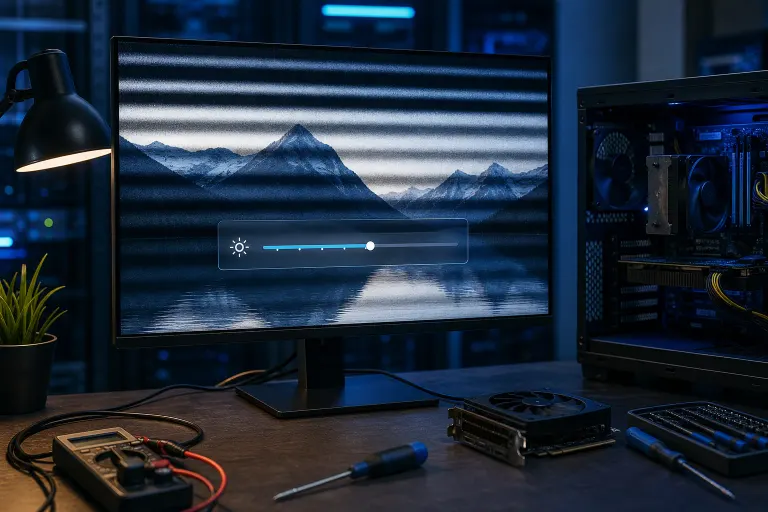
¿Por qué mi monitor de PC parpadea solo con ciertos niveles de brillo?
En resumen: El parpadeo asociado con niveles específicos de brillo normalmente apunta a la atenuación de la retroiluminación mediante PWM (modulación por ancho de pulso), a un cable flojo o defectuoso, o a un conflicto con el controlador. Sigue los pasos a continuación en orden. La mayoría de las causas se pueden solucionar con poco o ningún costo, pero una retroiluminación defectuosa o una falla interna del panel pueden requerir atención profesional.
Lo que necesitas
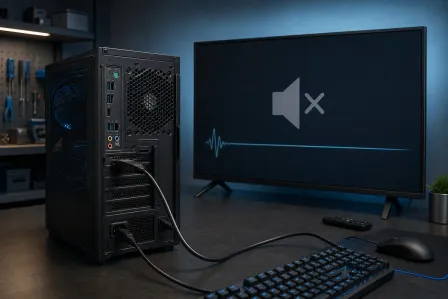
- Un cable DisplayPort o HDMI que sepas que funciona (para hacer pruebas de intercambio)
- Un segundo monitor o televisor (opcional, pero útil)
- Acceso a la configuración del controlador de tu GPU y a la configuración de pantalla de Windows
- Aproximadamente 20-30 minutos
Paso 1: Entiende por qué importa el nivel de brillo
La mayoría de los monitores controla el brillo de la retroiluminación mediante PWM. La retroiluminación se enciende y apaga muy rápidamente, y la proporción entre el tiempo encendida y apagada controla el brillo percibido. Con ciertos ciclos de trabajo, la frecuencia del parpadeo puede entrar en un rango visible o interferir con los componentes electrónicos, lo que provoca un parpadeo que realmente puedes ver.
Algunos monitores usan atenuación DC en su lugar, lo que evita este problema por completo. Si el tuyo usa PWM, el parpadeo suele ser más intenso con un brillo bajo o medio, no al 100%.
Una comprobación rápida: ajusta el brillo al 100%. ¿Se detiene el parpadeo? Si es así, es muy probable que la atenuación PWM sea la causa principal.
Paso 2: Cambia el cable
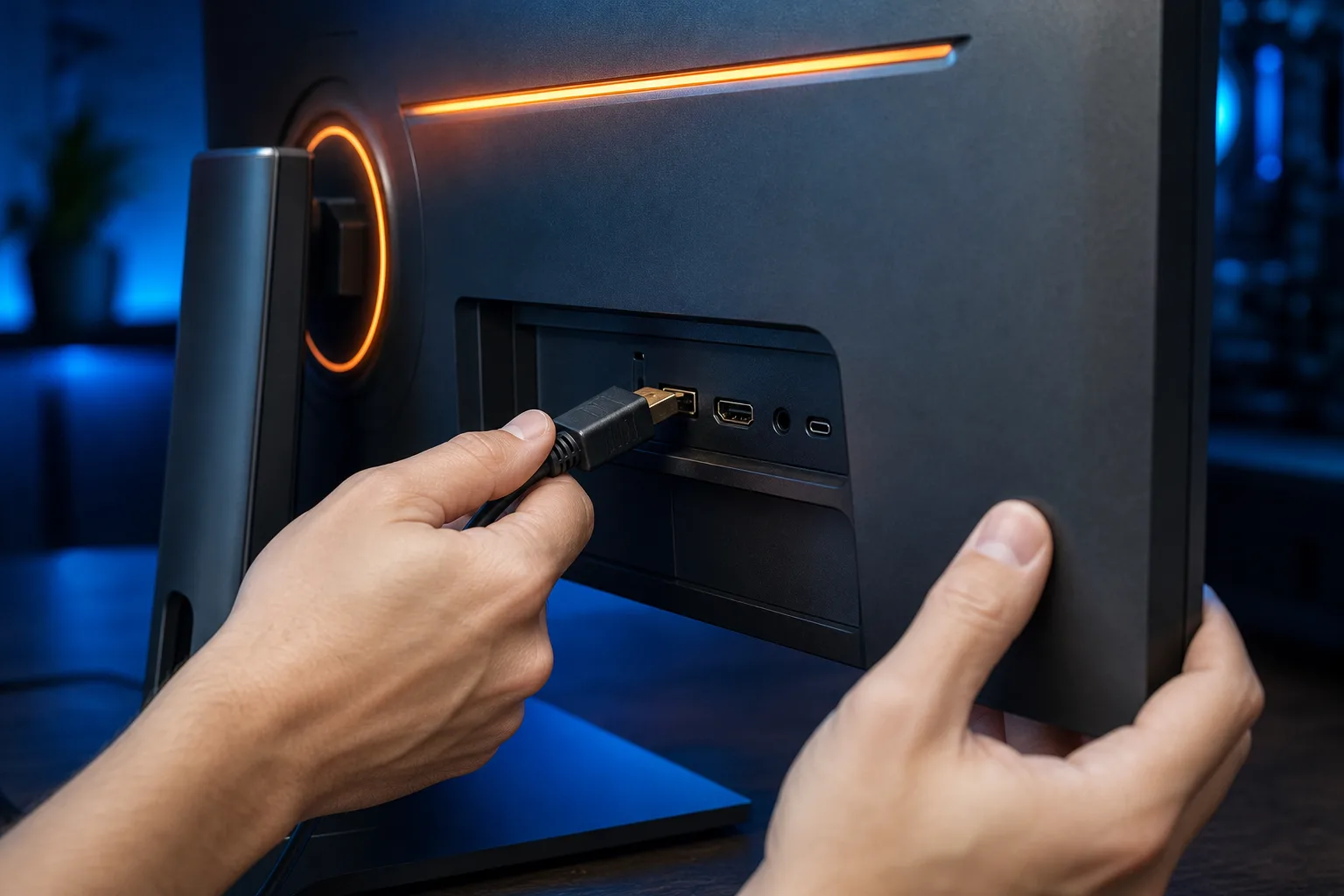
Un cable defectuoso o mal conectado puede causar un parpadeo que parece depender del brillo porque la señal se degrada bajo ciertas condiciones de consumo del panel.
- Apaga el monitor y la PC.
- Desconecta el cable de ambos extremos y vuelve a conectarlo firmemente.
- Enciende todo de nuevo y prueba varios niveles de brillo.
- Si el parpadeo continúa, prueba con otro cable del mismo tipo (HDMI o DisplayPort).
Si un cable nuevo detiene el parpadeo, encontraste la solución. Por lo general, los cables cuestan menos de $15.
Paso 3: Prueba con otro puerto y otro tipo de conexión
Si cambiar el cable no ayuda, prueba con otro puerto de salida de tu GPU o cambia de HDMI a DisplayPort (o viceversa). Algunos puertos de la GPU comparten ancho de banda o tienen fallas menores que solo aparecen con ciertas cargas.
También verifica lo siguiente: ¿el cable está conectado a tu GPU y no a la salida de video de la placa madre? Usar el puerto de la placa madre omite la GPU dedicada y puede causar un comportamiento inesperado.
Paso 4: Revisa la frecuencia de actualización y la resolución
Una diferencia entre la frecuencia de actualización nativa del monitor y la señal que Windows está enviando puede producir un parpadeo que parece estar relacionado con el brillo.
- Haz clic derecho en el escritorio y selecciona Configuración de pantalla.
- Desplázate hasta Configuración avanzada de pantalla.
- Confirma que la frecuencia de actualización coincida con las especificaciones del monitor (60 Hz, 144 Hz, etc.).
- Confirma que la resolución coincida con la resolución nativa del monitor.
Una frecuencia de actualización incorrecta puede hacer que los componentes electrónicos del panel funcionen de manera impredecible, algo que a veces solo se manifiesta con ciertos niveles de retroiluminación.
¿Tu computadora está fallando? Obtén un diagnóstico real. Reserva un diagnóstico
Paso 5: Actualiza o revierte el controlador de la GPU
Un controlador de GPU defectuoso puede afectar la forma en que las señales de brillo se envían al monitor.
- Abre el Administrador de dispositivos (búscalo en el menú Inicio).
- Expande Adaptadores de pantalla y haz clic derecho en tu GPU.
- Selecciona Actualizar controlador y busca automáticamente.
- Si el parpadeo comenzó después de una actualización reciente del controlador, selecciona Propiedades > Controlador > Revertir al controlador anterior en su lugar.
NVIDIA y AMD publican notas de lanzamiento de sus controladores. Verifica si tu versión actual tiene problemas de pantalla conocidos.
Paso 6: Prueba el monitor en otra PC
Este paso permite distinguir una falla de hardware del monitor de un problema de la PC.
- Conecta el monitor a una laptop, a otra computadora de escritorio o incluso a una consola de videojuegos mediante HDMI.
- Ajusta el brillo al nivel que normalmente causa el parpadeo.
- Si también parpadea en el segundo dispositivo, la falla está dentro del monitor (la tarjeta controladora de la retroiluminación o el panel).
- Si no parpadea, el problema está en tu PC (la GPU, el controlador o el puerto).
Paso 7: Ajusta la atenuación PWM o busca una alternativa
Si se confirma que PWM es la causa y el monitor no tiene una opción de atenuación DC, tienes algunas alternativas prácticas.
| Opción | Qué hace | Desventaja |
|---|---|---|
| Mantener el brillo al 100% | Evita el PWM con ciclos de trabajo bajos | La pantalla puede quedar demasiado brillante |
| Usar herramientas de brillo por software (por ejemplo, f.lux o Luz nocturna de Windows) | Reduce el brillo percibido sin cambiar el nivel de la retroiluminación | Afecta ligeramente la precisión del color |
| Activar cualquier modo integrado sin parpadeo o de atenuación DC | Cambia el método de atenuación | Solo está disponible en algunos monitores |
| Reemplazar el monitor | Elimina por completo el PWM mediante un panel con atenuación DC | Costo de un monitor nuevo |
Revisa el menú OSD (visualización en pantalla) de tu monitor. Algunos modelos llaman a esta opción "Flicker-Free" o "DC Dimming".
Errores comunes
- Suponer que siempre es la GPU. El parpadeo específico de ciertos niveles de brillo suele deberse más a la retroiluminación del monitor o al cable que a la tarjeta gráfica.
- Ignorar el cable. Un cable que transmite una imagen básica todavía está transmitiendo datos. Un cable deteriorado puede causar un parpadeo intermitente fácil de pasar por alto.
- Actualizar los controladores sin revisar las notas de lanzamiento. A veces, el controlador más reciente introduce un error. Revertirlo es una solución válida, no un último recurso.
- Omitir la prueba con un segundo dispositivo. Sin ella, podrías invertir tiempo y dinero en reparar el lado equivocado de la cadena.
En conclusión
El parpadeo del monitor relacionado con el brillo casi siempre se debe al funcionamiento de la atenuación PWM, a un problema con el cable o el puerto, o a una incompatibilidad del controlador. Sigue los pasos en orden: cambiar el cable, probar otro puerto, revisar la configuración, actualizar o revertir el controlador y probar con un segundo dispositivo. La mayoría de estas comprobaciones solo cuestan tiempo.
Si el parpadeo sigue al monitor cuando lo conectas a una segunda PC, es posible que la tarjeta controladora de la retroiluminación o el panel necesite reparación o reemplazo físico. En ese caso, tiene sentido obtener un diagnóstico profesional. Si estás en West Palm Beach o en el área circundante, Fix My PC Store ofrece revisiones iniciales gratuitas para la mayoría de las reparaciones realizadas en la tienda, para que puedas saber qué problema tienes antes de comprometerte con algo. También puedes comunicarte con nosotros para reservar un diagnóstico si prefieres no adivinar.
¿Tu computadora está fallando? Obtén un diagnóstico real.
Fix My PC Store ha reparado miles de equipos en todo West Palm Beach. Precios honestos y sin ventas innecesarias, y diagnóstico gratis para clientes nuevos con nuestro cupón por correo.
Preguntas frecuentes
¿El parpadeo PWM es malo para los ojos?
Sí. El parpadeo de la retroiluminación basado en PWM puede causar fatiga visual, dolores de cabeza y cansancio en personas sensibles, especialmente con niveles de brillo bajos, donde el ciclo de trabajo es más corto. Si notas síntomas, intenta mantener el brillo al 100% o usa un monitor con atenuación DC o con una certificación de ausencia de parpadeo.
¿Una tarjeta gráfica defectuosa puede causar un parpadeo específico con ciertos niveles de brillo?
Es posible, pero menos común. Las fallas de la GPU suelen producir artefactos, errores de color o bloqueos, en lugar de un parpadeo claramente relacionado con el nivel de brillo. Probar el monitor en un segundo dispositivo permite distinguir rápidamente un problema de la GPU de uno del monitor o del cable.
¿El tipo de cable afecta el parpadeo?
Sí. Un cable dañado o de baja calidad puede reducir la integridad de la señal de maneras que solo aparecen bajo ciertas condiciones del panel. Por lo general, los cables DisplayPort son más confiables para configuraciones de alta frecuencia de actualización o alta resolución, y cambiarlos directamente por un cable certificado es una de las pruebas iniciales más económicas que puedes hacer.
¿Cuándo debería reemplazar el monitor en lugar de repararlo?
Si la tarjeta controladora de la retroiluminación está defectuosa y el monitor es antiguo o económico, el costo de las piezas y la mano de obra puede acercarse al precio de un monitor nuevo comparable. Un técnico puede darte una comparación realista de costos después del diagnóstico, por lo que tiene sentido hacer una revisión profesional antes de pedir piezas.
El diagnóstico de computadora cuesta $60 y se acredita a su reparación. Los clientes nuevos pueden obtenerlo gratis con nuestro cupón por correo electrónico (formulario en inglés).