¿Por qué mi PC se congela solo al transmitir video?
En resumen: Una PC que solo se congela al transmitir video, pero no al jugar ni navegar normalmente, casi siempre apunta a un conflicto con el controlador de gráficos, la configuración de aceleración de hardware del navegador o una GPU que se está sobrecalentando bajo una carga sostenida de decodificación de video. Revisa primero los controladores, después la configuración del navegador y por último las temperaturas. Por lo general, encontrarás la causa en menos de 30 minutos.
Esto es lo que la gente suele interpretar al revés. Todos asumen que si la PC se congela, se está dañando. Pero si tu equipo maneja hojas de cálculo, juegos y llamadas de Zoom sin problemas, y solo falla cuando abres Netflix o un video de YouTube, en realidad son buenas noticias. Significa que la mayor parte de tu hardware está en buen estado. El problema es específico, y los problemas específicos se pueden solucionar.
La transmisión de video es una carga de trabajo particular. A diferencia de los juegos, que exigen mucho a la GPU con renderizado sin procesar, o de una llamada de Zoom, que depende más de la CPU y el adaptador de red, la transmisión de video le pide a tu GPU que ejecute un proceso de decodificación continuo y sostenido, a menudo durante horas. Esa carga prolongada afecta los componentes de una manera muy específica. Una GPU que está al límite en cuanto a temperatura o que usa una versión del controlador con un error conocido de decodificación puede aguantar una sesión de juego de 30 minutos, pero fallar 12 minutos después de comenzar un episodio de una serie. Esa especificidad es tu pista, no tu enemiga.
Lo que necesitas
- De 15 a 30 minutos
- Acceso de administrador a tu cuenta de Windows o Mac
- El navegador o la aplicación que usas para transmitir (Chrome, Edge, aplicación de Netflix, etc.)
- Una herramienta gratuita para revisar la temperatura de la GPU (HWMonitor o GPU-Z en Windows, iStat Menus o Activity Monitor en Mac)
- Paciencia para reiniciar una o dos veces
No necesitas comprar nada para probar estos pasos. Si ninguno funciona, es señal de que el problema está relacionado con el hardware y conviene que un profesional lo revise. Toma notas mientras avanzas y apunta qué paso probaste y qué cambió, aunque la respuesta sea nada. Ese registro será útil si terminas hablando con un técnico o publicando en un foro de soporte.
1. Confirma que el problema realmente se limita al video
Antes de buscar problemas donde no los hay, aísla el problema. ¿La PC se congela durante un video de YouTube, pero no durante un juego? Es un problema de decodificación, no de potencia bruta, ya que los juegos normalmente exigen más a tu GPU que la reproducción de video en 1080p. Un juego como Cyberpunk 2077 con la configuración alta realiza mucho más trabajo en la GPU que una transmisión de Netflix en 1080p, pero usa esa GPU de una manera completamente distinta. Por eso uno funciona y el otro falla.
Prueba dos o tres fuentes diferentes: una pestaña del navegador, una aplicación nativa como Netflix o Hulu y quizás un archivo de video local reproducido en VLC. Si solo ocurre en el navegador, el problema se acota rápidamente: probablemente se trata de una configuración específica del navegador o de un conflicto con una extensión, no de un problema del controlador que afecte a todo el sistema. Si ocurre en todas partes, incluida la reproducción de archivos locales en VLC con la decodificación de hardware activada, es más probable que se trate de un problema general del controlador o del hardware. Si VLC reproduce el archivo correctamente, pero el navegador se congela, intenta desactivar la decodificación de hardware de VLC en Tools > Preferences > Input/Codecs y compara. Esa sola prueba puede decirte si el punto débil es el proceso de decodificación o el navegador.
También presta atención al momento en que ocurre. ¿La PC se congela inmediatamente cuando comienza el video o después de unos minutos? Un bloqueo inmediato al cargar normalmente apunta a un fallo del navegador o del controlador. Un bloqueo después de varios minutos de reproducción casi siempre significa que hay un problema de temperatura: la GPU se va calentando gradualmente y reduce su rendimiento o falla cuando alcanza un límite de temperatura.
2. Actualiza el controlador de gráficos, no solo Windows Update
Esta es la solución más común y la que la mayoría de las personas omite porque supone que Windows Update se encarga de todo. No es así, al menos no por completo. Windows Update instala un controlador genérico y, con frecuencia, desactualizado. Tú necesitas el que proviene directamente del fabricante.
- NVIDIA: usa GeForce Experience o descárgalo directamente desde nvidia.com
- AMD: usa AMD Software: Adrenalin Edition o descárgalo desde amd.com
- Gráficos integrados Intel: revisa la página de soporte de controladores de Intel o usa la herramienta Intel Driver & Support Assistant
La transmisión de video depende mucho de algo llamado aceleración de decodificación de video por hardware, mediante la cual tu GPU, y no tu CPU, se encarga de descomprimir la transmisión de video. Los códecs como H.264, HEVC (H.265), VP9 y AV1 se descargan en bloques de hardware de decodificación dedicados dentro de la GPU. Cuando la versión del controlador y las expectativas del navegador no coinciden, pueden producirse interrupciones, pantallas negras o un bloqueo total. Por ejemplo, los controladores de la serie 500 de NVIDIA introdujeron cambios en NVDEC, su motor de decodificación de hardware, que interrumpían la reproducción de VP9 en versiones antiguas de Chrome hasta que ambos lados se actualizaron. Un controlador desactualizado o dañado es la causa principal que vemos en este problema específico.
Si usas una laptop con gráficos Intel integrados y una GPU NVIDIA o AMD dedicada, actualiza ambos controladores. Las laptops suelen cambiar entre ellos según la carga de trabajo, y una incompatibilidad entre ambos puede provocar exactamente este tipo de bloqueo selectivo.
Después de actualizar, reinicia el equipo. No te saltes el reinicio. Las actualizaciones de controladores aplicadas a medias provocan más bloqueos que el controlador desactualizado. Si el problema comenzó justo después de que una actualización de Windows instalara automáticamente un controlador nuevo, puedes revertirlo: ve al Administrador de dispositivos, haz clic derecho en tu adaptador de pantalla, selecciona Propiedades, luego Controlador y finalmente Revertir al controlador anterior.
¿Tu computadora está fallando? Obtén un diagnóstico real. Reserva un diagnóstico
3. Desactiva la aceleración de hardware del navegador (y luego pruébala activada)
Parece contradictorio, pero ten paciencia. La aceleración de hardware está diseñada para ayudar, ya que transfiere la decodificación de video a tu GPU para que tu CPU no tenga que hacer todo el trabajo. La mayoría de las veces ayuda. Pero cuando el controlador de la GPU tiene errores o la implementación del navegador entra en conflicto con tu tarjeta específica, la aceleración de hardware es precisamente lo que causa el bloqueo.
En Chrome: Configuración > Sistema > desactiva «Usar aceleración de gráficos cuando esté disponible»
En Firefox: Configuración > General > Rendimiento > desmarca «Usar la configuración de rendimiento recomendada» > desmarca «Usar aceleración de hardware cuando esté disponible»
En Edge: Configuración > Sistema y rendimiento > desactiva «Usar aceleración de gráficos cuando esté disponible»
Después de desactivarla, cierra el navegador por completo, no solo la pestaña, sino todo el navegador, y vuelve a abrirlo. Luego intenta transmitir video nuevamente. Si el bloqueo desaparece, confirmaste que el problema está en el proceso de aceleración de hardware. Es probable que el controlador de tu GPU sea la causa subyacente, pero desactivar la aceleración es una solución temporal válida mientras solucionas el problema del controlador.
Si desactivarla empeora las cosas o no cambia nada, vuelve a activarla. Lo ideal es que la aceleración de hardware funcione si tu sistema puede manejarla. Sin ella, tu CPU tiene que decodificar toda la transmisión de video por su cuenta, lo que puede provocar otro tipo de interrupciones en equipos de gama baja, especialmente al transmitir contenido en 4K o HDR.
Hay otra configuración relacionada que vale la pena revisar específicamente en Chrome: escribe chrome://flags en la barra de direcciones y busca «Override software rendering list». Activar esta función obliga a Chrome a usar la aceleración de la GPU incluso en hardware que normalmente bloquearía. A veces Chrome desactiva silenciosamente la aceleración para tu modelo específico de GPU debido a un informe de error conocido, aunque ese error ya se haya corregido.
4. Revisa la temperatura de tu GPU durante la reproducción
Abre HWMonitor, la pestaña Sensors de GPU-Z o iStat Menus antes de comenzar la transmisión. Luego reproduce un video durante 10 a 15 minutos mientras supervisas la temperatura de la GPU. Busca la temperatura del núcleo de la GPU y, en las tarjetas NVIDIA, la temperatura independiente de la unión de memoria, si está disponible.
Para la mayoría de las GPU de escritorio, el rango seguro de funcionamiento durante una decodificación de video prolongada es de 60 °C a 80 °C. Si ves 90 °C o más, tu GPU está reduciendo su rendimiento térmicamente: disminuye automáticamente la velocidad del reloj y el rendimiento de decodificación para protegerse de daños. En casos extremos, puede hacer que el controlador falle por completo, lo que para ti parece un bloqueo del sistema.
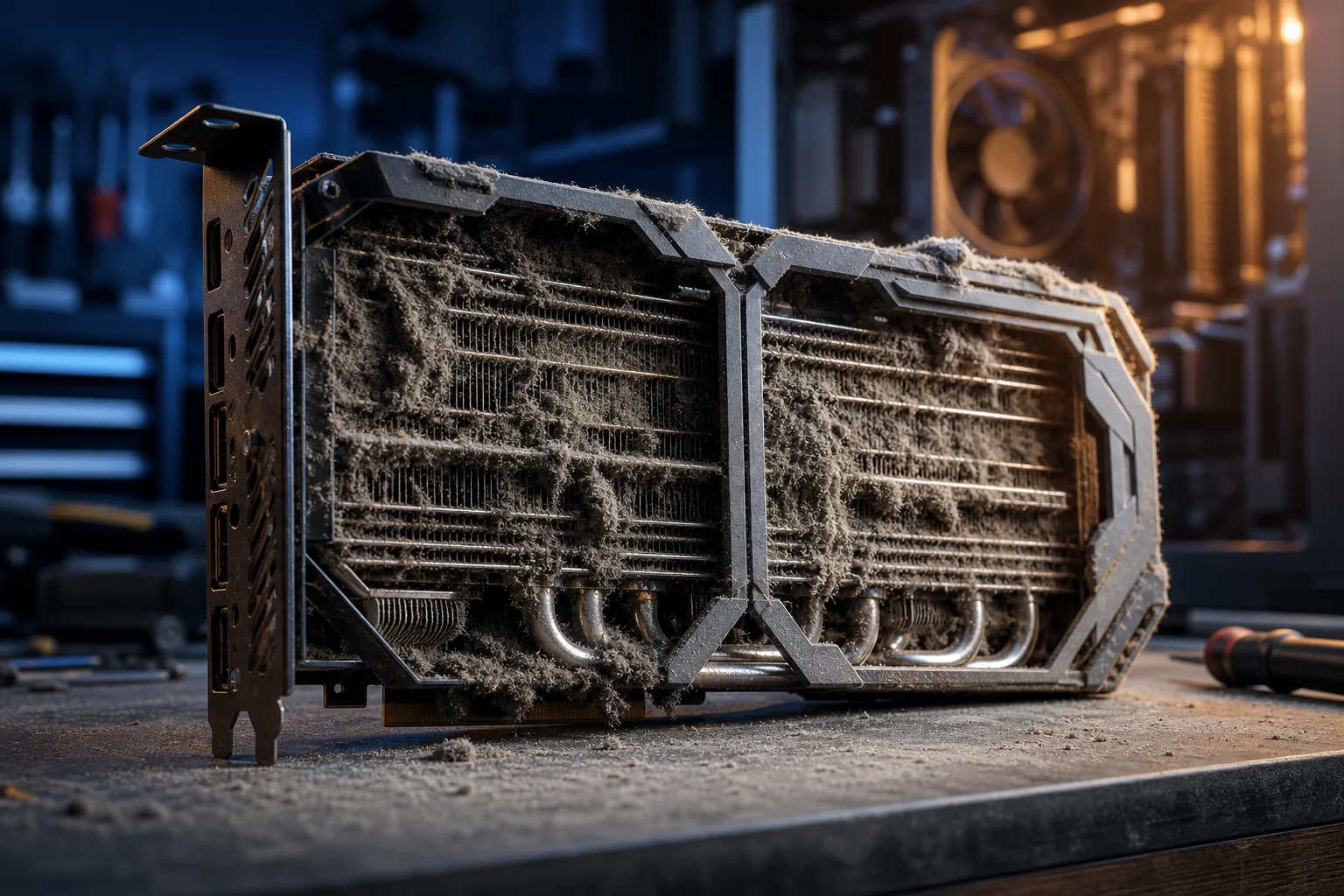
Entre las causas comunes del sobrecalentamiento específicamente durante la transmisión se encuentran las aletas del disipador obstruidas por polvo, ya que la transmisión funciona durante periodos continuos más largos que la mayoría de las sesiones de juego; la pasta térmica seca en una GPU de tres años o más; y la mala circulación de aire en un gabinete donde la organización de los cables se ha vuelto desordenada con el tiempo. Limpiar los ventiladores y disipadores de tu PC con aire comprimido es gratis, toma 10 minutos y puede reducir la temperatura entre 10 °C y 20 °C en un sistema que no se haya limpiado en uno o dos años.
Si las temperaturas parecen normales, pero la PC sigue congelándose, revisa si la utilización de decodificación de la GPU llega al 100% durante la reproducción. La pestaña Sensors de GPU-Z muestra un porcentaje de «Video Engine Load». Si permanece fijo en 100%, el hardware de decodificación de tu GPU está saturado, a menudo porque estás transmitiendo contenido 4K HDR en un equipo antiguo que solo ofrece compatibilidad parcial con la decodificación AV1 o HEVC.
5. Descarta las extensiones y los perfiles del navegador
Antes de asumir que se trata de un problema del hardware o del controlador, abre una ventana de incógnito o de navegación privada e intenta transmitir video allí. El modo incógnito desactiva la mayoría de las extensiones de manera predeterminada. Si el bloqueo desaparece en incógnito, una extensión está interfiriendo con el proceso de video. Los bloqueadores de anuncios, las VPN y ciertas herramientas de privacidad son culpables frecuentes porque interceptan y revisan el tráfico de red de maneras que pueden interrumpir los búferes de transmisión.
Desactiva las extensiones una por una en el modo normal para identificar la culpable. Ve a la página de extensiones de tu navegador, desactívalas en grupos de dos o tres, haz una prueba y ve reduciendo el grupo. Toma cinco minutos y, en ocasiones, revela la respuesta de inmediato.
Cuando nada de esto funciona
Si actualizaste el controlador, ajustaste la aceleración de hardware, confirmaste que las temperaturas son normales y descartaste las extensiones, pero el bloqueo continúa, las causas restantes más probables son una GPU defectuosa con el hardware de decodificación deteriorado, un problema de RAM que provoca inestabilidad específicamente con los patrones de acceso a memoria de la reproducción de video o una pila de gráficos de Windows dañada que necesita una instalación limpia del controlador mediante DDU (Display Driver Uninstaller) en modo seguro.
En ese punto, vale la pena obtener un diagnóstico profesional. Sin embargo, la mayoría de las personas que siguen esta lista, primero los controladores, después la aceleración de hardware, luego las temperaturas y por último las extensiones, encuentran la respuesta en uno de esos cuatro pasos. Los bloqueos durante la transmisión parecen catastróficos. Casi nunca lo son.
¿Tu computadora está fallando? Obtén un diagnóstico real.
Fix My PC Store ha reparado miles de equipos en todo West Palm Beach. Precios honestos y cero tácticas de venta innecesarias, y diagnóstico gratis para clientes nuevos con nuestro cupón por correo.
Preguntas frecuentes
¿Por qué mi PC se congela durante la transmisión, pero no al jugar?
La transmisión de video usa tu GPU de una manera fundamentalmente distinta a los juegos, mediante un proceso sostenido de decodificación de video por hardware que puede revelar errores del controlador o problemas de temperatura que las cargas de trabajo de los juegos no provocan. Una GPU que soporta 30 minutos de juego intenso puede fallar durante una sesión larga de transmisión debido a la forma en que funciona la aceleración de decodificación. Esta especificidad es una pista útil para diagnosticar el problema.
¿Actualizar el controlador de gráficos solucionará los bloqueos durante la transmisión?
Actualizar el controlador de gráficos es la solución más común para los bloqueos durante la transmisión y debe ser tu primer paso. Windows Update suele instalar controladores genéricos desactualizados, así que debes descargar los más recientes directamente de los sitios web de NVIDIA, AMD o Intel. Siempre reinicia después de actualizar, ya que no hacerlo puede causar inestabilidad adicional.
¿Debo desactivar la aceleración de hardware del navegador para evitar los bloqueos?
Desactivar la aceleración de hardware es un paso útil de diagnóstico. Si el bloqueo desaparece después, confirma que el problema está en el proceso de decodificación de la GPU. Sin embargo, desactivarla permanentemente solo es una solución temporal, ya que sin ella tu CPU debe encargarse de toda la decodificación de video, lo que puede causar interrupciones en equipos de gama baja. Solucionar el problema subyacente del controlador es una mejor solución a largo plazo.
¿Cómo sé si mi GPU se está sobrecalentando durante la transmisión?
Usa una herramienta gratuita como HWMonitor o GPU-Z para supervisar la temperatura de tu GPU mientras transmites durante 10 a 15 minutos. Las temperaturas de funcionamiento seguras para la mayoría de las GPU de escritorio durante la reproducción de video están entre 60 °C y 80 °C. Las lecturas superiores a 90 °C indican una reducción térmica del rendimiento que puede causar bloqueos. Limpiar el polvo de los ventiladores y disipadores de tu PC con aire comprimido puede reducir la temperatura entre 10 °C y 20 °C.
¿Podría una extensión del navegador estar causando los bloqueos durante la transmisión?
Sí. Las extensiones como los bloqueadores de anuncios, las VPN y las herramientas de privacidad pueden interrumpir los búferes de transmisión al interceptar el tráfico de red. Para probarlo, abre una ventana de incógnito o de navegación privada, que desactiva la mayoría de las extensiones de manera predeterminada, y comprueba si el bloqueo desaparece. Si desaparece, desactiva las extensiones una por una en el modo normal para identificar la culpable específica.
El diagnóstico de computadora cuesta $60 y se acredita a su reparación. Los clientes nuevos pueden obtenerlo gratis con nuestro cupón por correo electrónico (formulario en inglés).