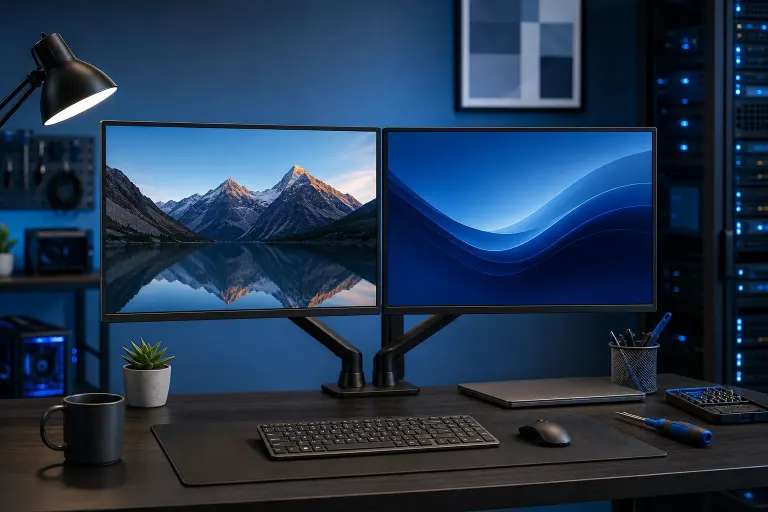
Cómo elegir los monitores adecuados para una configuración de trabajo con dos pantallas
En resumen: Primero combina la resolución y el tipo de panel, y después verifica que tu computadora tenga los puertos adecuados para controlar ambas pantallas. Un tamaño uniforme hace que el cambio entre pantallas se sienta natural. Si aciertas en esos tres aspectos, todo lo demás será fácil de ajustar.
Lo que necesitas
- Tu computadora actual (laptop o de escritorio), con el número de modelo o las especificaciones a la mano
- Una lista de los puertos de tu equipo (HDMI, DisplayPort, USB-C, Thunderbolt)
- Una idea general del tipo de trabajo principal que realizas: edición de documentos, hojas de cálculo, videollamadas, trabajo creativo o programación
- Una cinta métrica si el espacio del escritorio es una preocupación
- Un rango de presupuesto, ya que los precios de los monitores varían mucho según el tamaño y la calidad del panel
Paso 1: Verifica qué puede emitir realmente tu computadora
Antes de revisar las especificaciones de un solo monitor, averigua qué salidas de video tiene tu equipo y cuántas pantallas puede controlar al mismo tiempo.
En una computadora de escritorio con Windows, haz clic derecho en el escritorio, selecciona Configuración de pantalla y desplázate hasta Configuración avanzada de pantalla. Allí se mostrará cuántas pantallas se detectan. En una Mac, ve a Configuración del Sistema > Pantallas.
Combinaciones comunes que debes buscar:
- Dos puertos HDMI, o un HDMI más un DisplayPort (lo más común en las GPU de computadoras de escritorio)
- Un HDMI más un USB-C/Thunderbolt (común en laptops modernas)
- Una sola salida de video (en algunas laptops delgadas), lo que puede requerir una estación de acoplamiento o un concentrador USB-C
Si tu laptop solo tiene un puerto de video, un concentrador USB-C con dos salidas de video puede ampliarlo, pero confirma que el concentrador admita transmisiones de video independientes y no solo la duplicación de pantalla.
Si no estás seguro de que tu equipo pueda admitir dos monitores externos sin problemas, el equipo de reparación de computadoras de Fix My PC Store puede hacer una revisión rápida.
Paso 2: Decide el tamaño de la pantalla
La uniformidad importa más que el tamaño en sí. Combinar un monitor de 24 pulgadas con uno de 32 pulgadas crea una diferencia de altura notable cuando están uno al lado del otro. Tus ojos tienen que moverse hacia arriba y hacia abajo, lo que se vuelve agotador rápidamente.
Estas combinaciones de tamaños funcionan bien para dos monitores:
| Caso de uso | Tamaño recomendado por monitor |
|---|---|
| Trabajo de oficina, documentos y llamadas | 24 pulgadas |
| Hojas de cálculo, programación y multitarea | 27 pulgadas |
| Trabajo creativo, edición de video y contenido amplio | 27 a 32 pulgadas |
Si la profundidad del escritorio es menor de 24 pulgadas, un monitor de 32 pulgadas se sentirá incómodamente cerca. Un panel de 27 pulgadas a la distancia de un brazo (aproximadamente de 24 a 30 pulgadas) es un punto ideal y cómodo para la mayoría de las personas.
Paso 3: Combina la resolución de ambas pantallas
No tienes que comprar monitores idénticos, pero sus resoluciones deben ser iguales o muy parecidas. Arrastrar una ventana de una pantalla de 1080p a una de 4K provoca un cambio brusco de tamaño porque Windows y macOS las escalan de manera diferente.
Guía práctica de resoluciones:
- 1080p (1920x1080): Económica y nítida en paneles de 24 pulgadas. Se ve un poco menos nítida en 27 pulgadas.
- 1440p (2560x1440): El punto ideal en monitores de 27 pulgadas. Ofrece texto claro y es buena para programación y diseño.
- 4K (3840x2160): Excelente en tamaños de 27 a 32 pulgadas, pero requiere más potencia de GPU y cuesta más.
Si tienes un presupuesto limitado o combinado, dos monitores de 1440p serán más útiles para la mayoría de las personas que trabajan que uno de 4K combinado con uno de 1080p.
¿Tu computadora está fallando? Obtén un diagnóstico real. Agenda un diagnóstico
Paso 4: Elige el tipo de panel adecuado
El tipo de panel afecta el color, el ángulo de visión y el tiempo de respuesta. En las configuraciones de trabajo, es más importante de lo que muchos compradores esperan.
IPS (In-Plane Switching): Amplios ángulos de visión y colores precisos. Es la mejor opción para el trabajo general, el diseño y cualquier actividad colaborativa en la que otra persona pueda mirar tu pantalla. Es la opción más común para los monitores de productividad.
VA (Vertical Alignment): Negros más profundos y mayor contraste. Es buena para leer documentos largos o ver videos. Tiene ángulos de visión más reducidos que IPS y algunos paneles muestran desenfoque de movimiento en contenido rápido.
TN (Twisted Nematic): Tiempos de respuesta más rápidos y el precio más bajo. Sus colores y ángulos de visión son notablemente inferiores. Está más orientada a los videojuegos que al trabajo de oficina.
Para una configuración de trabajo con dos pantallas, dos paneles IPS son una opción confiable y sin complicaciones.
Paso 5: Confirma las opciones de conectividad del monitor
Revisa la parte posterior de cada monitor antes de comprarlo:
- ¿Tiene el puerto que usa la salida de tu computadora? (HDMI, DisplayPort, USB-C)
- ¿Incluye un concentrador USB? Es útil para conectar un teclado, mouse o cámara web sin tener que llegar detrás de la torre.
- ¿Tiene un conmutador KVM integrado si vas a compartirlo entre dos computadoras? (Es menos común, pero vale la pena saberlo.)
Algunos monitores vienen sin cables en la caja. Confirma qué incluye el paquete, especialmente en el caso de las conexiones DisplayPort, cuyos cables rara vez vienen incluidos.
Paso 6: Ajusta la ergonomía antes de darlo por terminado
La parte superior del monitor debe quedar a la altura de los ojos o ligeramente por debajo. Si las bases incluidas con tus monitores no se ajustan a una altura suficiente, un brazo para monitor resuelve el problema de forma sencilla y libera espacio en el escritorio.
Para colocarlos uno al lado del otro, gira cada monitor hacia adentro entre 15 y 20 grados para que ambos queden orientados hacia la posición de tus ojos cuando gires la cabeza. Esto reduce el movimiento del cuello.
Si uno de los monitores es el principal, es decir, donde realizas la mayor parte del trabajo, colócalo directamente frente a ti. Pon el secundario ligeramente hacia un lado. No los coloques de forma simétrica si uno tiene claramente más importancia en tu flujo de trabajo.
Errores comunes
Comprar resoluciones incompatibles. Colocar un monitor de 1080p junto a uno de 4K crea conflictos de escala molestos de administrar todos los días.
Ignorar la compatibilidad de los puertos. Descubrir que tu laptop solo tiene un puerto HDMI después de que lleguen los monitores es una sorpresa frustrante y fácil de evitar.
Pasar por alto la capacidad de ajuste de la base. Muchos monitores económicos vienen con bases que solo permiten inclinarlos. Si no puedes elevar la pantalla hasta la altura de los ojos, tu cuello sufrirá las consecuencias con el tiempo.
Suponer que todos los puertos USB-C transmiten video. Algunos puertos USB-C solo sirven para datos. Revisa las especificaciones de tu laptop o la página del fabricante para confirmar que sea compatible con DisplayPort Alt Mode.
Comprar la misma marca, pero generaciones diferentes. Incluso la misma línea de modelos de años distintos puede tener una calibración de color ligeramente diferente. Si la uniformidad del color es importante para tu trabajo, compra ambos monitores del mismo lote actual si es posible.
En conclusión
Una configuración con dos monitores es una de las mejoras de productividad más efectivas que puedes hacer, y no requiere hardware costoso. Antes que nada, enfócate en combinar la resolución, elegir paneles IPS y confirmar que tu computadora realmente pueda controlar dos pantallas.
Si estás armando o actualizando una estación de trabajo empresarial y quieres ayuda para definir las especificaciones adecuadas, el equipo de TI empresarial de Fix My PC Store puede orientarte. Si necesitas ayuda remota para descubrir por qué no se detecta un segundo monitor, el soporte remoto es una opción rápida. También puedes contactarnos directamente o visitar la tienda en 10140 Okeechobee Blvd, Suite B, West Palm Beach. El horario es de lunes a viernes de 9 a.m. a 6 p.m. y los sábados de 9 a.m. a 5 p.m.
¿Tu computadora está fallando? Obtén un diagnóstico real.
Fix My PC Store ha reparado miles de equipos en todo West Palm Beach. Precios honestos, sin intentos de venderte servicios innecesarios, y un diagnóstico gratuito para clientes nuevos con nuestro cupón enviado por correo electrónico.
Preguntas frecuentes
¿Puedo usar dos marcas diferentes de monitores en una configuración doble?
Sí, las marcas diferentes funcionan bien siempre que las resoluciones y los tipos de panel sean similares. Al sistema operativo no le importa la marca. La preocupación práctica es la uniformidad del color: dos monitores IPS de marcas diferentes pueden verse ligeramente distintos al sacarlos de la caja, aunque por lo general ambos se pueden calibrar para que queden lo suficientemente parecidos para la mayoría de los trabajos.
¿Necesito una GPU dedicada para usar dos monitores?
No siempre. La mayoría de las computadoras de escritorio modernas con gráficos integrados (Intel Iris Xe o gráficos integrados AMD Radeon) pueden controlar dos pantallas si la placa madre tiene dos salidas de video. Las GPU dedicadas facilitan esta tarea y manejan las resoluciones más altas con mayor fluidez. Revisa primero los puertos de salida de tu equipo antes de asumir que necesitas actualizar la GPU.
¿Qué frecuencia de actualización necesito para una configuración de trabajo con dos monitores?
60 Hz es perfectamente suficiente para trabajar con documentos, hojas de cálculo y videollamadas. Solo necesitas 120 Hz o más si haces edición de video con reproducción en tiempo real o juegas en una de las pantallas. Las frecuencias de actualización más altas cuestan más sin aportar un beneficio visible para las tareas de oficina habituales.
¿Cómo evito que mi segundo monitor se apague o entre en suspensión por sí solo?
Windows tiene configuraciones de energía independientes para cada pantalla. Ve a Configuración, luego a Sistema y después a Energía y suspensión, y ajusta el tiempo de espera de la pantalla según tus preferencias. Si un monitor sigue entrando en suspensión por separado, revisa si ese monitor tiene su propio temporizador de ahorro de energía integrado en el menú de configuración en pantalla.
El diagnóstico de computadora cuesta $60 y se acredita a su reparación. Los clientes nuevos pueden obtenerlo gratis con nuestro cupón por correo electrónico (formulario en inglés).