
¿Por qué el reloj de mi PC está mal después de cada reinicio?
En resumen: Un reloj de PC que se reinicia después de cada reinicio casi siempre significa que la batería CMOS de la tarjeta madre está agotada o a punto de agotarse. Reemplazarla es una solución rápida y económica que la mayoría de las personas puede realizar en casa. Si cambiar la batería no ayuda, es posible que haya un problema más profundo en la tarjeta madre o un inconveniente con la sincronización de hora de Windows.
Lo que necesitas
- Una batería tipo moneda CR2032 (disponible en cualquier farmacia o ferretería, generalmente por menos de $5)
- Un destornillador Phillips pequeño
- Una pulsera antiestática (opcional, pero recomendable)
- Aproximadamente 15 minutos
Paso 1: Confirma que el reloj realmente se reinicia al reiniciar
Antes de abrir el gabinete, asegúrate de que el reloj esté mal específicamente después de apagar completamente la PC y volverla a encender, no solo después de usar el modo de suspensión o hibernación. La suspensión mantiene la RAM encendida y el reloj funcionando. Un reinicio después de un arranque en frío apunta claramente a la batería CMOS.
Anota la hora incorrecta que muestra la PC al iniciar y verifica si aparece la misma fecha incorrecta cada vez. Un patrón común es que el reloj se reinicie al 1 de enero de 2000 o a la fecha de fábrica de la tarjeta madre. Eso casi seguramente indica que la batería CMOS está agotada.
Paso 2: Comprueba primero la sincronización de hora de Windows
Antes de abrir el gabinete, descarta un problema de configuración de Windows. Solo toma 60 segundos.
- Presiona Win + R, escribe
services.mscy presiona Enter. - Desplázate hasta Windows Time y confirma que esté configurado como Automático y que esté En ejecución.
- Abre Configuración > Hora e idioma > Fecha y hora y asegúrate de que Establecer hora automáticamente esté activado.
- Haz clic en Sincronizar ahora. Si la hora se corrige, pero vuelve a reiniciarse en el siguiente reinicio, el problema es de hardware, no de software.
Si Windows Time está desactivado o la PC no tiene conexión a internet al iniciar, eso por sí solo puede causar que el reloj se atrase o adelante, pero normalmente no hará que se reinicie a una fecha específica incorrecta. Si ves una fecha incorrecta específica cada vez, continúa con el paso 3.
¿Tu computadora está fallando? Obtén un diagnóstico real. Reserva un diagnóstico
Paso 3: Reemplaza la batería CMOS
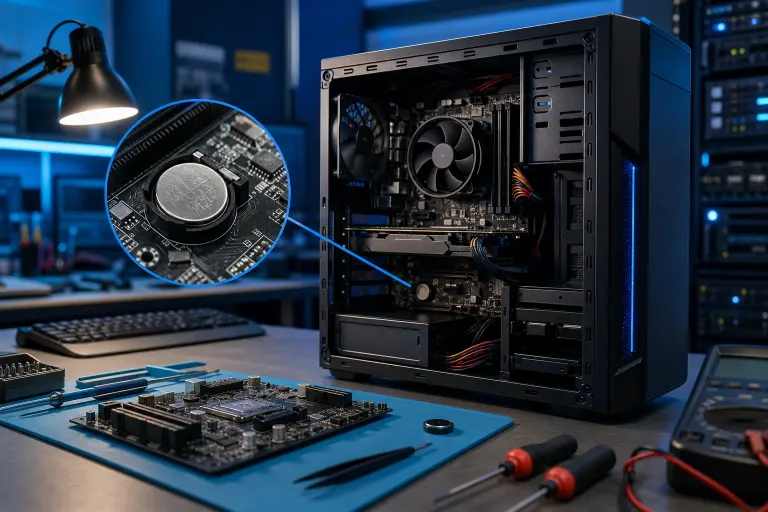
La batería CMOS es una pequeña batería tipo moneda, casi siempre una CR2032, colocada en un clip o socket de la tarjeta madre. Mantiene la hora y la configuración del BIOS cuando la PC está desconectada.
- Apaga y desconecta la PC de la pared. No apagues únicamente el multicontacto. Desconecta el cable de alimentación.
- Descarga la electricidad estática de tu cuerpo tocando el chasis metálico del gabinete antes de tocar cualquier componente.
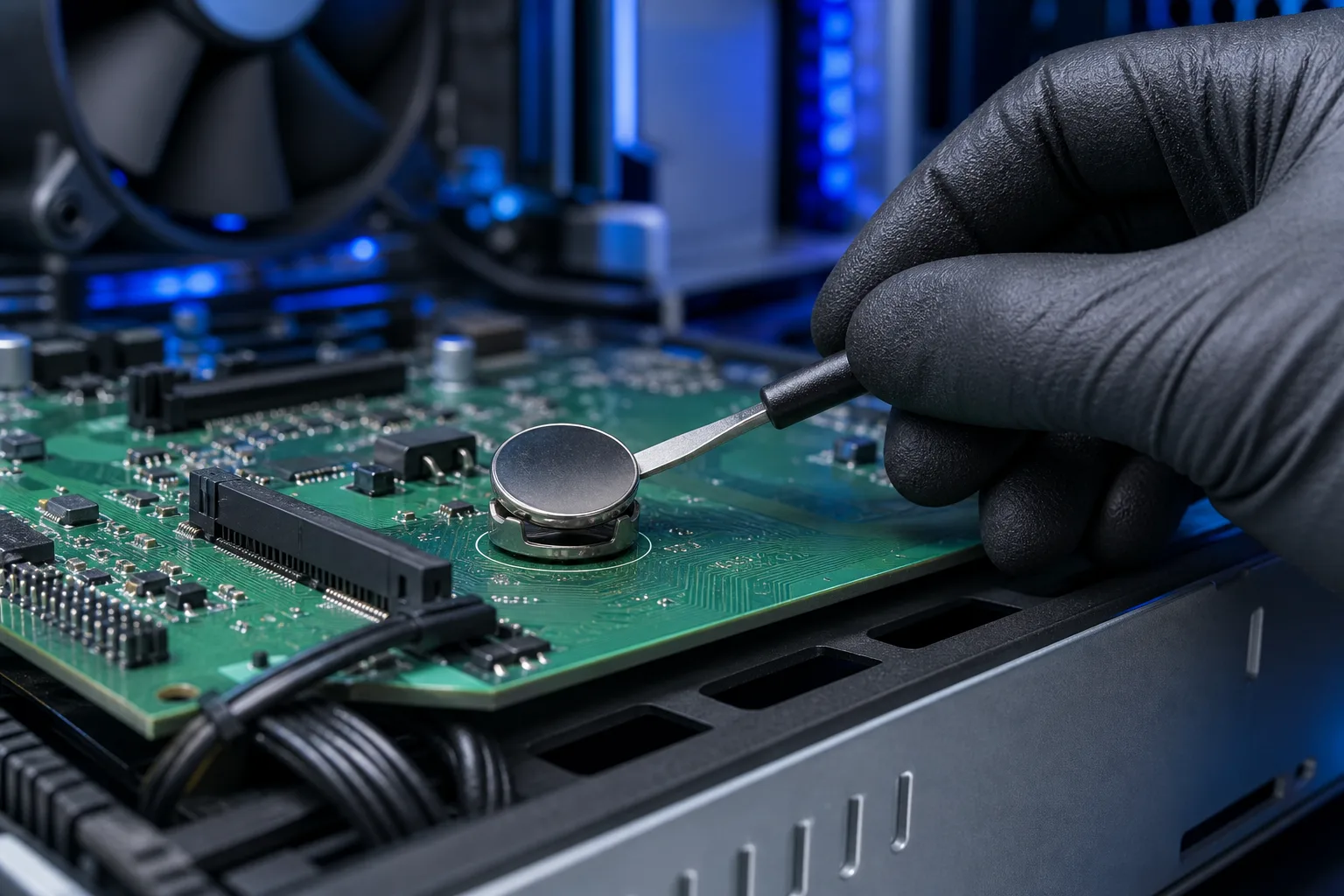
- Abre el panel lateral y localiza la batería tipo moneda. Normalmente está cerca del centro o en la parte inferior derecha de la tarjeta madre, dentro de un soporte circular plateado.
- Retira la batería vieja. La mayoría de los soportes tienen un pequeño clip que debes presionar para liberarla.
- Inserta la CR2032 nueva con el lado positivo hacia arriba (el lado que tiene el signo más debe quedar hacia ti).
- Vuelve a armar la PC y enciéndela. Entra al BIOS presionando Delete, F2 o F10 (varía según la tarjeta madre) y configura allí la fecha y hora correctas, no solamente en Windows.
- Reinicia una vez más y comprueba si la hora se mantuvo.
Si la hora es correcta después del siguiente reinicio, terminaste.
Paso 4: Si reemplazar la batería no lo soluciona
Una batería nueva que sigue agotándose rápidamente o un reloj que continúa reiniciándose pueden indicar algunos problemas menos comunes.
| Causa | Indicio | Siguiente paso |
|---|---|---|
| La tarjeta madre consume corriente en exceso | La batería nueva se agota en cuestión de días | Diagnóstico profesional |
| Configuración del BIOS dañada | También se reinician otras configuraciones del BIOS | Actualizar el BIOS a la versión más reciente |
| No hay red al iniciar (la sincronización NTP ocurre demasiado tarde) | La hora está ligeramente desfasada, no completamente incorrecta | Corregir la configuración del servicio Windows Time |
| Corte de energía sin UPS | Solo se reinicia después de cortes de energía | Considerar un UPS para la computadora de escritorio |
Una tarjeta madre que agota las baterías rápidamente es señal de una falla en algún componente de la propia tarjeta. Conviene que un técnico la revise en lugar de intentar corregir únicamente el síntoma.
Errores comunes
Configurar la hora solo en Windows y no en el BIOS. Windows se sincroniza con internet después de iniciar, lo que puede ocultar temporalmente el problema. Después de reemplazar la batería, configura siempre la hora primero en el BIOS.
Comprar una batería del tamaño equivocado. La mayoría de las tarjetas madre modernas usan CR2032, pero algunas usan CR2016 o CR2025. Retira la batería vieja y lee el número impreso en ella antes de comprar el reemplazo.
Olvidar actualizar la configuración del BIOS después del cambio. Reemplazar la batería CMOS puede restablecer las personalizaciones del BIOS en algunas tarjetas madre, incluido el orden de arranque. Después del cambio, revisa el orden de los dispositivos de arranque antes de asumir que la PC iniciará normalmente.
Omitir la comprobación de sincronización de hora. Si Windows Time está desactivado, el reloj se desfasará incluso con una batería en buen estado. Comprueba siempre primero la parte de software.
En conclusión
Un reloj de PC que se reinicia a la misma fecha incorrecta después de cada arranque en frío casi siempre se debe a una batería CMOS agotada. Una CR2032, un destornillador y 15 minutos resolverán el problema en la mayoría de los casos. Si el problema vuelve a aparecer después de cambiar la batería, es posible que la tarjeta madre necesite atención profesional.
Si prefieres no abrir el gabinete por tu cuenta o el problema resulta ser más complejo, el equipo de Fix My PC Store puede diagnosticarlo y repararlo en nuestro establecimiento de West Palm Beach. Reserva una visita de reparación o usa el soporte remoto si solo necesitas que alguien te guíe con la parte de Windows.
¿Tu computadora está fallando? Obtén un diagnóstico real.
Fix My PC Store ha reparado miles de equipos en todo West Palm Beach. Precios honestos y sin tácticas de venta adicional, y diagnóstico gratis para clientes nuevos con nuestro cupón por correo.
Preguntas frecuentes
¿Cuánto suele durar una batería CMOS?
La mayoría de las baterías CMOS dura entre 5 y 10 años con un uso normal. Una PC que permanece desconectada durante largos periodos agotará la batería más rápido, ya que esta es la encargada de mantener el reloj funcionando cuando el equipo está apagado.
¿Reemplazar la batería CMOS borrará mis datos o la instalación de Windows?
No. La batería CMOS solo almacena la configuración del BIOS y la hora. Tu disco duro, SSD y la instalación de Windows no se verán afectados. Es posible que debas volver a introducir preferencias del BIOS, como el orden de arranque, pero tus archivos permanecerán intactos.
¿Un reloj del sistema incorrecto puede causar problemas además de mostrar una hora equivocada?
Sí. Un reloj del sistema incorrecto puede causar errores de certificados SSL en los navegadores, impedir las comprobaciones de licencias de software, provocar fallas en Windows Update e interferir con aplicaciones de autenticación de dos factores que dependen de marcas de tiempo precisas.
El reloj de mi laptop se sigue reiniciando. ¿La solución es la misma?
Las laptops también usan una batería CMOS, pero para acceder a ella normalmente es necesario desmontar el panel inferior, lo que resulta más complicado que en una computadora de escritorio. Si no te sientes cómodo desmontando una laptop, conviene llevarla a un servicio de reparación profesional para evitar dañar cables flexibles u otros componentes.
El diagnóstico de computadora cuesta $60 y se acredita a su reparación. Los clientes nuevos pueden obtenerlo gratis con nuestro cupón por correo electrónico (formulario en inglés).



