
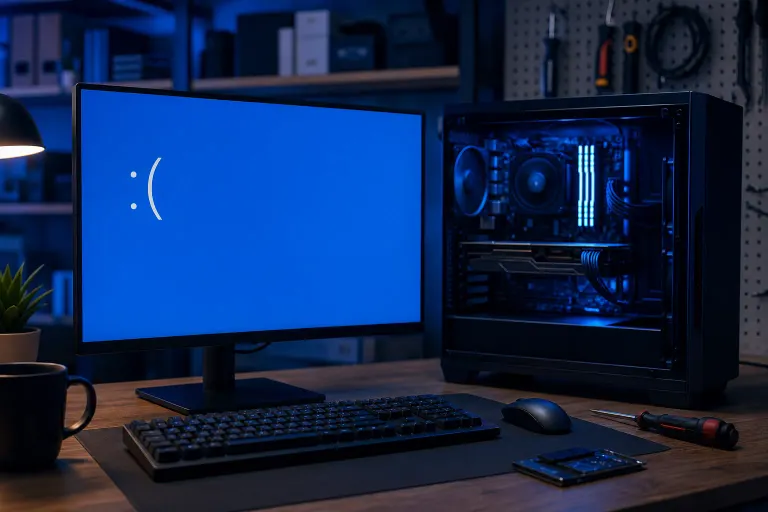
¿Por qué mi PC muestra una pantalla azul solo con ciertas aplicaciones?
En resumen: Una pantalla azul específica de una aplicación normalmente significa que la aplicación está forzando un controlador defectuoso, una RAM inestable, una GPU o CPU sobrecalentada, o un archivo del sistema dañado. La aplicación en sí rara vez es la causa principal. Sigue los pasos a continuación para aislar el problema antes de que empeore.
Lo que necesitas
- Una PC con Windows que al menos pueda iniciar el escritorio
- Aproximadamente 30 a 60 minutos para la primera ronda de comprobaciones
- Herramientas gratuitas: Visor de eventos de Windows (incluido), WhoCrashed o BlueScreenView (ambos gratuitos), y Diagnóstico de memoria de Windows (incluido)
- Opcional: HWiNFO64 o HWMonitor para consultar las temperaturas
Paso 1: Lee el código de detención de la pantalla azul
Cada pantalla azul muestra un código de detención, como SYSTEM_SERVICE_EXCEPTION o PAGE_FAULT_IN_NONPAGED_AREA. Anótalo exactamente.
Si la pantalla desaparece demasiado rápido, ve a Configuración > Sistema > Información > Configuración avanzada del sistema > Inicio y recuperación y desmarca "Reiniciar automáticamente". El próximo error pausará la pantalla azul para que puedas leerla.
El código de detención reduce de inmediato la categoría del problema. Los errores de memoria, las fallas de controladores y los problemas de hardware producen códigos diferentes.
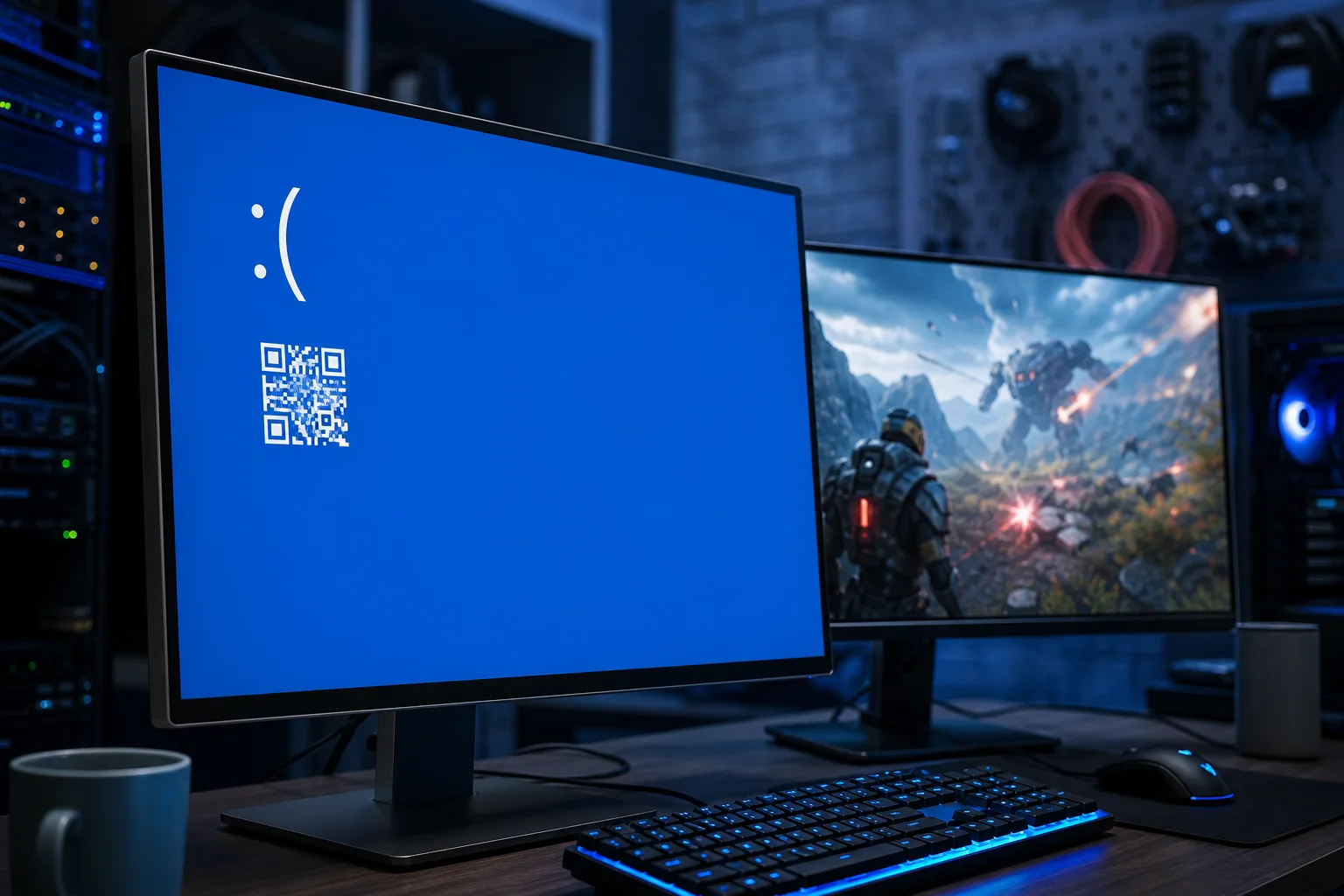
Paso 2: Revisa el volcado de memoria con un analizador gratuito
Windows guarda un registro de errores llamado minidump cada vez que aparece una pantalla azul.
- Descarga y ejecuta WhoCrashed o BlueScreenView.
- Abre el informe de error más reciente.
- Busca el nombre de un archivo de controlador específico, que normalmente termina en
.sys.
Si aparece un controlador de terceros (un controlador de GPU, de audio o uno instalado por la propia aplicación), esa es tu primera pista importante. Si aparece ntoskrnl.exe sin un controlador asociado, es más probable que la causa sea la RAM o el hardware.
Paso 3: Relaciona la aplicación con lo que exige
Las distintas aplicaciones exigen más de diferentes componentes. Usa esta tabla de decisión para orientar el siguiente paso.
| Tipo de aplicación | Componente que más exige | Dónde revisar después |
|---|---|---|
| Juego o renderizador 3D | GPU y VRAM | Controlador de GPU, temperatura de la GPU |
| Editor o codificador de video | CPU y RAM | Prueba de RAM, temperatura de la CPU |
| Navegador con muchas pestañas | RAM | Prueba de RAM, configuración del archivo de paginación |
| Software de seguridad o VPN | Kernel y controladores | Conflicto de controladores, desinstalación del software |
| Software para dispositivos externos | Controladores USB o del chipset | Actualización o reversión del controlador del dispositivo |
Esto no te da una respuesta definitiva, pero te indica dónde concentrarte primero.
Paso 4: Actualiza o revierte el controlador sospechoso
Si el Paso 2 identificó un controlador, abre el Administrador de dispositivos, busca el dispositivo correspondiente, haz clic derecho y selecciona Actualizar controlador. Si una actualización de Windows instaló recientemente un controlador nuevo y los errores comenzaron después de eso, selecciona Propiedades > Controlador > Revertir al controlador anterior.
En el caso específico de los controladores de GPU, usa la herramienta del fabricante en lugar de Windows Update. NVIDIA tiene GeForce Experience y AMD tiene Adrenalin. Ambas ofrecen una opción de instalación limpia que elimina archivos sobrantes que pueden causar conflictos.
¿Tu computadora está fallando? Obtén un diagnóstico real. Solicita un diagnóstico
Paso 5: Ejecuta Diagnóstico de memoria de Windows
Busca Diagnóstico de memoria de Windows en el menú Inicio. Elige "Reiniciar ahora y comprobar si existen problemas". La prueba se ejecuta al reiniciar y tarda entre 10 y 20 minutos.
Si aparecen errores, tienes un módulo de RAM defectuoso. Intenta retirar un módulo a la vez y vuelve a realizar la prueba si tienes más de un módulo instalado. Un solo módulo defectuoso es una causa común de errores que solo ocurren al usar aplicaciones que exigen mucha memoria.
Paso 6: Revisa las temperaturas mientras se ejecuta la aplicación
Instala HWiNFO64 y observa las lecturas de los sensores mientras abres la aplicación problemática. Estos son los umbrales generales de advertencia que debes vigilar:
- CPU: las lecturas sostenidas por encima de aproximadamente 90 a 95 °C son preocupantes
- GPU: las lecturas sostenidas por encima de aproximadamente 90 °C son preocupantes
Si las temperaturas aumentan justo antes del error, es posible que el componente esté reduciendo su rendimiento o apagándose para protegerse. Las causas comunes incluyen pasta térmica seca, rejillas de ventilación obstruidas o un ventilador defectuoso. Con el calor y la humedad del sur de Florida, la acumulación de polvo dentro de una PC puede acelerar considerablemente este problema.
Paso 7: Ejecuta el Comprobador de archivos del sistema
Abre el Símbolo del sistema como administrador y ejecuta:
sfc /scannow
Esta herramienta analiza los archivos del sistema de Windows y reemplaza automáticamente los que están dañados. Si encuentra y corrige problemas, reinicia y vuelve a realizar la prueba. Si informa que no pudo corregir todo, ejecuta después:
DISM /Online /Cleanup-Image /RestoreHealth
Luego ejecuta sfc /scannow por segunda vez.
Errores comunes
Culpar a la aplicación y reinstalarla. La aplicación casi nunca es la causa directa. Reinstalarla normalmente no cambia nada porque el problema del controlador, la RAM o el hardware sigue presente.
Ignorar el código de detención. Buscar el código de detención exacto toma dos minutos y reduce a la mitad el tiempo de diagnóstico. Ignorarlo significa trabajar a ciegas.
Ejecutar el diagnóstico de memoria una sola vez. La prueba integrada de Windows es útil para detectar fallas evidentes, pero puede pasar por alto errores sutiles. Si todavía sospechas de la RAM después de obtener un resultado correcto, ejecutar MemTest86 durante la noche detecta más problemas.
Actualizar todos los controladores al mismo tiempo. Si actualizas cinco controladores y el error desaparece, no sabrás cuál lo solucionó. Actualiza uno a la vez y prueba después de cada actualización.
Omitir las comprobaciones de temperatura en un entorno cálido. Las casas y oficinas de Florida sin un buen flujo de aire pueden llevar una PC por encima de su límite térmico más rápido que los climas fríos. Una torre colocada contra la pared o dentro de un gabinete representa un riesgo real.
En conclusión
Las pantallas azules específicas de una aplicación indican que un componente o controlador ya está bajo presión. La aplicación simplemente actúa como detonante. Revisa el código de detención, el volcado de memoria, el controlador, la RAM y las temperaturas, en ese orden. La mayoría de las personas encuentra la respuesta en el Paso 4 o 5.
Si completaste estos pasos y los errores continúan, o si el minidump apunta a un componente de hardware que no te sientes preparado para probar por tu cuenta, el equipo de Fix My PC Store en Okeechobee Blvd ofrece revisiones iniciales gratuitas para la mayoría de las reparaciones realizadas en la tienda. También puedes comenzar con soporte remoto si la PC todavía funciona. Para cualquier problema que pueda requerir el reemplazo de hardware, agenda una visita y trae la PC.
¿Tu computadora está fallando? Obtén un diagnóstico real.
Fix My PC Store ha reparado miles de equipos en todo West Palm Beach. Precios honestos y cero tácticas de venta adicional, y diagnóstico gratis para clientes nuevos con nuestro cupón por correo.
Preguntas frecuentes
¿Una sola aplicación realmente puede causar una pantalla azul o siempre se trata de un problema de hardware?
La aplicación en sí rara vez es la causa principal. Lo que suele ocurrir es que la aplicación lleva un componente, como la GPU, la RAM o un controlador, más allá de un límite que ya no puede soportar. La aplicación es el detonante, no la falla.
¿Debo reinstalar Windows si las pantallas azules siguen apareciendo con una aplicación?
Reinstalar Windows es el último recurso, no el primer paso. Primero revisa las actualizaciones de controladores, prueba la RAM y comprueba las temperaturas. Una instalación limpia de Windows corrige los archivos del sistema dañados, pero no soluciona un hardware defectuoso ni un controlador problemático que simplemente volverá a instalarse con el sistema operativo.
Mi volcado de memoria muestra ntoskrnl.exe cada vez. ¿Qué significa?
Cuando solo aparece ntoskrnl.exe sin un controlador de terceros asociado, normalmente apunta a errores de RAM, problemas de almacenamiento o inestabilidad del hardware, no a un conflicto con un controlador específico. Ejecuta Diagnóstico de memoria de Windows y revisa después el estado de la unidad.
¿Cómo sé si mi GPU está causando la pantalla azul?
Busca nombres de archivos de controladores como nvlddmkm.sys (NVIDIA) o amdkmdag.sys (AMD) en el volcado de memoria. También observa las temperaturas de la GPU mientras ejecutas la aplicación problemática. Si el error ocurre durante tareas con muchos gráficos y aparece un archivo del controlador de la GPU en el registro, el controlador de la GPU es el principal sospechoso.
El diagnóstico de computadora cuesta $60 y se acredita a su reparación. Los clientes nuevos pueden obtenerlo gratis con nuestro cupón por correo electrónico (formulario en inglés).



