5 hábitos del Wi-Fi de la oficina que reducen la productividad sin que lo notes
En resumen: La mayoría de las reducciones de velocidad del Wi-Fi de la oficina se deben a unos cuantos culpables recurrentes: un router sobrecargado, dispositivos de invitados mezclados con el tráfico empresarial, firmware desactualizado, una mala ubicación del router y demasiados dispositivos compitiendo por el mismo canal. Corrige estos cinco hábitos y tu equipo tendrá un internet más rápido y estable sin comprar nada sofisticado.
¿Alguna vez te has quedado mirando cómo una página carga sin terminar mientras una videollamada se congela a mitad de una frase? Culpa al proveedor de internet. A veces es justo hacerlo. Pero con frecuencia el verdadero problema está dentro de tu propia oficina, en hábitos que nadie piensa cuestionar.
La buena noticia es que ninguno de estos problemas es un misterio. Revisemos los cinco hábitos que aparecen silenciosamente en pequeñas oficinas de West Palm Beach y Treasure Coast, y qué hacer con cada uno.
1. Hacer pasar todo por un solo router de consumo
Aquí tienes una pregunta importante: ¿el Wi-Fi de tu oficina proviene de la misma cajita que usarías en casa?
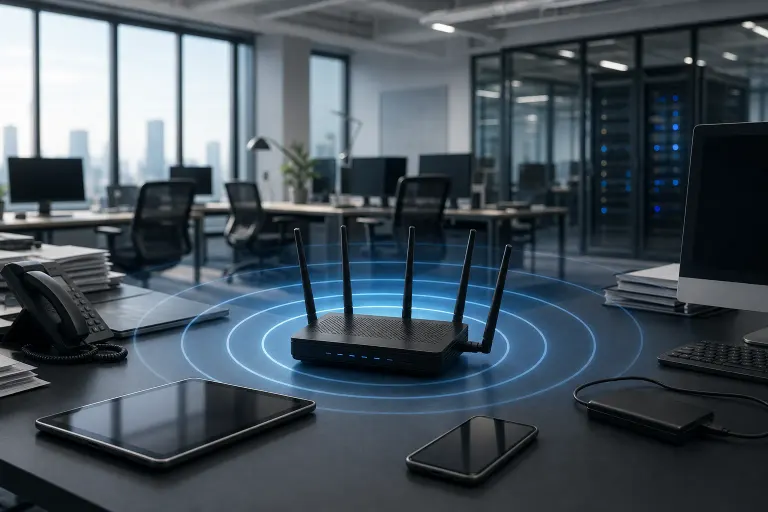
Los routers de consumo están diseñados para unos cuantos dispositivos transmitiendo Netflix, no para una oficina completa con videollamadas, aplicaciones en la nube, sistemas de punto de venta y una docena de teléfonos conectados al mismo tiempo. La mayoría del hardware para consumidores está clasificado para entre 10 y 20 dispositivos en condiciones ideales, pero esas condiciones casi nunca existen en una oficina real. Si sumas el flujo constante de dispositivos que se conectan y desconectan, la sincronización de aplicaciones en segundo plano y alguna videollamada que no se cierra correctamente, estás pidiéndole a un equipo diseñado para la sala de tu casa que haga un trabajo profesional.
Los síntomas son fáciles de reconocer después de que ocurren: la conexión parece funcionar bien por la mañana, pero se vuelve lenta después de las 9 a. m., cuando todos llegan, o las videollamadas son nítidas para el primer participante, pero se entrecortan cuando se une la tercera o cuarta persona. Eso no es un problema de ancho de banda, sino de enrutamiento. La caja en la esquina simplemente no puede procesar tantas solicitudes simultáneas con la suficiente rapidez.
Cuando demasiados dispositivos piden demasiado al mismo tiempo, el router simplemente no puede manejarlo todo. Tienes retrasos, llamadas interrumpidas y desconexiones aleatorias que parecen ocurrir sin motivo.
La solución normalmente es una configuración adecuada de nivel empresarial, con puntos de acceso diseñados para manejar conexiones simultáneas y priorizar el tráfico que realmente importa, como tu sistema telefónico o terminal de punto de venta. Los puntos de acceso de nivel empresarial suelen manejar 50 dispositivos activos o más e incluyen funciones como controles de Quality of Service (QoS), que te permiten indicarle a la red que tus llamadas VoIP siempre deben tener prioridad sobre la lista de reproducción de Spotify de alguien. Si tu oficina ya tiene más de 8 o 10 dispositivos conectados, probablemente sea hora de considerar business networking diseñado para cargas de trabajo reales, en lugar de un router pensado para una sala residencial.
2. Permitir que los invitados y el tráfico empresarial compartan una red
Piensa en todas las personas que se conectan a tu Wi-Fi en una semana normal. Los empleados, claro. Pero también clientes, proveedores, repartidores y quizá el equipo de mantenimiento del arrendador. Si todos están en la misma red que tu sistema de punto de venta y tu software de contabilidad, tienes un problema a punto de ocurrir.
Aquí tienes un ejemplo concreto: un proveedor llega a una reunión y conecta su laptop a tu Wi-Fi. No sabe, y probablemente tampoco te informaría, que su equipo adquirió malware en el sitio de un cliente la semana pasada. Esa laptop ahora está en el mismo segmento de red que tu base de datos de clientes y tu servidor de archivos. En el tiempo que dura la reunión, las herramientas automatizadas de escaneo de ese equipo infectado quizá ya hayan catalogado todos los dispositivos de tu red.
El problema más visible es el ancho de banda. Un cliente que transmite una película o un repartidor que actualiza su aplicación mientras espera una firma puede consumir silenciosamente una parte importante del ancho de banda disponible. Cuando esto ocurre durante un periodo de mucha actividad, tu personal lo percibe como lentitud y rara vez lo relaciona con el visitante que está en la sala de espera.
Un teléfono infectado de un invitado puede explorar silenciosamente tu red. Un cliente que transmite video durante su visita puede consumir el ancho de banda que tu personal necesita para trabajar. Y si algo sale mal, es mucho más difícil saber qué ocurrió cuando el tráfico de todos está mezclado.
El hábito que debes romper es sencillo: separar las redes. Una para invitados, completamente aislada de tus sistemas internos. Otra para el personal y los dispositivos empresariales. La mayoría de los routers y puntos de acceso de nivel empresarial admiten esta función desde el inicio mediante la configuración de VLAN. No es costoso ni complicado configurarla, pero debe hacerse de manera intencional. Esto es higiene básica y combina naturalmente con prácticas más amplias de business cybersecurity, ya que la segmentación de red es una de las formas más sencillas de limitar hasta dónde puede propagarse un problema si un dispositivo resulta comprometido.
3. Ignorar las actualizaciones del router y del firmware
Una pregunta rápida: ¿cuándo fue la última vez que actualizaste el firmware de tu router?
Si no estás seguro, no eres el único. El firmware es el software que funciona dentro de tu hardware de red, y los fabricantes publican actualizaciones por las mismas razones que las empresas de software lanzan parches para tu computadora: corregir errores, cerrar vulnerabilidades de seguridad y, en ocasiones, agregar mejoras de estabilidad que afectan directamente el rendimiento.
Omitir actualizaciones durante meses o años tiene más consecuencias de las que la mayoría de las personas imagina. Los investigadores de seguridad publican regularmente detalles sobre vulnerabilidades en modelos comunes de routers y, una vez que esos detalles se hacen públicos, cualquier persona con conocimientos técnicos básicos puede explotarlas. Un router con un firmware de hace 18 meses es un objetivo conocido para cualquiera que busque una forma de entrar. Además de la seguridad, algunas de las fallas de rendimiento más frustrantes, como reinicios aleatorios, dispositivos que se desconectan y se niegan a volver a conectarse, y ralentizaciones intermitentes durante las horas de mayor actividad, ya se han corregido silenciosamente en versiones del firmware que simplemente no has instalado.
Las actualizaciones del firmware corrigen errores, solucionan vulnerabilidades de seguridad y a menudo mejoran el rendimiento y la estabilidad. Omitirlas durante meses o años significa que estás usando hardware con debilidades conocidas y, a veces, con los mismos errores que causan tus ralentizaciones ya corregidos en una versión que no has instalado.
Este es uno de esos hábitos fáciles de corregir una vez que sabes que existe. Configura un recordatorio mensual recurrente para iniciar sesión en el panel de administración de tu router y buscar actualizaciones. O mejor aún, deja que se gestione automáticamente como parte del soporte continuo de managed IT. Las actualizaciones que ocurren silenciosamente en segundo plano, verificadas, probadas y aplicadas fuera del horario laboral, son mucho mejores que descubrirlo de la peor manera cuando algo falla durante el horario de atención.
¿Cansado de que tu IT falle en el peor momento? Habla con nuestro equipo de IT empresarial
4. Colocar el router donde sea más conveniente
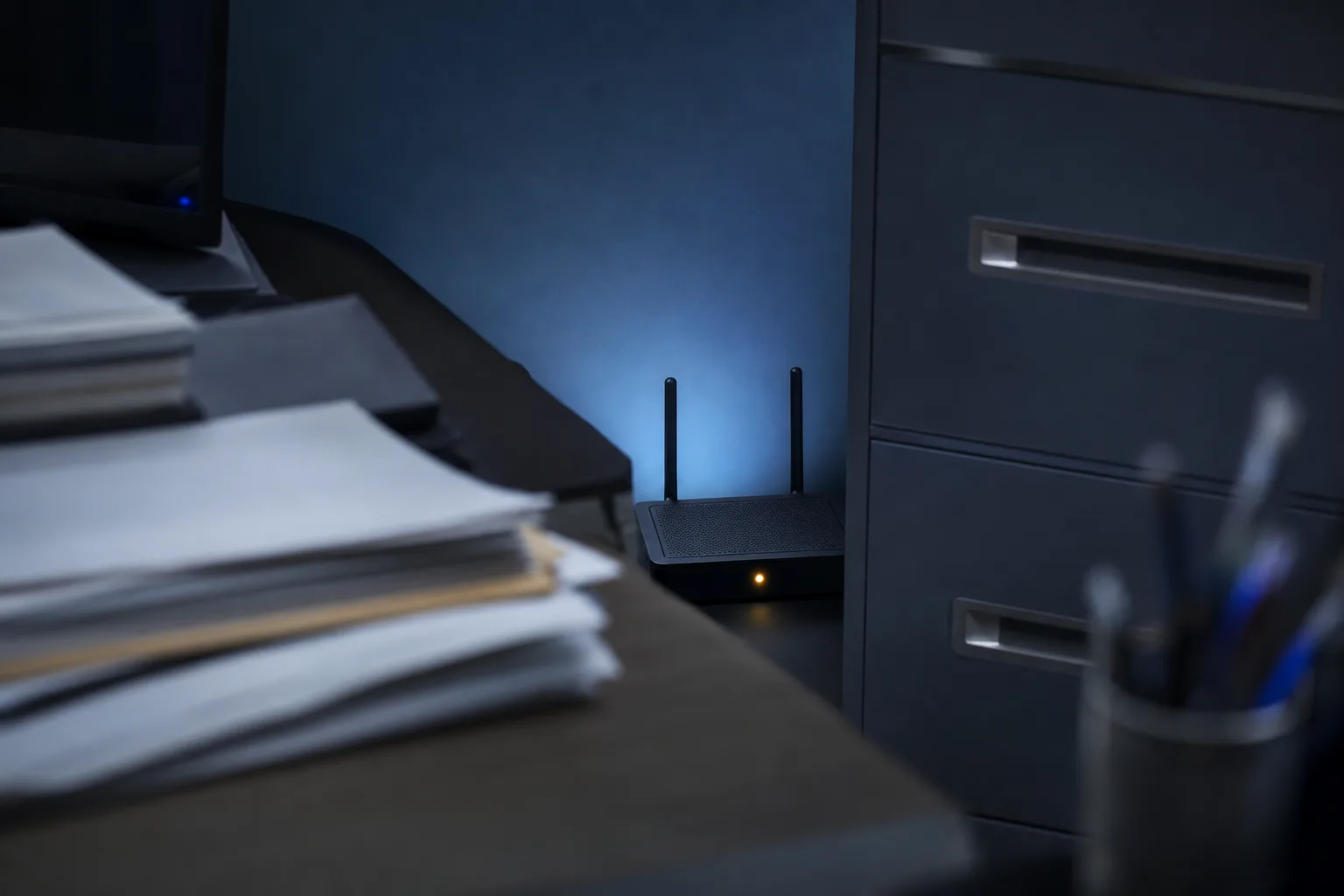
Esto parece casi demasiado sencillo, pero la ubicación del router tiene un efecto enorme en el rendimiento del Wi-Fi, y la mayoría de las oficinas se equivocan por la razón más comprensible: el router termina donde sale el cable de la pared.
Eso normalmente significa una esquina trasera, un armario de servicios o un lugar detrás de un escritorio donde no estorbe. El problema es que las señales de Wi-Fi se irradian hacia afuera en todas direcciones y se degradan rápidamente al atravesar paredes, archivadores metálicos, pilares de concreto o incluso electrodomésticos grandes. Un router colocado en una esquina trasera desperdicia la mitad de su señal al dirigirla a través de una pared exterior hacia el estacionamiento.
La física es sencilla: cada pared que atraviesa una señal de Wi-Fi reduce la intensidad de la señal. Una división interior estándar de panel de yeso puede reducirla de manera perceptible; una pared de concreto o ladrillo puede reducirla drásticamente. Eso significa que un empleado que trabaja a dos habitaciones de un router instalado en una esquina podría tener un dispositivo técnicamente conectado, pero con dificultades para mantener un flujo de datos confiable. Esto produce exactamente los síntomas que parecen un problema de internet, pero que en realidad son un problema de ubicación.
Para oficinas más grandes que una sola habitación abierta, un solo router en cualquier ubicación normalmente no es suficiente, sin importar dónde se coloque. Aquí es donde un sistema de puntos de acceso bien diseñado, con varias unidades ubicadas para ofrecer cobertura superpuesta, marca una diferencia importante. La ubicación central es relevante para cada unidad, al igual que mantener los puntos de acceso alejados de fuentes de interferencia como microondas, teléfonos inalámbricos y grupos densos de otros dispositivos electrónicos.
Si has notado que el Wi-Fi funciona muy bien en algunos escritorios y mal en otros, o que una sala de conferencias específica siempre parece tener problemas de conexión, la ubicación suele ser lo primero que conviene revisar.
5. Pasar por alto la congestión de los canales
El Wi-Fi funciona mediante frecuencias de radio, y esas frecuencias se comparten, no solo dentro de tu oficina, sino también con todas las demás redes empresariales y residenciales que estén al alcance. En un edificio de oficinas denso, tu router podría estar compitiendo con una docena o más de redes vecinas que transmiten en el mismo canal. El resultado es una interferencia que ralentiza a todos, incluso cuando tu propia configuración está perfectamente ajustada.
La mayoría de los routers seleccionan automáticamente el canal predeterminado, lo que parece sensato, pero a menudo no lo es. El algoritmo de selección automática normalmente se ejecuta una vez cuando el router se inicia y luego fija un canal, aunque ese canal se congestione más tarde durante el día, cuando abren las empresas vecinas y sus propias redes se conectan.
La solución implica dos pasos. Primero, usa una herramienta de análisis de Wi-Fi. Hay aplicaciones gratuitas para teléfonos y laptops que te permiten ver qué canales están saturados en tu entorno específico y cuáles tienen espacio disponible. Segundo, configura manualmente tu router en un canal menos congestionado, en lugar de depender de que la selección automática lo haga bien.
En la banda de 2.4 GHz, los canales 1, 6 y 11 son las únicas opciones que no se superponen, por lo que el análisis es relativamente sencillo. La banda de 5 GHz ofrece muchos más canales sin superposición y, por lo general, menos congestión de las redes cercanas. Esta es otra razón para pasar los dispositivos compatibles a 5 GHz siempre que sea posible y reservar 2.4 GHz para el hardware antiguo que lo necesite.
Si tu edificio de oficinas alberga varios inquilinos, conviene saber que este problema de congestión se acumula con el tiempo a medida que se mudan más empresas y agregan sus propios equipos. Revisar los canales periódicamente, al menos un par de veces al año, evita que pierdas rendimiento silenciosamente a medida que cambia el entorno de radio a tu alrededor.
El panorama general
Ninguno de estos cinco problemas requiere soluciones costosas ni una renovación completa de la red. Requieren atención, el tipo de revisión periódica y deliberada que la mayoría de las pequeñas oficinas nunca aplica a su configuración de red porque funciona en segundo plano y parece invisible hasta que falla.
El patrón detrás de los cinco hábitos es el mismo: una infraestructura configurada una vez y luego abandonada hasta quedar silenciosamente fuera de condiciones óptimas. Un router de consumo que tenía sentido cuando la oficina tenía cinco dispositivos se convierte en el cuello de botella cuando tiene veinticinco. Una versión del firmware que estaba actualizada hace dos años ahora está llena de vulnerabilidades conocidas. Un canal que estaba libre cuando se configuró el router ahora está saturado por media docena de redes vecinas.
Empieza recorriendo tu propia oficina y usa estos cinco puntos como lista de verificación. Lo más probable es que al menos dos o tres se apliquen a tu caso, y corregirlos no cuesta nada más que tiempo. Si prefieres que alguien determine exactamente qué ocurre en tu red y prepare un plan para solucionarlo, iniciar esa conversación es sencillo, y la diferencia en la confiabilidad diaria de tu equipo normalmente se nota pocas horas después de hacer los cambios.
¿Cansado de que tu IT falle en el peor momento?
Gestionamos IT, respaldos y seguridad para empresas de South Florida, para que puedas dejar de preocuparte por eso.
Habla con nuestro equipo de IT empresarial
Preguntas frecuentes
¿Por qué el Wi-Fi de nuestra oficina se vuelve más lento todas las tardes?
Por lo general, esto indica que demasiados dispositivos compiten por el ancho de banda durante las horas de mayor actividad, o que el hardware se está sobrecalentando y tiene dificultades bajo una carga continua. También puede significar que una empresa cercana está saturando tu canal de Wi-Fi durante ese mismo periodo de mucha actividad. Una forma rápida de acotar el problema es comprobar si la ralentización afecta a un dispositivo específico o a toda la oficina.
¿De verdad necesitamos redes separadas para invitados y personal?
Sí. Es una de las mejoras de seguridad más sencillas que puede hacer una pequeña oficina. Mantener aislado el tráfico de los invitados protege tus sistemas internos de dispositivos desconocidos y evita que el uso intensivo de ancho de banda por parte de los invitados ralentice el trabajo del personal. La mayoría de los routers y puntos de acceso de nivel empresarial incluyen esta función.
¿Con qué frecuencia debemos actualizar el firmware del router?
Busca actualizaciones al menos cada trimestre, aunque muchas empresas configuran el proceso para que ocurra automáticamente mediante soporte de managed IT. Las actualizaciones del firmware suelen corregir vulnerabilidades de seguridad, no solo errores de rendimiento, por lo que omitirlas durante mucho tiempo representa un riesgo real, no solo una molestia.
¿Cuántos puntos de acceso necesita realmente una pequeña oficina?
Depende de los metros cuadrados, los materiales de las paredes y la cantidad de dispositivos que se conectan al mismo tiempo, así que no existe un número único para todas las oficinas. Una pauta básica es que un router de consumo rara vez cubre de manera confiable más que una habitación pequeña. Los espacios más grandes o con formas poco comunes normalmente requieren una evaluación adecuada del sitio, no una estimación.
¿Un Wi-Fi deficiente puede representar un riesgo de seguridad y no solo una ralentización?
Sí. Una segmentación de red deficiente, un firmware desactualizado y el acceso de invitados sin protección crean vulnerabilidades que van más allá de las velocidades lentas. Una red mal configurada para el rendimiento suele estar también mal configurada para la seguridad, porque los mismos hábitos tienden a causar ambos problemas.
El diagnóstico de computadora cuesta $60 y se acredita a su reparación. Los clientes nuevos pueden obtenerlo gratis con nuestro cupón por correo electrónico (formulario en inglés).