¿La impresora de la oficina aparece desconectada para todos? Esta es la solución
En resumen
Una impresora que aparece desconectada para un solo usuario normalmente tiene un problema con el controlador o la conexión de esa computadora. Una impresora que aparece desconectada para toda la oficina al mismo tiempo casi siempre tiene un problema con la red, el servidor de impresión o su propia interfaz de red. Revisa las causas según su probabilidad, no según lo más fácil de intentar primero.
Lo que necesitas
- Acceso de administrador a por lo menos una estación de trabajo afectada
- La dirección IP de la impresora, que puedes consultar en el panel táctil o en el menú de configuración de red de la impresora
- Acceso al panel de administración de tu router o switch, o a alguien que lo tenga
- Cinco minutos antes de empezar a reiniciar cosas al azar
- Un segundo dispositivo en la misma red para hacer pruebas. Un teléfono conectado al Wi-Fi funciona
1. Confirma que realmente les ocurra a todos
Antes de solucionar un problema que parece afectar a toda la red, verifica su alcance. Pregúntales a dos o tres personas que estén en pisos diferentes o conectadas a distintos puntos de acceso Wi-Fi si ven el mismo estado de «desconectada». Esto es importante porque:
- Si solo les ocurre a las personas conectadas a un switch o punto de acceso Wi-Fi específico, el problema está en ese segmento de red, no en la impresora
- Si solo les ocurre a quienes usan una aplicación específica, como un sistema de punto de venta, para imprimir, el problema está en la ruta de impresión de esa aplicación, no en la impresora
- Si realmente les ocurre a todos, en todas partes y en todos los dispositivos, has reducido las posibilidades a la impresora, el servidor de impresión o los equipos principales de red
No omitas este paso. La mitad de las llamadas que recibo por una «impresora caída para todos» terminan siendo problemas que afectan solo a un grupo de usuarios, lo que apunta a una solución completamente diferente.
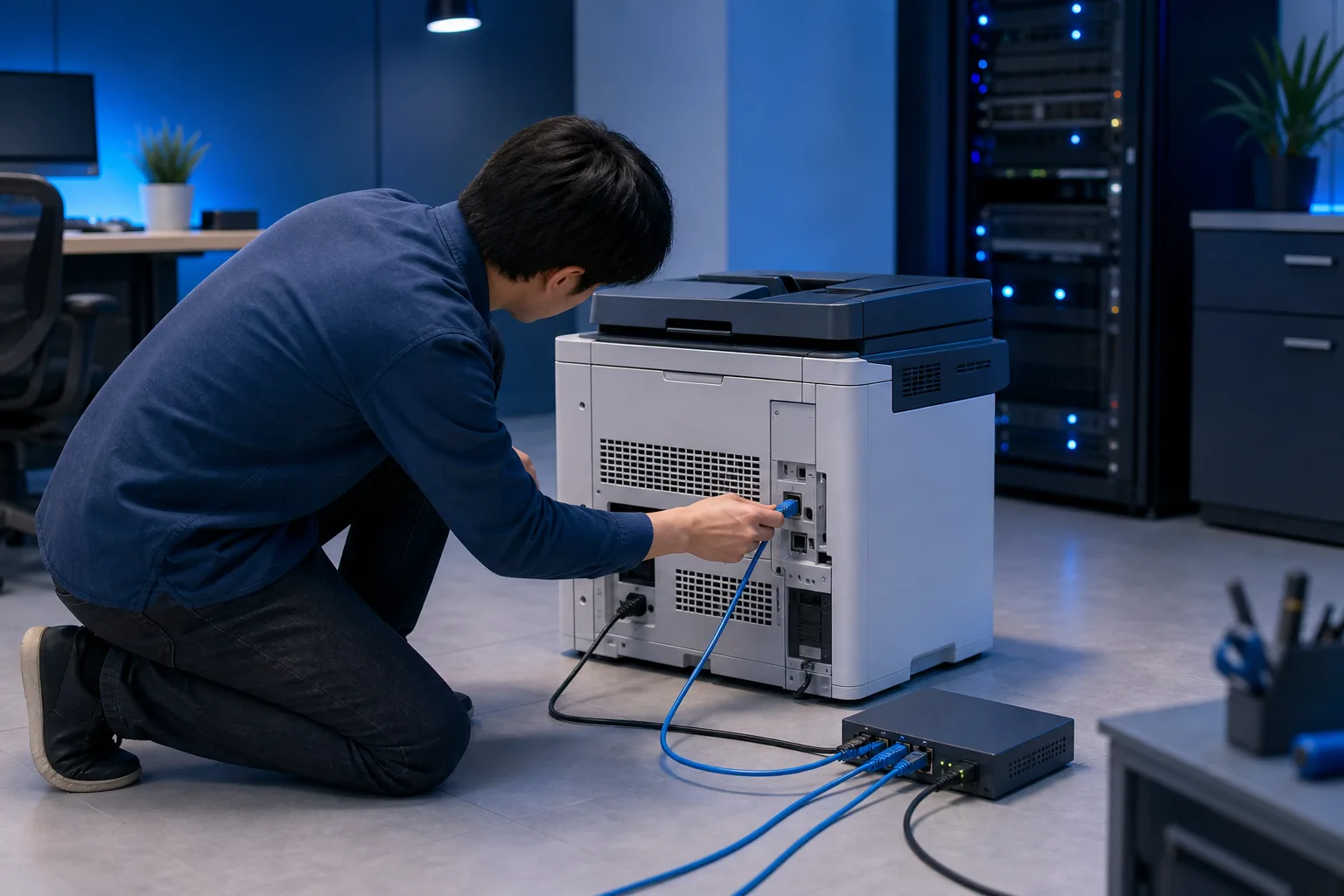
2. Revisa primero la conexión de red de la impresora
Ve físicamente a revisar la impresora. La mayoría de las impresoras de oficina tienen una pantalla pequeña o una luz de estado que muestra la conexión de red.
- Busca un indicador de conexión cableada o Wi-Fi en el panel de la impresora
- Si no muestra conexión de red, revisa el cable Ethernet en ambos extremos, tanto en la impresora como en el switch
- Si está conectada por Wi-Fi, verifica si el indicador de intensidad de señal de la impresora muestra alguna conexión
- Imprime una página de configuración de red directamente desde el menú de la impresora. Todas las impresoras empresariales tienen esta opción. Anota la dirección IP que aparece
Si la impresora no tiene una dirección IP o muestra «sin red», ya encontraste el problema. Ninguna computadora puede ver una impresora que no está conectada a la red. Continúa directamente con el paso 5.
3. Haz ping a la impresora desde un dispositivo que funcione
Esta es la forma más rápida de saber si la impresora es accesible en la red, independientemente de cualquier cola de impresión o controlador.
- En una PC con Windows, abre el Símbolo del sistema y escribe
pingseguido de la dirección IP de la impresora - En una Mac, abre Terminal y haz lo mismo
- Si recibes respuestas, la impresora está activa en la red y lo más probable es que el problema sea de software, como el administrador de impresión, el controlador o el servidor de impresión. Esto se cubre en el paso 4
- Si aparece «request timed out» o «destination host unreachable», la impresora perdió la conexión con la red. Esto apunta nuevamente al paso 2 o a un problema de DHCP, que se cubre en el paso 5
Una impresora que responde al ping, pero que sigue apareciendo desconectada en Windows o macOS, casi siempre indica que el administrador de impresión está bloqueado o que el puerto del controlador está obsoleto, no que haya una falla de hardware.
¿Cansado de que la TI falle en el peor momento? Habla con nuestro equipo de TI empresarial
4. Reinicia el servicio del administrador de impresión
Cuando un trabajo de impresión grande se atasca o un archivo dañado queda atrapado en la cola, el servicio del administrador de impresión de Windows puede bloquearse y mostrar todas las impresoras como desconectadas, incluso las que funcionan correctamente. Si tu oficina imprime a través de un servidor de impresión compartido o una PC designada como servidor de impresión, esta es una causa frecuente.
- En la máquina que funciona como servidor de impresión, busca «Servicios» en el menú Inicio
- Busca «Print Spooler» en la lista
- Haz clic derecho y selecciona Reiniciar
- Si está bloqueado y no se reinicia, detenlo primero, espera diez segundos y vuelve a iniciarlo
- Revisa la carpeta de la cola de impresión para detectar trabajos atascados en 0 % o con errores, y elimínalos antes de que vuelvan a causar problemas
Si todas las estaciones de trabajo imprimen a través de un servidor central en lugar de conectarse directamente a la impresora, este reinicio suele solucionar el problema de toda la oficina de una sola vez. También es un buen argumento para contratar servicios de TI administrados, que supervisan proactivamente los servidores de impresión en vez de esperar a que llame toda la oficina.
5. Comprueba si cambió la dirección IP
Esta es la causa más común de una interrupción de la impresora en toda la oficina y casi siempre se puede evitar. Esto es lo que ocurre:
- La impresora se configuró hace meses o años con una dirección IP específica
- Las computadoras de todos tienen esa dirección IP específica guardada en el controlador de la impresora
- Un reinicio del router, una actualización de firmware o el vencimiento de la concesión DHCP asigna una nueva dirección IP a la impresora
- Ahora todas las computadoras intentan comunicarse con la dirección antigua, que ya no es válida
- Todas las computadoras muestran la impresora como desconectada exactamente al mismo tiempo, sin una razón aparente
Para confirmar que eso ocurrió, compara la dirección IP que aparece en la impresión de configuración de red de la impresora, del paso 2, con la dirección IP configurada en el controlador de la impresora en cualquier estación de trabajo. Si no coinciden, encontraste la causa.
La solución permanente consiste en asignar a la impresora una dirección IP estática o una reserva DHCP vinculada a su dirección MAC, para que nunca vuelva a cambiar. En la mayoría de los routers empresariales, esto toma cinco minutos y elimina por completo esta categoría de problemas. Si la configuración actual de la red de tu oficina no reserva direcciones para dispositivos compartidos, como impresoras, vale la pena pedirle a alguien que revise tu red empresarial para evitar que siga ocurriendo.
6. Revisa el switch, el punto de acceso o el router del que depende la impresora
Si la dirección IP de la impresora es correcta y estable, pero la impresora aún no responde al ping, el problema podría estar en un punto anterior de la red.
- Comprueba si otros dispositivos cableados conectados al mismo switch también tienen problemas de conectividad
- Reinicia específicamente el switch o punto de acceso al que se conecta la impresora, no toda la red, si puedes evitarlo
- Revisa si hay un cable Ethernet flojo o dañado, especialmente si la impresora se movió recientemente
- Si la impresora usa Wi-Fi, una señal débil por estar en un cuarto trasero o detrás de un archivador es una causa real y común de desconexiones intermitentes
En un entorno de oficina, las impresoras conectadas por Wi-Fi tienden a fallar más que las impresoras cableadas. Si esto sigue ocurriendo, instalar un cable suele ser la solución permanente, en lugar de solucionar repetidamente una conexión inalámbrica inestable.
7. Descarta un efecto secundario de una actualización de Windows o macOS
En ocasiones, una actualización de Windows o macOS cambia los protocolos de impresión predeterminados o la configuración de seguridad, y todas las máquinas que se actualizaron recientemente dejan de comunicarse con la impresora, aunque esta no haya cambiado en absoluto.
- Comprueba si los reportes de desconexión comenzaron justo después de un martes de actualizaciones o de que se implementara una actualización de macOS en toda la oficina
- Revisa el sitio web del fabricante de la impresora para buscar una nota sobre compatibilidad conocida o un controlador actualizado para la versión del sistema operativo en cuestión
- Actualiza el controlador de la impresora en una máquina de prueba y confirma que el problema se resuelva antes de implementarlo en todas las demás
Esto es menos común que el problema de la dirección IP, pero vale la pena descartarlo, especialmente si la impresora funcionaba bien el día anterior y no hubo ningún cambio físico.
Errores comunes
- Reiniciar la impresora repetidamente en lugar de revisar primero la red. Un reinicio completo puede ocultar temporalmente un conflicto de direcciones IP sin solucionar la causa subyacente, por lo que el problema vuelve a aparecer una semana después.
- Solucionarlo en una computadora y darlo por terminado. Si la causa principal es una dirección IP obsoleta o un servidor de impresión inactivo, debes solucionarlo en el origen, no reinstalar la impresora una por una en cada una de las quince máquinas.
- Suponer que la culpa es de la impresora cuando el problema está en el switch o el router. Las impresoras reciben la culpa constantemente porque son el síntoma visible, pero la falla real suele estar en los equipos de red anteriores.
- No documentar la solución. Si encontraste una dirección IP obsoleta, anota la dirección IP estática correcta y dónde está configurada para que la siguiente persona, o tú mismo dentro de seis meses, no tenga que comenzar desde cero.
- Ignorar el patrón. Si esta es la tercera vez este trimestre que la impresora de la oficina aparece desconectada para todos, no es mala suerte. Es un problema de configuración de red que necesita una solución permanente, no otro reinicio temporal.
En conclusión
Una interrupción de la impresora de toda la oficina casi siempre es un problema de red disfrazado de problema de impresora. Confirma el alcance, revisa la conexión de la propia impresora, hazle ping, reinicia el administrador de impresión si usas uno y comprueba si hay una discrepancia en la dirección IP antes de tocar cualquier otra cosa. Los quince minutos que dediques a encontrar la causa real te evitarán repetir exactamente este diagnóstico el próximo mes. Si tu oficina sigue enfrentando este problema, normalmente es una señal de que tu red necesita una revisión adecuada, no otra ronda de desconectar y volver a conectar cosas. Nuestro equipo realiza este tipo de trabajo de TI empresarial regularmente para oficinas de todo West Palm Beach y Treasure Coast. Si prefieres no pasar la tarde haciendo ping a impresoras, puedes reservar una visita o comenzar con soporte remoto para que revisemos el problema rápidamente.
¿Cansado de que la TI falle en el peor momento?
Ofrecemos servicios de TI administrados, respaldos y seguridad para empresas del sur de Florida, para que puedas dejar de preocuparte por estos temas.
Habla con nuestro equipo de TI empresarial
Preguntas frecuentes
¿Por qué la impresora de nuestra oficina aparece desconectada en todas las computadoras al mismo tiempo?
Casi siempre significa que la impresora cambió de dirección IP, que el servicio del administrador de impresión se bloqueó o que el switch y el segmento de red del que depende la impresora perdieron conectividad. Cuando la interrupción afecta a todos al mismo tiempo, rara vez se debe al hardware de la impresora.
¿Reiniciar la impresora solucionará el problema?
A veces lo soluciona temporalmente, pero si la causa es una dirección IP obsoleta guardada en los controladores de todos o un servidor de impresión bloqueado, reiniciar únicamente la impresora no solucionará el problema de forma permanente. Con frecuencia vuelve a ocurrir en cuestión de días o semanas.
¿Cómo evito que vuelva a cambiar la dirección IP de la impresora?
Configura una dirección IP estática o una reserva DHCP para la impresora en el router, vinculada a su dirección MAC. Esto garantiza que la impresora siempre reciba la misma dirección y que las conexiones guardadas en las estaciones de trabajo sigan siendo válidas.
¿Deberíamos usar una conexión cableada en lugar de Wi-Fi para la impresora de la oficina?
Para una impresora de oficina compartida, sí. Ethernet cableado es más confiable que Wi-Fi. Las impresoras inalámbricas son más propensas a perder la conexión por interferencias de señal, problemas de ubicación y cambios en el router.
¿Qué es un administrador de impresión y por qué es importante?
El administrador de impresión es el servicio de Windows que gestiona los trabajos de impresión en la cola. Si un archivo dañado o demasiado grande se atasca, el administrador puede bloquearse y mostrar como desconectadas todas las impresoras conectadas a través de él, incluso las que funcionan correctamente.
¿Cuándo debemos pedir ayuda externa de TI?
Si la misma impresora sigue apareciendo desconectada para toda la oficina, o si confirmaste que la red funciona correctamente pero aún no puedes aislar la causa, vale la pena pedirle a alguien que revise la configuración de tu red en lugar de repetir la misma solución temporal cada vez.
El diagnóstico de computadora cuesta $60 y se acredita a su reparación. Los clientes nuevos pueden obtenerlo gratis con nuestro cupón por correo electrónico (formulario en inglés).